
 Получите свидетельство
 Вход
Вход


Создание формы обратной связи на Web-сайте: теория и практическое задание. Презентация предназначена для учеников 10 – 11 классов (общеобразовательный курс (базовый уровень)). Может быть использована в элективном курсе.


Создание формы обратной связи на Web-сайте: теория и практическое задание. Презентация предназначена для учеников 10 – 11 классов (общеобразовательный курс (базовый уровень)). Может быть использована в элективном курсе.

Форма в HTML
© МБОУ СОШ №3 Гороховецкого района Владимирской области, 2011
© Зарубина О.Б., к.т.н., 2011
Форма в HTML
Форма является замечательным средством обратной связи разработчиков сайтов с пользователями их программных продуктов.

Форма в HTML
Перед размещением формы на странице браузеру необходимо сообщить о наличии формы и однозначно ее идентифицировать в коде с помощью тэга
.

Параметры формы задаются при помощи следующих атрибутов:

Параметры формы задаются при помощи следующих атрибутов:

Параметры формы задаются при помощи следующих атрибутов:
Если два последних атрибута не указаны, то серверное приложение должно само уметь определить типы передаваемых файлов и кодировку.
 ….. Форма, имеющая имя « form1 », предназначена для отправки по адресу электронной почты ivanov . mail.ru . " width="640"
Теперь пример:
: ivanov . mail.ru" Enctype= " multipart/form-data "…..
Форма, имеющая имя « form1 », предназначена для отправки по адресу электронной почты ivanov . mail.ru .

Основные элементы
Поля формы находятся внутри контейнера .
…………… .
….
….
…..
8
Основные элементы
Универсальным элементом для создания полей формы является
, который не имеет конечного тэга. Все параметры задаются при помощи атрибутов.
С помощью можно задать простое текстовое поле, поле для ввода пароля, флажки, переключатели, кнопки и другие поля формы.
8
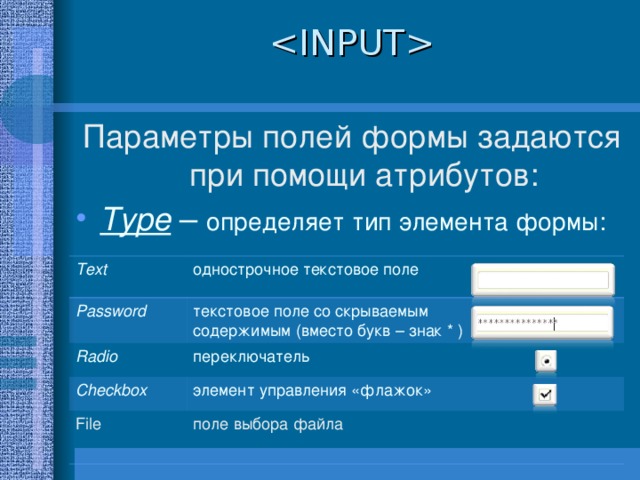
Параметры полей формы задаются при помощи атрибутов:
Text
Password
однострочное текстовое поле
текстовое поле со скрываемым содержимым (вместо букв – знак * )
Radio
Checkbox
переключатель
File
элемент управления «флажок»
поле выбора файла

Параметры полей формы задаются при помощи атрибутов:
Image
Button
изображение-ссылка (при нажатии- отправка формы браузером)
кнопка
Submit
Reset
кнопка отправки формы
Hidden
кнопка очистки формы
скрытый элемент управления (не показывается пользователю, но отправляется на сервер)

Параметры полей формы задаются при помощи атрибутов:

Параметры полей формы задаются при помощи атрибутов:

Параметры полей формы задаются при помощи атрибутов:
 Текстовое поле, имеющее имя « Log » и размер - 30 букв (данного шрифта), предназначено для ввода информации. Максимальное количество знаков в тексте – 30. По умолчанию введен текст «Введите Login ». Применен стиль с именем « Style ». " width="640"
Теперь несколько примеров:
Введите Login" class=«style »
Текстовое поле, имеющее имя « Log » и размер - 30 букв (данного шрифта), предназначено для ввода информации. Максимальное количество знаков в тексте – 30. По умолчанию введен текст «Введите Login ». Применен стиль с именем « Style ».

Следующий пример:
Текстовое поле, имеющее имя « Password » и размер - 30 букв (данного шрифта), предназначено для ввода пароля. Максимальное количество знаков в тексте – 30. Введенный пользователем текст скрывается (например, заменяется символами «*»). Применен стиль с именем « Style ».
 Пол: Мужской Мужской" checked Женский Женский" p Переключатель. Имеет смысл использовать как минимум два переключателя с одним именем (в примере - Sex ( Пол)), объединенных в группу. Тогда у пользователя появится возможность выбора одного из элементов. По умолчанию выбран переключатель «Мужской». " width="640"
Следующий пример:
p Пол: Мужской Мужской" checked Женский Женский" p
Переключатель. Имеет смысл использовать как минимум два переключателя с одним именем (в примере - Sex ( Пол)), объединенных в группу. Тогда у пользователя появится возможность выбора одного из элементов. По умолчанию выбран переключатель «Мужской».
Следующий пример:
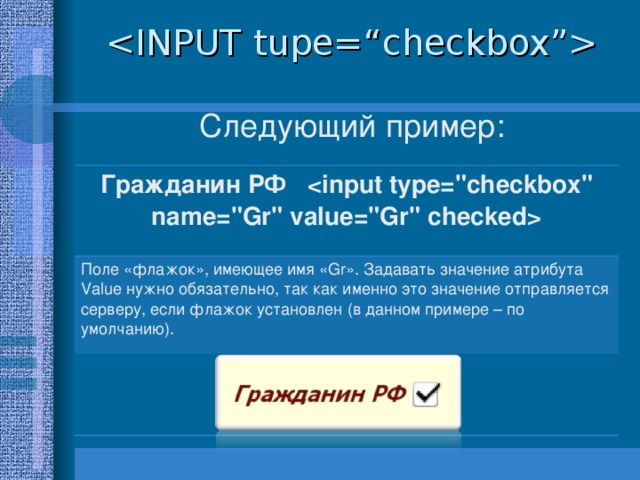
Гражданин РФ
Поле «флажок», имеющее имя « Gr ». Задавать значение атрибута Value нужно обязательно, так как именно это значение отправляется серверу, если флажок установлен (в данном примере – по умолчанию).
 Кнопка с надписью «Отослать», при нажатии которой браузер отправит форму по указанному адресу. " width="640"
Следующий пример:
Отослать" align="center"
Кнопка с надписью «Отослать», при нажатии которой браузер отправит форму по указанному адресу.
 Кнопка с надписью «Очистить», при нажатии которой значения всех элементов управления будут заменены значениями по умолчанию. " width="640"
Следующий пример:
Очистить" align="center"
Кнопка с надписью «Очистить», при нажатии которой значения всех элементов управления будут заменены значениями по умолчанию.

Основные элементы
Кнопки можно задать не только c помощью универсального элемента , но и используя отдельные тэги , . Все параметры задаются при помощи атрибутов.

Приведем пример:
Такие кнопки разработчик формы использует,
когда ему не хватает возможностей
обычных командных кнопок.
Можно вставить рисунок, таблицу и т.п.

Основные элементы
Для задания многострочного текстового поля можно использовать тэг
.
Его размеры задаются при помощи атрибутов rows ( количество строк без прокрутки) и cols (количество символов в строке без переноса).
 Текстовое поле, имеющее имя « Formtextarea » и размер - 45 букв (данного шрифта) в строке, всего видны 3 строки. По умолчанию введен текст «Введите адрес». Применен стиль с именем « Style ». " width="640"
Приведен пример:
Адрес:
Введите адрес textarea
Текстовое поле, имеющее имя « Formtextarea » и размер - 45 букв (данного шрифта) в строке, всего видны 3 строки. По умолчанию введен текст «Введите адрес». Применен стиль с именем « Style ».

Основные элементы
Меню (список параметров) является очень удобным элементом управления, позволяющим выбрать один или несколько элементов списка.
Сам элемент задается тэгом
, а отдельные его элементы –
.

поддерживает следующие атрибуты:
Остальные атрибуты аналогичны атрибутам .

поддерживает следующие атрибуты:
Остальные атрибуты аналогичны атрибутам .

Пример:
Образование
Начальное
Неполное среднее
Среднее
Среднее профессиональное
Неполное высшее
Высшее
Послевузовское

Основные элементы
Надписи полей формы удобно задавать тэгом .
…………… .
….
….
…..
29

Поля формы выравнивают по вертикали или по горизонтали. Так форма выглядит опрятнее. Используйте ; пробел, например. Можно вписать форму в геометрическую фигуру. Сложную форму можно выровнять, поместив ее поля в ячейки таблицы.
29

ПОМНИТЕ,
форма должна выглядеть достойно:
Не забывайте о пользователях сайта, уважайте их!
29

Практическое задание
29

Практическое задание
29

Практическое задание
Конечный
результат
( примерный )
29

ЛИТЕРАТУРА Кириленко А. Самоучитель HTML. СПб., "Питер", 2006. -272 с. Гончаров А.Ю. Web-дизайн: HTML, JavaScript и CSS.- М.: КУДИЦ-ПРЕСС, 2007. - 320 с. Молли Э. Хольцшлаг. Использование HTML и ХHTML. - М.: Вильямс, 2004. Молли Э. Хольцшлаг. 250 секретов HTML и Web-дизайна. - М.: НТ Пресс, 2006. - 496 с. Венц К., Хаузер Т. Как создать свой сайт.- М.: НТ Пресс, 2006. - 320 с. Создай свой сайт.: Мультимедийный учебник. - М.: "Мультимедиа Технологии и Дис-танционное обучение", 2007. Создание Web-страниц и Web-сайтов. Самоучитель: Учебное пособие/ под.ред. В.Н. Печникова. - М.: Издательство "ТРИУМФ", 2006.- 464 с. Web-мастеринг без посторонней помощи : Учебное пособие / под.ред. Б. Артанова. - М.: 100 книг, 2006. - 336 с. Создание интерактивного web-сайта: учебный курс / Д. Лещев. - СПб.: Питер, 2003. - 544 с.
© МБОУ СОШ №3 Гороховецкого района Владимирской области, 2011
© Зарубина О.Б., к.т.н., 2011
29

Удачи в работе и спасибо за внимание !
© МБОУ СОШ №3 Гороховецкого района Владимирской области, 2011
© Зарубина О.Б., к.т.н., 2011
29
 -80%
-80%
 0
0 727
727 441
441 Нравится
0
Нравится
0










 Форма в HTML (1.95 MB)
