Меню
Разработки
Разработки  /  Информатика  /  Уроки  /  6 класс  /  Урок информатики "Параметры страницы, поля, печать документа"

Урок информатики "Параметры страницы, поля, печать документа"

Урок познакомит с возможностями процессора по подготовке документа к печати и настройки печати.
20.01.2015

Описание разработки

Цели урока:

Познакомить с возможностями процессора по подготовке документа к печати и настройки печати.

Учащиеся должны знать: возможности настройки параметров страницы, проверки орфографии, назначение команд Предварительный просмотр и Печать;

возможности настройки параметров печати.

Учащиеся должны уметь: настраивать параметры страницы; проверять орфографию; просматривать документ через окно Предварительный просмотр; настраивать параметры печати документа.

Оборудование: ПК, программа Micro soft office word.

Тип урока: изучение нового материала.

Ход урока

Организационный момент

 - Приветствие

 - Проверка отсутствующих

 - Проверка домашнего задания. Учитель выясняет, какие задания вызывали затруднения, какие вопросы возникли у учеников.

Оформление страниц Word 2007

После создания нового документа рекомендуется сразу установить параметры страницы (если стандартные установки не подходят для решения задачи). Для настройки параметров страницы служит лента "Разметка страницы", состоящая из следующих панелей: Темы; Параметры страницы; Фон страницы; Абзац; Упорядочить.

Поля

Кнопка "Поля" служит для установки значений полей документа. Если из предложенных стандартных вариантов ни один не подходит, необходимо воспользоваться пунктом меню "Настраиваемые поля. . ". В появившемся окне можно произвести более тонкие настройки полей документа.

Печать документов

После того как документ набран и отформатирован в 99% случаев его нужно вывести на печать. Для этого служит пункт "Печать", находящийся в меню кнопки "Office" (сочетание клавиш Ctrl+P).

Урок информатики Параметры страницы, поля, печать документа

Опция "Быстрая печать" - предназначена для случая, когда пользователь полностью уверен в правильности подготовки документа и настройках принтера для печати документа "по умолчанию". Документ сразу же отправляется на печать.

 Опция "Печать" - позволяет произвести настройки принтера перед печатью документа.

Рассмотрим настройки, которыми придется часто пользоваться.

Список "Имя принтера" - актуально, если к вашему компьютеру подключено несколько принтеров или же компьютер подключен к сети, содержащей несколько принтеров. Тогда из выпадающего списка необходимо выбрать тот принтер, на который будет выводиться документ.

Панель "Страница" - предназначена для выбора конкретных страниц документа (или диапазона), которые надо вывести на печать.

Список "Включить" - по умолчанию стоит значение "Все страницы диапазона". Еще доступны значения: "Четные страницы"; "Нечетные страницы".

На панели "Копии" можно указать количество печатаемых копий документа.

Для настройки принтера служит кнопка "Свойства" (следует иметь ввиду, что для разных моделей принтеров окно будет выглядеть по - разному).

Весь материал – смотрите документ.

Содержимое разработки


МЕТОДИЧЕСКАЯ РАЗРАБОТКА УРОКА

ИНФОРМАТИКЕ В 6 КЛАССЕ

ПО ТЕМЕ:


ПАРАМЕТРЫ СТРАНИЦЫ, ПОЛЯ,

ПЕЧАТЬ ДОКУМЕНТА.


Работу выполнил:

Собко Вячеслав Евгеньевич,

учитель информатики

КГУ «Андреевская средняя школа»


2014 – 2015 учебный год


Цели урока:


  • Познакомить с возможностями процессора по подготовке документа к печати и настройки печати.

Учащиеся должны знать: возможности настройки параметров страницы, проверки орфографии, назначение команд Предварительный просмотр и Печать;

возможности настройки параметров печати.

Учащиеся должны уметь: настраивать параметры страницы; проверять орфографию; просматривать документ через окно Предварительный просмотр; настраивать параметры печати документа.

Оборудование: ПК, программа Microsoft office word.

Тип урока: изучение нового материала.


Ход урока

Организационный момент

- Приветствие

- Проверка отсутствующих

- Проверка домашнего задания. Учитель выясняет, какие задания вызывали затруднения, какие вопросы возникли у учеников.

Оформление страниц Word 2007

После создания нового документа рекомендуется сразу установить параметры страницы (если стандартные установки не подходят для решения задачи). Для настройки параметров страницы служит лента "Разметка страницы", состоящая из следующих панелей: Темы; Параметры страницы; Фон страницы; Абзац; Упорядочить.

Рисунок 1 Параметры страницы


Поля

Кнопка "Поля" служит для установки значений полей документа. Если из предложенных стандартных вариантов ни один не подходит, необходимо воспользоваться пунктом меню "Настраиваемые поля..". В появившемся окне можно произвести более тонкие настройки полей документа.


Рисунок 2 Поля


Печать документов

После того как документ набран и отформатирован в 99% случаев его нужно вывести на печать. Для этого служит пункт "Печать", находящийся в меню кнопки "Office" (сочетание клавиш Ctrl+P).


Рисунок 3 Кнопка офис


Опция "Быстрая печать" - предназначена для случая, когда пользователь полностью уверен в правильности подготовки документа и настройках принтера для печати документа "по умолчанию". Документ сразу же отправляется на печать.

Опция "Печать" - позволяет произвести настройки принтера перед печатью документа.

Рассмотрим настройки, которыми придется часто пользоваться.


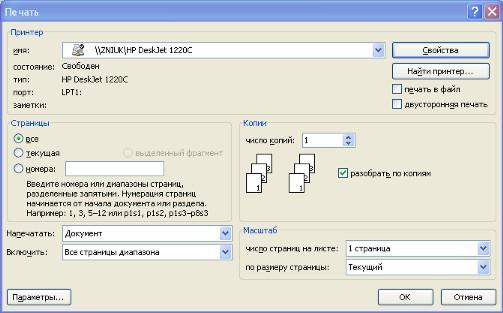
Рисунок 4 Окно печати документа


Список "Имя принтера" - актуально, если к вашему компьютеру подключено несколько принтеров или же компьютер подключен к сети, содержащей несколько принтеров. Тогда из выпадающего списка необходимо выбрать тот принтер, на который будет выводиться документ.

Панель "Страница" - предназначена для выбора конкретных страниц документа (или диапазона), которые надо вывести на печать.

Список "Включить" - по умолчанию стоит значение "Все страницы диапазона". Еще доступны значения: "Четные страницы"; "Нечетные страницы".

На панели "Копии" можно указать количество печатаемых копий документа.

Для настройки принтера служит кнопка "Свойства" (следует иметь ввиду, что для разных моделей принтеров окно будет выглядеть по-разному).


Часто используются настройки качества печати и формата бумаги.

Наиболее же тонкие настройки документа перед выводом на печать можно настроить в опции "Предварительный просмотр".


Рисунок 5 Окно предварительный просмотр


Здесь наглядно показано как будет выглядеть документ на бумаге.

С большинством инструментов настройки мы уже знакомы. Отметим только кнопку "Сократить на страницу". С ее помощью можно несколько ужать документ путем некоторого уменьшения размеров и интервалов текста. Делается это с целью убрать последнюю страницу документа, если она содержит всего несколько строк текста.


Практическое задание за компьютером


  1. Наберите текст по 1 предложению;

  1. Измените размер;

  2. Сделать предложение Ж, К, Ч;

  3. Сделать предложение с красной строки;

  4. Добавить в текст ФИО и класс;

  5. Распечатать документ.


Домашнее задание:

Изучить содержание параграфа 21, ответить на вопросы.

8


-80%
Курсы дополнительного образования

Создание динамических веб-страниц с помощью PHP и MySQL

Продолжительность 72 часа
Документ: Cвидетельство о прохождении курса
4000 руб.
800 руб.
Подробнее
Скачать разработку
Сохранить у себя:
Урок информатики "Параметры страницы, поля, печать документа" (0.33 MB)

Комментарии 9

Чтобы добавить комментарий зарегистрируйтесь или на сайт

дина, 02.02.2016 10:57
ок
вмм, 12.01.2016 12:07
оо
firuz, 06.01.2016 12:10
wfvwe
firuz, 06.01.2016 12:10
sdwcve
firuz, 06.01.2016 12:10
wefdwef
firuz, 06.01.2016 12:10
spasibo
firuz, 06.01.2016 12:09
ogromnoe spasibo
фируз, 06.01.2016 12:06
двадцать
акнур, 20.11.2015 00:56
cspasibo