МБОУ «Гимназия №2 г Торжка»
Урок информатики на тему: «Текстовый редактор и работа с ним»
Учитель Чижова В.Н.
Торжок, 2012 год
Содержание:
Тема: «Текстовый редактор и работа с ним». 2
Цель урока: 2
Ход урока: 3
Приложение№1 7
Приложение№2 9
Тема: «Текстовый редактор и работа с ним».
Раздел программы: « Информационные технологии»
Тип урока: комбинированный урок
Вид урока: урок – лекция в сочетании с практической работой
Время проведения: второй урок по теме: «Текстовый редактор и работа с ним»
Цель урока:
Подход к текстовому редактору как инструменту для обработки информации; назначение текстового редактора, основные понятия.
Основные действия: открытие, сохранение, создание документа; выделение, перетаскивание, копирование, удаление, изменение формата текста.
Формирование практических навыков работы за компьютером.
Стимулирование интереса учащихся к данной теме и предмету в целом.
Воспитание у учащихся самостоятельности, ответственности.
Развитие мышления, умения применять полученные знания при решении задач практической направленности.
Задачи урока:
Воспитательная – развитие познавательного интереса.
Учебная – совершенствование навыков работы с текстовыми документами.
Развивающая - развитие памяти, внимательности.
Познавательная - знакомство с компьютерными технологиями.
Ход урока: 1.Орг. момент. 2.Проверка домашнего задания
Сбор и обмен информацией (с указанием источника информации) по картине Репина И.Е. «Иван Грозный и сын его
Иван» с одновременным показом картины на экране проектором.
Описание картины Автор картины Место нахождения картины История создания картины История приобретения картины музеем Краткая историческая справка
В качестве итога обмена информацией вопрос: «К какой группе (декларативные или процедурные) относятся полученные нами знания?». ( Ответ: декларативные.)
« Сегодня мы будем работать с другой группой знаний, на основе действий, связанных с обработкой информации».
3.Лекция. « Одним из инструментов обработки информации является текстовый редактор. Назначение текстового редактора рассмотрим
по рис. 3 учебника А.Г.Гейн «Информатика», стр.16».
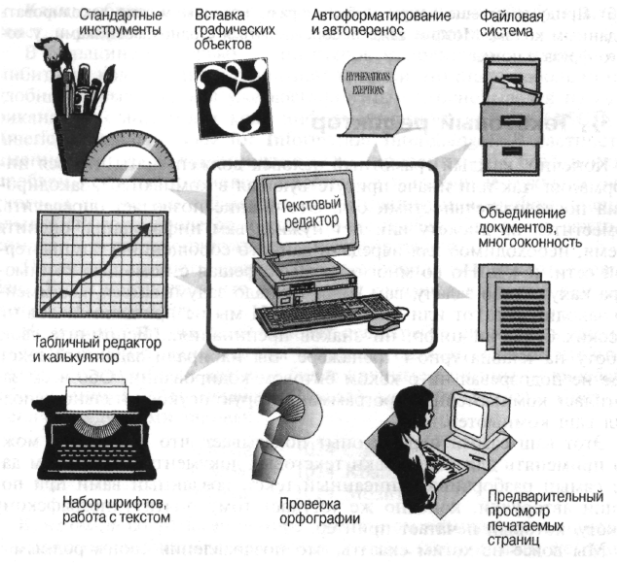 Основные понятия
:
Текстовый редактор - программа для ввода, форматирования, редактирования и сохранения информации.
Редактирование – изменение содержания документа
. Форматирование – изменение внешнего вида
документа.
Текстовый курсор – мигающая вертикальная черта,
указывающая место в документе, где появляется набираемый текст.
Абзац – последовательность символов, заканчивающаяся нажатием Enter. Рассмотреть окно программы (использование проектора), показать основные элементы окна программы.
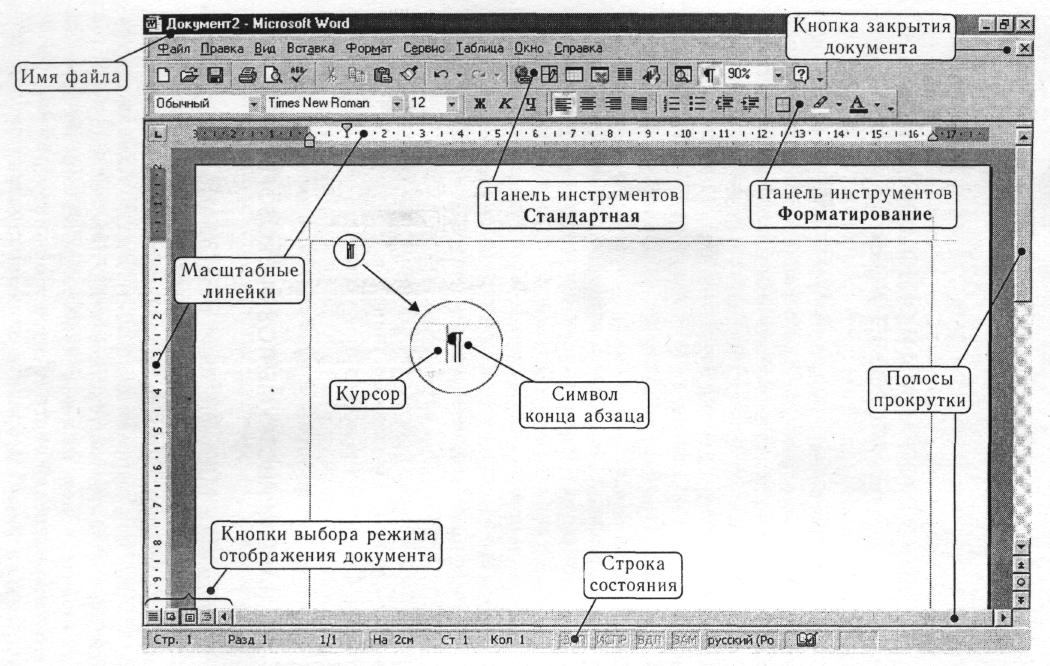
Основные действия с показом (использование проектора): Создание документа на основе шаблона Выделение фрагментов текста Удаление фрагмента текста Копирование фрагмента текста (2 способа) Изменение шрифта Проверка текста на наличие ошибок Сохранение документа Открытие документа Вывод документа на печать Для лучшего усваивания эти действия оформлены на доске в виде слайдов, на стенде – в виде правил (приложение №1) 4. Практическая работа за компьютерами. Тексты заданий даны в приложении №2 5.Рефлексия: Обсуждение действий, выполняемых учащимися в практической работе. Затруднения при выполнении. 6.Итоги работы:
Выставление оценок.
Домашнее задание: §4 – 5 (учебник).
Подготовка к лабораторной работе №3 и №5.
Приложение№1 Создание документа на основе шаблона
Выбрать в меню программы Файл/ Создать
В диалоговом окне Создание документа щелкнуть на вкладке Другие документы.
Выбрать вид резюме и щелкнуть ОК.
Удалить сведения, которые приведены в качестве примера, и ввести свои.
Выделение фрагментов текста
Произвольный фрагмент
Вывести указатель мыши в начало фрагмента.
Выделить его (проведя по нему указателем мышки при нажатой левой кнопке).
Строку
Щелкнуть на поле слева от строки.
Выбрать в меню программы Правка/ Выделить все.
Удаление фрагмента текста
Выделить фрагмент.
Нажать клавишу Delete
Копирование фрагмента текста (2 способа)
1 способ (перетаскиванием):
Выделить фрагмент текста.
Нажать клавишуCtrl и, не отпуская её и левую кнопку мыши, перетащить текст на новое место
2 способ (через буфер обмена):
Выделить фрагмент текста.
Щелкнуть на кнопке  .
.
Щелкнуть левой кнопкой мыши в том месте, куда надо вставить фрагмент.
Щелкнуть на кнопке  .
.
Изменение шрифта
Выбрать в меню программы команду Формат /Шрифт.
Установите в диалоговом окне необходимые параметры: Шрифт, Начертание, Размер, Цвет.
Проверка текста на наличие ошибок
Щелкнуть на кнопке  Правописание.
В диалоговом окне Правописание выбрать верный вариант ответа из числа предложенных или нажать кнопку Пропустить.
Сохранение документа:
Закончив создание документа, выбрать Файл/ Сохранить.
В диалоговом окне Сохранение документа выбрать папку (в которую хотите сохранить документ), открыв список Папка.
В поле ввода Имя файла ввести имя файла, в котором будет сохранен документ.
Щелкнуть на кнопке Сохранить.
Открытие документа:
Выбрать в меню программы Файл/ Открыть.
В диалоговом окне Открытие документа выбрать папку (в которой находится документ), открыв список Папка.
Выбрать из списка имя файла документа.
Щелкнуть на кнопке Открыть.
Вывод документа на печать:
Выбрать в меню программы Файл/ Печать.
В диалоговом окне Печать выбрать, какие страницы печатать.
Щелкнуть на кнопке Свойства и выбрать режим печати: цветное или черно-белое изображение.
Щелкнуть на кнопке ОК.
Приложение№2 Задание№1.
В приведённом ниже списке неправильно соотнесены фамилии поэтов и писателей с именами и отчествами. Не набирая ни одной буквы, составьте правильный список. Полученный текст сохраните в папке «Мои документы»(Исходный текст находится в папке «Мои документы»под именем «Знаменитые люди»)
Михаил Михайлович Горький
Александр Сергеевич Чехов
Михаил Юрьевич Пушкин
Самуил Яковлевич Крылов
Николай Алексеевич Лермонтов
Агния Львовна Гайдар
Константин Георгиевич Пришвин
Алексей Максимович Маршак
Аркадий Петрович Паустовский
Иван Андреевич Толстой
Антон Павлович Некрасов
Лев Николаевич Барто
Задание №2.
Используя шаблон «Изысканное письмо» создать документ
21 декабря 2016 г.
г. Москва, Московский зоопарк
�Дорогой директор Московского зоопарка,�
пРосим Вас выделить 1 (одного) слона для постоянного проживания в Торжке для демонстрации возможностей и качества работы учащихся 10-а класса.
�С уважением,�
Л. Ф. Соколова.
Директор МОУ СОШ№14
Задание №3.
Ниже записаны половины пословиц. Каждая половина заканчивается многоточием. Восстановите правильные тексты пословиц (не набирая ни одной буквы!), заменив многоточия на нужные знаки препинания. Каждая пословица должна быть записана отдельной строкой. Полученный текст сохрани в папке «Мои документы» (Исходный текст находится в папке «Мои документы» под именем «Пословицы»)
Слово не воробей …рот не разевай …
И хочется , и колется …Своя рубашка …
Вылетит – не поймаешь… пригодится воды напиться …
Не плюй в колодец …и мама не велит …
Дурная голова … а сам не плошай …
Чем дальше в лес …ближе к телу …
ногам покоя не даёт …На чужой каравай …
Делу – время …На бога надейся …
тем больше дров …потехе час …
Что с возу упало … то не вырубишь топором …
Что написано пером … то пропало …
Друга ищи … всем нет …
Старый друг … а найдёшь – береги …
Одному страшно …а недруг – ложь …
Друг скажет правду …лучше новых двух …
Задание №4
Отформатируйте текст так, как указано в фигурных скобках между абзацами
{Arial, 24 пт, контур, с тенью, масштаб 50%}
Давайте вспомним, как раньше человек писал письма, документы, книги.
(Bookman Old Style, 20 пт, контур, масштаб 75%}
Использовались и камни, и береста, гусиные перья сменялись перьевыми ручками, те - авторучками, на смену которым пришли шариковые ручки, фломастеры, особо тонкие автоматические карандаши.
(Monotype Corsiva, 28 пт, приподнятый, масштаб 75%}
А сколько разных типов пишущих машинок существует!
Задание №5.
Установите шрифт «Times New Roman» разного размера
1. Шрифт размером 10
2. Шрифт размером 12
3. Шрифт размером 14
4. Шрифт размером 16
5. Шрифт размером 18
6. Шрифт размером 13
7. Шрифт 80
Установите шрифт «Times New Roman» разного начертания
8. Этот текст оформлен обычным шрифтом
9. Этот текст оформлен полужирным шрифтом
10. Этот текст оформлен курсивом
11. Этот текст оформлен полужирным курсивом
12. Этот текст оформлен обычным шрифтом с подчеркиванием
13. Этот текст оформлен полужирным шрифтом с подчеркиванием
14. Этот текст оформлен курсивом с подчеркиванием
Установите шрифт «Arial» разного размера
15. Обычный шрифт размером 12
16. Обычный шрифт размером 14
17. Обычный шрифт размером 16
Установите шрифт «Courier New» разного размера
18. Обычный шрифт размером 12
19. Обычный шрифт размером 14
20. Обычный шрифт размером 16
Установите шрифт «Impact» разного размера
21. Обычный шрифт размером 12
22. Обычный шрифт размером 14
23. Обычный шрифт размером 16
Оформите шрифты разными цветами
24. Красный шрифт
25. Синий шрифт
26. Зеленый шрифт
27. Серый шрифт
Оформите шрифты разными цветовыми выделениями
28. Шрифт, выделенный красным цветом
29. Шрифт, выделенный синим цветом
30. Шрифт, выделенный зеленым цветом
31. Шрифт, выделенный серым цветом
Полученный документ сохраните в папке «Мои документы»
Задание №6.
Исправь ошибки в тексте, полученный текст сохрани в папке «Мои документы»
История пирсональных кампютеров.
Без истории вапроса нет тиории вапросва.
Абычно, кагда разговор заходит об истории кампютеров, вспоминают простейшее счетное приспасобление под названием обак. Мы должны презнать этот пример крайне неудачным. Обак не способен выполнить ни одного вычисления автоматически. Он ни в малейшей мере не может притендовать на роль далёкого предка современного кампютера. Папытка навизать ему эту роль говорит о непонимании сути компютера как устройства иминно для автоматического выполнения опираций.
Вместе с тем существует другое известное миханическое устойство, которое дейстительна занималось автоматическими вычислениями. Это хорошо знакомые нам механические чесы. Более того, многие сотни лет назад чесы уже обладали вазможностью програмирования. Их можно было настроить как будилник.
Задание №7.
Наберите текст следующего детского стихотворения:
1-й вариант
Я шалил: разбилась ваза.
Кто разбил? — спросил мой father.
Это бабушкина ваза...
Прослезилась моя mother.
Тут за меня вступилась sister:
Осколки он убрал, все чисто!
Потом сказала: «Father, mother,
Шалить не будет больше brother».
2-й вариант
Ну, почему считает папа,
Что все медведи косолапы?
Нет, мой медведь не косолап,
Я попросил его: «Stand up!»
Он встал... на две кривые лапы.
«Садись — sit down!» Прав мой папа...
Сохрани полученный текст в папке «Мои документы»
Задание №8 Напечатай текст и сохрани его в папке «Мои документы»
Письмо к дедушке
(По А.П. Чехову)
Милый мой дедушка Константин Макарыч!
И пишу тебе письмо. Поздравляю вас с Рождеством и желаю тебе всего от господа бога.
А вчерась мне была выволочка. Хозяин выволок меня за волосья во двор и отчесал шпандырём за то, что я качал ихнего ребятёнка в люльке и по нечаянности заснул. А на неделе хозяйка велела мне почистить селёдку, а я начал с хвоста, а взяла селёдку и ейной мордой начала меня в харю тыкать. Подмастерья надо мною насмехаются, посылают в кабак за водкою и велят красть у хозяев огурцы.
Милый дедушка сделай божецкую милость, возьми меня отсюда домой. Кланяюсь тебе в ножки и буду бога молить, увези меня отсюда…
Я буду тебе табак тереть, а если что, то секи меня как сидорову козу.
Остаюсь твой внук Иван Жуков.
Задание №9.
Из приведённых ниже алгоритмов исправления ошибок выбери верные и запиши их в документ «Способы исправления ошибок», отмечая вид способа.
Примечание: исправить грамматические ошибки можно следующими способами (виды):
Удаление лишнего символа;
Вставка пропущенного (недостающего) символа;
Замена неверно введённого символа
Подведите указатель мыши к последнему из правильно введённых символов.
Нажмите клавишу с нужным символом.
Щелчком левой кнопки установите текстовый курсор справа от символа.
Нажмите клавишу BACKSPACE.
Нажмите клавишу с верным символом.
Щелчком левой кнопки установите текстовый курсор слева от символа.
Нажмите клавишу DEL.
Нажмите клавишу с верным символом.
Установите курсор перед лишним символом.
Нажмите клавишу DEL.
Установите курсор после лишнего символа.
Нажмите клавишу DEL.
Установите курсор после лишнего символа.
Нажмите клавишу BACKSPACE.
Установите курсор перед лишним символом.
Нажмите клавишу BACKSPACE.
16

 Получите свидетельство
 Вход
Вход












 Текстовый редактор и работа с ним (0.93 MB)
 1
1 478
478 237
237 Нравится
0
Нравится
0


