Меню
Разработки
Разработки  /  Информатика  /  Проверочные работы  /  Создание надписей в ТР

Создание надписей в ТР

В работе дана инструкция по созданию декоративного или художественного текста в тектовом редакторе.
06.03.2013

Описание разработки

Выполните следущие действия:

  1. Открыть программу Word.
  2. Найдите  кнопку  WordArt  на панели инструментов.
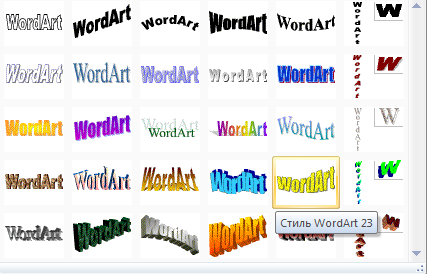
  3. Нажмите на нее, и появится окно. И выберите стиль 23
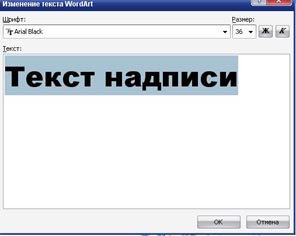
  4. Затем появится другое окно

Изменение текста
 

  1. ТЕКСТ НАДПИСИ стираете, и напишите слово ШКОЛА и нажмите ОК.
  2. И на экране получите.

Текст
 

  1. Теперь сделайте самостоятельно какое-нибудь  другое слово.
  2. А теперь сделайте ДРУГОЕ СЛОВО И ДРУГИМ СТЕЛЕМ.
  3. Выберите какой-нибудь стиль и напишите: ЖИЛИ У БАБУСИ ДВА ВЕСЕЛЫХ ГУСЯ.
  4. Сохраните документ в своей папке (МОИ ДОКУМЕНТЫУЧЕНИКИ…). Попробуйте поперетаскивать надпись.

Содержимое разработки

Черемных Мариана Федоровна учитель математики и информатики МОУ « Невонская СОШ №2» Иркутская область Усть-Илимский район

Лабораторная работа №3

Создание надписи

  1. Открыть программу Word.

  2. Найдите кнопку на панели инструментов.

  3. Нажмите на нее, и появится окно. И выберите стиль 23


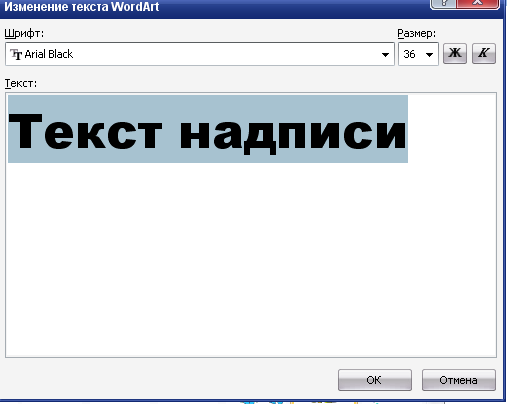
  1. Затем появится другое окно


  1. ТЕКСТ НАДПИСИ стираете, и напишите слово ШКОЛА и нажмите ОК.

  2. И на экране получите.

  1. Теперь сделайте самостоятельно какое-нибудь другое слово.

  2. А теперь сделайте ДРУГОЕ СЛОВО И ДРУГИМ СТЕЛЕМ.

  3. Выберите какой-нибудь стиль и напишите: ЖИЛИ У БАБУСИ ДВА ВЕСЕЛЫХ ГУСЯ.

  4. Сохраните документ в своей папке (МОИ ДОКУМЕНТЫ/УЧЕНИКИ /…). Попробуйте поперетаскивать надпись.

-80%
Курсы дополнительного образования

Основы HTML

Продолжительность 72 часа
Документ: Cвидетельство о прохождении курса
4000 руб.
800 руб.
Подробнее
Скачать разработку
Сохранить у себя:
Создание надписей в ТР (86 КB)

Комментарии 0

Чтобы добавить комментарий зарегистрируйтесь или на сайт