Меню
Разработки
Разработки  /  Информатика  /  Презентации  /  Презентация по информатике Как соединить два компьютера в сеть

Презентация по информатике Как соединить два компьютера в сеть

Соединение двух компьютеров в локальную сеть.
17.02.2012

Описание разработки

Соединение двух компьютеров в локальную сеть. Для выполнения этой задачи необходимо иметь:

Две сетевые карточки (по одной на компьютер). Если они уже имеются (например, интегрированные в материнскую плату), тем лучше;

Кабель витая пара  - медные кабели на основе витых пар (то есть два провода скрученные между собой и образуют пару) проводов, которые делятся на экранированные и неэкранированные;
Два коннектора RJ-45 (джек);
Обжимной инструмент ("кримпер").
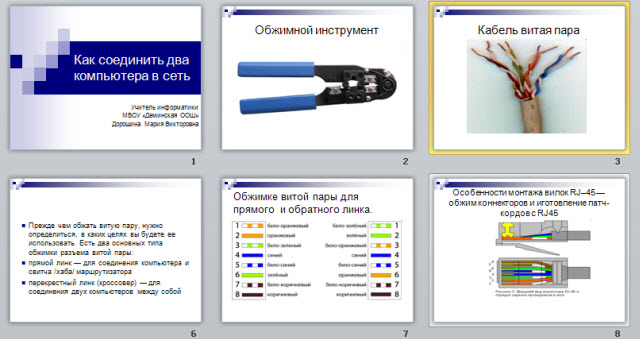
Презентация по информатике Как соединить два компьютера в сеть


Содержимое разработки

Как соединить два компьютера в сеть Учитель информатики МБОУ «Деминская ООШ» Дорошина Мария Викторовна

Как соединить два компьютера в сеть

Учитель информатики

МБОУ «Деминская ООШ»

Дорошина Мария Викторовна

Для выполнения этой задачи необходимо иметь: Две сетевые карточки (по одной на компьютер). Если они уже имеются (например, интегрированные в материнскую плату), тем лучше; Кабель витая пара - медные кабели на основе витых пар (то есть два провода скрученные между собой и образуют пару) проводов, которые делятся на экранированные и неэкранированные; Два коннектора RJ-45 (джек); Обжимной инструмент (

Для выполнения этой задачи необходимо иметь:

  • Две сетевые карточки (по одной на компьютер). Если они уже имеются (например, интегрированные в материнскую плату), тем лучше;
  • Кабель витая пара - медные кабели на основе витых пар (то есть два провода скрученные между собой и образуют пару) проводов, которые делятся на экранированные и неэкранированные;
  • Два коннектора RJ-45 (джек);
  • Обжимной инструмент ("кримпер").
Коннектор RJ-45

Коннектор RJ-45

Прежде чем обжать витую пару, нужно определиться, в каких целях вы будете ее использовать. Есть два основных типа обжимки разъема витой пары: прямой линк — для соединения компьютера и свитча /хаба/ маршрутизатора перекрестный линк (кроссовер) — для соединения двух компьютеров между собой
  • Прежде чем обжать витую пару, нужно определиться, в каких целях вы будете ее использовать. Есть два основных типа обжимки разъема витой пары:
  • прямой линк — для соединения компьютера и свитча /хаба/ маршрутизатора
  • перекрестный линк (кроссовер) — для соединения двух компьютеров между собой
Обжимке витой пары для прямого и обратного линка.

Обжимке витой пары для прямого и обратного линка.

Особенности монтажа вилок RJ–45 — обжим коннекторов и иготовление патч-кордов c RJ45

Особенности монтажа вилок RJ–45 — обжим коннекторов и иготовление патч-кордов c RJ45

Когда все готово подсоединяем джеки в разъемы на сетевых картах обоих компьютеров и включаем компьютера. Нам осталось только настроить операционную систему. В наше случае это Windows XP.
  • Когда все готово подсоединяем джеки в разъемы на сетевых картах обоих компьютеров и включаем компьютера. Нам осталось только настроить операционную систему. В наше случае это Windows XP.
Когда компьютер включился, настраиваем рабочую группу нашей сети и даем имя компьютеру. Для этого на рабочем столе вызываем контекстное меню папки “Мой компьютер” (кликаем правой кнопкой мыши по данному ярлыку и выбираем свойства – см. рисунок).
  • Когда компьютер включился, настраиваем рабочую группу нашей сети и даем имя компьютеру. Для этого на рабочем столе вызываем контекстное меню папки “Мой компьютер” (кликаем правой кнопкой мыши по данному ярлыку и выбираем свойства – см. рисунок).
Если на рабочем столе нет ярлыка “Мой компьютер”, проделываем все с помощью меню кнопки “ПУСК”. В окне, которое открылось, переходим по вкладке “Имя компьютера”. В поле “Описание” вписываем желаемое, нажимаем кнопку “Изменить”. Прописываем имя компьютера и название рабочей группы (в нашем случае это “AUTP” и “DOMM”, соответственно) на свое усмотрение.
  • Если на рабочем столе нет ярлыка “Мой компьютер”, проделываем все с помощью меню кнопки “ПУСК”. В окне, которое открылось, переходим по вкладке “Имя компьютера”. В поле “Описание” вписываем желаемое, нажимаем кнопку “Изменить”. Прописываем имя компьютера и название рабочей группы (в нашем случае это “AUTP” и “DOMM”, соответственно) на свое усмотрение.
Нажимаем кнопку “Ok” (два раза). Появится окошко с просьбой о перезагрузке. Выбираем отмену. После этого заходим в “Панель управления” через кнопку “ПУСК”, выбираем “Сетевые подключения”. После перехода в папку “Сетевые подключения” ищем ярлык “Подключение по локальной сети”. Кликаем по ярлыку правой кнопкой и вызываем “Свойства”.
  • Нажимаем кнопку “Ok” (два раза). Появится окошко с просьбой о перезагрузке. Выбираем отмену. После этого заходим в “Панель управления” через кнопку “ПУСК”, выбираем “Сетевые подключения”. После перехода в папку “Сетевые подключения” ищем ярлык “Подключение по локальной сети”. Кликаем по ярлыку правой кнопкой и вызываем “Свойства”.
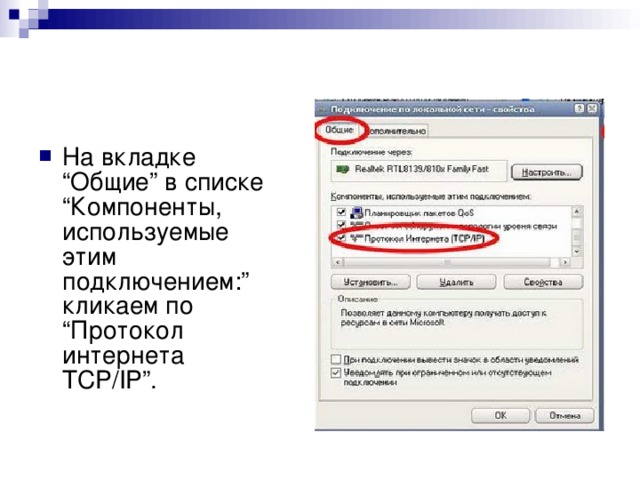
На вкладке “Общие” в списке “Компоненты, используемые этим подключением:” кликаем по “Протокол интернета TCP/IP”.
  • На вкладке “Общие” в списке “Компоненты, используемые этим подключением:” кликаем по “Протокол интернета TCP/IP”.
В окне, которое откроется, ставим галочку напротив “Использовать следующий IP адрес”. Прописываем ай-пи адрес и маску подсети. Нажимаем “Ok”.
  • В окне, которое откроется, ставим галочку напротив “Использовать следующий IP адрес”.
  • Прописываем ай-пи адрес и маску подсети. Нажимаем “Ok”.
Перезагружаем компьютер.
  • Перезагружаем компьютер.
Все действия, которые выполнили для одного компьютера, повторяем для другого. Нужно помнить, что для второго компьютера идентичными остаются только такие параметры: Название рабочей группы; Цифры 192.168.1. в ай-пи адресе. Меняем только последнюю цифру; Маска подсети. Все остальные прописанные параметры должны отличаться от параметров первого компьютера.
  • Все действия, которые выполнили для одного компьютера, повторяем для другого. Нужно помнить, что для второго компьютера идентичными остаются только такие параметры:
  • Название рабочей группы;
  • Цифры 192.168.1. в ай-пи адресе. Меняем только последнюю цифру;
  • Маска подсети.
  • Все остальные прописанные параметры должны отличаться от параметров первого компьютера.
IP-адрес (Internet Protocol Address, ай-пи) — сетевой адрес узла (компьютера или другого сетевого оборудования) в компьютерной сети, построенной по протоколу IP. IP-адрес представляет собой 32-битовое двоичное число. Основной формой записи IP-адреса есть четырё десятичных чисел (от 0 до 255), разделённых точками, например, 192.168.0.1. Отметим, что для локальных сетей отведен диапазон IP-адресов 192.168.X.X (X=0-255).
  • IP-адрес (Internet Protocol Address, ай-пи) — сетевой адрес узла (компьютера или другого сетевого оборудования) в компьютерной сети, построенной по протоколу IP. IP-адрес представляет собой 32-битовое двоичное число. Основной формой записи IP-адреса есть четырё десятичных чисел (от 0 до 255), разделённых точками, например, 192.168.0.1. Отметим, что для локальных сетей отведен диапазон IP-адресов 192.168.X.X (X=0-255).
После того как сделали все необходимые операции со вторым компьютером переходим к последнему пункту нашей задачи – открываем доступ до ресурсов (например любой папки с файлами) нашего компьютера. Для этого выбираем интересующую нас папку и кликаем по ней правой кнопкой мыши. Выбираем “Свойства”. Далее переходим на вкладку “Доступ” и ставим галочку напротив слов
  • После того как сделали все необходимые операции со вторым компьютером переходим к последнему пункту нашей задачи – открываем доступ до ресурсов (например любой папки с файлами) нашего компьютера. Для этого выбираем интересующую нас папку и кликаем по ней правой кнопкой мыши. Выбираем “Свойства”. Далее переходим на вкладку “Доступ” и ставим галочку напротив слов "Открыть общий доступ к этой папке". Нажимаем “Ok”. Ресурс готов для совместного использования по локальной сети. С помощью проводника или файлового менеджера (например, Total Commander) можно пользоваться открытыми файловыми ресурсами.
-80%
Курсы дополнительного образования

Создание динамических веб-страниц с помощью PHP и MySQL

Продолжительность 72 часа
Документ: Cвидетельство о прохождении курса
4000 руб.
800 руб.
Подробнее
Скачать разработку
Сохранить у себя:
Презентация по информатике Как соединить два компьютера в сеть (0.8 MB)

Комментарии 4

Чтобы добавить комментарий зарегистрируйтесь или на сайт

Лариса, 06.09.2012 22:39
Спасибо, отлично.
Игорь, 29.02.2012 20:28
Большое спасибо!
Светлана, 28.02.2012 09:43
Огромное спасибо! Понятно, доступно, наглядно и просто.
виктор, 23.02.2012 13:55
круто