
 Получите свидетельство
 Вход
Вход



ЛАБОРАТОРНАЯ РАБОТА 1:
БАЗОВЫЕ ПРИЕМЫ РАБОТЫ С ТЕКСТОВЫМИ ДОКУМЕНТАМИ
Теоретические сведения
Возможности Word
Одним из наиболее совершенных и распространенных текстовых редакторов в настоящее время является Microsoft Word (далее – Word).
Кроме ввода, редактирования и печати текста Word позволяет выполнять следующие операции:
форматирование (настройка шрифтов и абзацев) документов;
управление выравниванием текста;
работа с таблицами;
создание и редактирование колонтитулов, сносок, закладок и других ссылок, в том числе оглавлений;
проверка орфографии;
автокоррекция текста, создание и вставка автотекста;
создание собственных стилей форматирования текста;
создание и редактирование списков;
автоверстка, разбивка на страницы, оформление текста в колонки;
вставка объектов в документы и управление режимами обтекания данных объектов;
создание электронных документов (это относится к тем документам Word, которые взаимодействуют с Интернетом).
Режим WYSIWYG (What You See Is What You Get – что вы видите, то вы получаете) означает, что вид документа на экране будет соответствовать его виду на бумаге.
Основными этапами подготовки текстовых документов являются:
создание нового или открытие существующего документа;
набор текста;
редактирование текста;
форматирование текста;
печать текста;
ведение архива документов.
Интерфейс Word
Для запуска редактора Word достаточно выполнить команду Пуск/Программы/Microsoft Office/Microsoft Word или использовать ярлык на Рабочем столе, в Главном меню, в Панели быстрого запуска и т.д.
После запуска на экране монитора появляется окно редактора Word. Окно Word 2007 и 2010 версий содержит следующий набор элементов: рамку, заголовок, панель быстрого доступа, строку вкладок ленты, ленту, полосы прокрутки, строку состояния.
Окно Word содержит подокна (подчиненные, вторичные) – окна документов. Каждое подокно имеет свой заголовок, полосы прокрутки, управляющие (масштабные) линейки, строку состояния.
Заголовок отображает пиктограмму Word, название редактируемого документа, имя редактора и кнопки управления размером окна.
Панель быстрого доступа  обычно располагается прямо на строке заголовка над лентой (но можно расположить и под лентой) и включает в себя наиболее часто используемые команды, применяемые для создания, открытия, сохранения, печати документа, отмены произведенных изменений. Ее можно дополнять необходимыми командами или скрывать лишние команды, используя контекстное меню.
Строка вкладок ленты содержит заголовки вкладок ленты, к которым относятся: «Файл», «Главная», «Вставка», «Разметка страницы», «Ссылки»,
«Рассылки», «Рецензирование», «Вид» (рисунок 1.1).
Переключение по вкладкам позволяет получать доступ к соответствующим командам ленты. Сама лента расположена ниже.

Рисунок 1.1 – Вкладки ленты
Лента cодержит команды, позволяющие реализовать возможности Word. Однако не все вкладки ленты изначально видны. После вставки, к примеру, таблицы или графического объекта автоматически появляются новые вкладки, содержащие команды, необходимые при работе с таблицами или графикой. Команды на ленте представлены в виде кнопок с графическими значками или значками с подписями. Подсказка по функции, выполняемой кнопкой, появляется
автоматически при наведении курсора мыши на данную кнопку. Каждая из вкладок ленты разбита на группы, чтобы было удобнее ориентироваться в многообразии различных команд. При этом на ленту вынесены не все команды, а лишь наиболее популярные. Если необходимо добавить на ленту новые команды, то можно использовать команду «Настройка ленты» в ее контекстном меню. Команды добавляются только в новые (пользовательские) группы.
Управляющие (масштабные) линейки используются для установки отступов в абзацах. Они содержат маркеры отступов, отражающие установки того абзаца, в котором находится курсор ввода. Отступы устанавливаются маркерами с помощью перетягивания мышью.
Назначение каждого из четырех типов маркеров можно узнать, зависнув курсором мыши на любом из них:
отступ первой строки сдвигает начало первой строки абзаца вправо;
выступ размещает последующие строки абзаца правее начала первой строки;
отступ слева выделяет абзац в тексте, отодвигая начало всех строк от левого поля страницы;
отступ справа отодвигает текст от правого поля страницы; обычно применяется вместе с отступом слева для создания двойного отступа.
Для того чтобы отобразить или скрыть линейки, надо выполнить команду
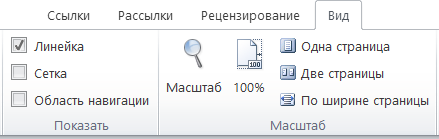 Линейка» на вкладке «Вид» (рисунок 1.2).
Рисунок 1.2 – Вкладка «Вид»
Также можно щелкнуть по маленькой кнопке «Линейка», которая расположена в верхней части вертикальной полосе прокрутки (рисунок 1.3).
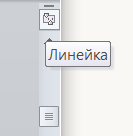
Рисунок 1.3 – Кнопка «Линейка»
Местоположение полос прокрутки на экране соответствует их названиям: вертикальная и горизонтальная.
Вертикальная полоса позволяет пролистывать документ, который не помещается на экране полностью, редактировать две разные части одного документа или разные документы одновременно.
Горизонтальная полоса, кроме смещения документа вправо и влево, обеспечивает возможность быстрого перехода в различные режимы просмотра документов.
 Строка состояния отображает состояние текстового редактора, выводит подсказку по возможным операциям, текущую информацию (например, позицию курсора в документе, номер текущей страницы и т.п.), а также показывает состояние (нажата/не нажата) специальных клавиш (рисунок 1.4).
Рисунок 1.4 – Строка состояния
Word предоставляет пять режимов просмотра документа.
Черновик используется для ввода, редактирования и форматирования текста. Стили, колонтитулы, рисунки и колонки в этом режиме не видны.
Режим веб-документа полезен при работе с документом, полученным из сети Интернет.
Режим разметки позволяет работать с документом в том виде, в каком он будет напечатан (установленным в компьютере принтером).
Режим структуры удобен для работы с планом или документом на этапе создания для просмотра всей структуры документа.
Режим чтения позволяет просматривать документ в виде раскрытой книги без возможности его редактирования.
Для того чтобы выбрать нужный режим просмотра, необходимо либо выполнить команду вкладки «Вид» (рисунок 1.4), либо использовать одну из кнопок в строке состояния.

Рисунок 1.4 – Вкладка «Вид». Режим просмотра документа
Рабочее поле документа – это область на экране, в которой ведется работа с документом (буквально, это лист бумаги).
Документ, который в данный момент редактируется, называется активным. Окно документа можно разделить на две части и работать одновременно с двумя разными частями одного и того же документа. Каждая часть документа имеет собственную полосу прокрутки.
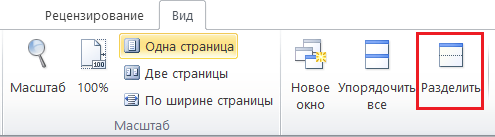 Разделить окно на два подокна можно либо перетаскиванием вниз кнопки, которая находится над верхней стрелкой вертикальной полосы прокрутки, либо выполнить команду «Разделить» в группе «Масштаб» на вкладке «Вид» (рисунок 1.5).
Рисунок 1.5 – Вкладка «Вид», группа «Масштаб», команда «Разделить»
Полосу разделения окна можно перемещать с помощью мыши. Закрыть второе подокно можно командой «Снять разделение».
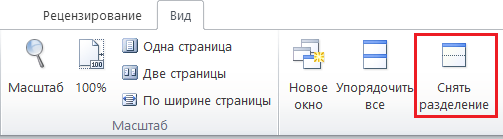
Рисунок 1.6 – Вкладка «Вид», команда «Снять разделение»
Основные правила ввода текста
Ввод текста можно начинать сразу после открытия окна. Символы всегда будут вводиться и обрабатываться там, где находится текстовый курсор – мигающая вертикальная черта.
Перемещение курсора производится с помощью клавиатуры или мыши. В последнем случае надо установить указатель мыши в требуемое место документа и сделать щелчок мышью.
Между словами ставится 1 пробел.
Перед знаками препинания пробел не ставится, а после них – ставится обязательно.
Текст, заключённый в скобки или кавычки, не отделяется от них пробелом.
Знак - (дефис) ставится без пробелов с обеих сторон.
Знак – (тире) выделяется пробелами с двух сторон.
Переход на новую строку выполняется автоматически. Слово, не поместившееся в только что записанной строке, переносится целиком.
Удалить неправильно введенные символы можно клавишей «Delete», которая удаляет символы справа от курсора или клавишей «Backspace», которая удаляет символы слева от курсора.
Переход к новому абзацу осуществляется нажатием клавиши «Enter». Word позволяет отображать на экране символы конца абзаца или строки, что облегчает, при необходимости, объединение двух абзацев (или строк) в один абзац (одну строку). Для включения режима отображения непечатаемых знаков необходимо нажать кнопку «Маркер абзаца»  на вкладке ленты
«Главная».
 Принудительный разрыв строки (или «короткая строка») производится нажатием клавиш «Shift+Enter». Признаком разрыва строки является наличие символа ↵, который появляется при отображении непечатаемых знаков на экране.
Вставка пустой строки производится нажатием клавиши «Enter».
Для удаления пустой строки надо установить курсор в начало этой строки и нажать клавишу «Delete».
Объединение двух абзацев в один (или двух строк в одну) производится нажатием клавиши «Delete» в конце первого абзаца (или первой строки).
Редактирование текста
Редактирование текста – это процесс внесения в текст любых изменений, а именно:
исправление грамматических ошибок;
склеивание и разрезание строк;
вставка и удаление дополнительных пустых строк;
 копирование, перемещение, удаление фрагментов текста и т.п.
 Для отмены выполненных действий используется кнопка (Отменить) на панели быстрого доступа. Можно отменить несколько ранее выполненных действий.
Возвратить отмененные ранее действия позволяет кнопка (Вернуть) на панели быстрого доступа.
Установка полей в документе, а также изменение размеров и ориентации страницы (книжная или альбомная) выполняется командами в группе
«Параметры страницы» на вкладке «Разметка страницы» (рисунок 1.7). Можно также использовать двойной щелчок мыши по вертикальной линейке, чтобы вызвать окно «Параметры страницы».
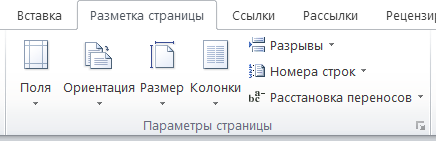
Рисунок 1.7 – Вкладка «Разметка страницы». Группа «Параметры страницы»
Команда «Файл» (кнопка Office) → «Параметры» → «Дополнительно»
→ «Показывать содержимое документа» → «Показывать Границы текста»
позволяет вывести на экран границы текста (если установлен флажок) для
визуального контроля полей.
Проверка правописания (орфографии и грамматики) выполняется командой ленты в группе «Правописание» на вкладке «Рецензирование» (рисунок 1.8).
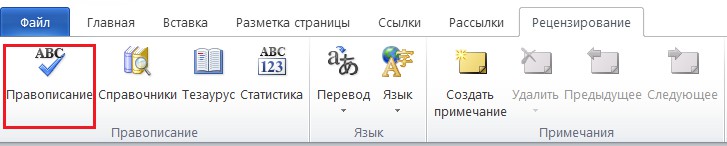
Рисунок 1.8 – Вкладка «Рецензирование». Группа «Правописание»
Включение режима автоматического переноса слов выполняется командой ленты «Расстановка переносов» в группе «Параметры страницы» на вкладке «Разметка страницы» (рисунок 1.9).
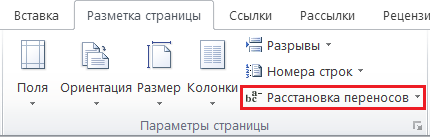
Рисунок 1.9 – Вкладка «Разметка страницы». Группа «Параметры страницы»
Перед выполнением операций редактирования или форматирования необходимо выделить текст.
Выделение текста и снятие маркировки:
выделить весь текст командой на вкладке «Главная» группы
«Редактирование» → «Выделить» → «Выделить все» или тройным щелчком мыши по левому полю;
выделить произвольный фрагмент текста – протяжкой мыши при нажатой левой кнопке или установив курсор в начало выделяемого фрагмента, нажать и, удерживая клавишу «Shift», щелкнуть левой кнопкой мыши в конце выделяемого фрагмента;
выделить слово двойным щелчком левой кнопкой мыши на слове;
выделить строку щелчком левой кнопкой мыши в поле маркировки напротив строки;
выделить абзац двойным щелчком левой кнопкой мыши в поле маркировки абзаца;
cнять выделение можно, щелкнув левой кнопкой мыши вне поля выделения.
Копирование текста:
выбрать команду «Копировать» на вкладке «Главная» (нажатие клавиш «CTRL+C»); копия текста помещается в буфер обмена;
установить курсор в соответствующую позицию документа и выполнить команду «Вставить» на вкладке «Главная» (нажатие клавиш «CTRL+V»).
Копирование формата:
− установить курсор в позицию документа, содержащего формат-образец, щелкнуть мышью по кнопке «Формат по образцу» в группе «Буфер обмена» на вкладке «Главная» и щелкнуть по слову, к которому требуется применить формат-образец (рисунок 1.10);
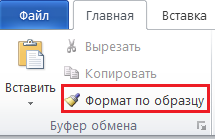
Рисунок 1.10 – Вкладка «Главная». Группа «Буфер обмена»
− двукратный щелчок мыши по кнопке  позволяет применять «кисть» многократно. Для выхода из режима многократного копирования формата достаточно еще раз щелкнуть по кнопке .
Перемещение текста:
выбрать команду «Вырезать» на вкладке «Главная» (нажатие клавиш
«CTRL+X»). Текст помещается в буфер обмена;
установить курсор в соответствующую позицию документа и выполнить команду «Вставить» на вкладке «Главная» (нажатие клавиш «CTRL+V»).
Удаление текста выполняется клавишей «Del».
Операции копирования, перемещения и удаления можно выполнить с помощью контекстного меню.
Форматирование текста
Форматирование текста – это изменение внешнего вида текста, при котором не изменяется его содержание.
Форматирование символов. Форматирование символов выполняется командами группы «Шрифт» на вкладке «Главная» или с помощью контекстного меню.
Можно также открыть диалоговое окно «Шрифт», где выбрать вкладку
«Шрифт» и установить требуемые параметры (рисунок 1.11): шрифт, размер, начертание шрифтов и т.д.
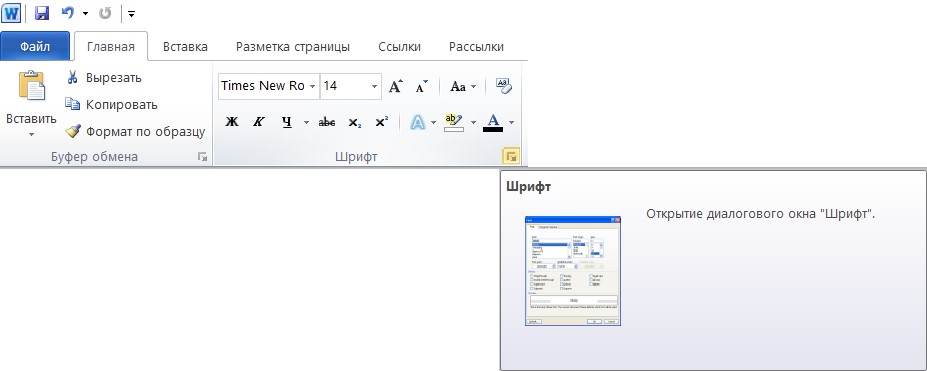
Рисунок 1.11 – Вкладка «Главная». Группа «Шрифт»
Для того чтобы установить межсимвольный интервал, смещение, масштаб, надо открыть диалоговое окно «Шрифт» и выбрать вкладку «Дополнительно».
Форматирование абзацев. Любая последовательность символов в тексте называется фрагментом. Абзац – это фрагмент текста, заканчивающийся нажатием клавиши «Enter».
Форматирование абзацев предусматривает изменение отступов абзацев в тексте, изменение интервалов между строками и между абзацами, установку красной строки, выравнивание абзацев. Выполняется командами вкладки
«Главная» группа «Абзац» или с помощью контекстного меню.
Можно также открыть диалоговое окно «Абзац», чтобы получить доступ к наиболее полному набору команд (рисунки 1.13-1.14).
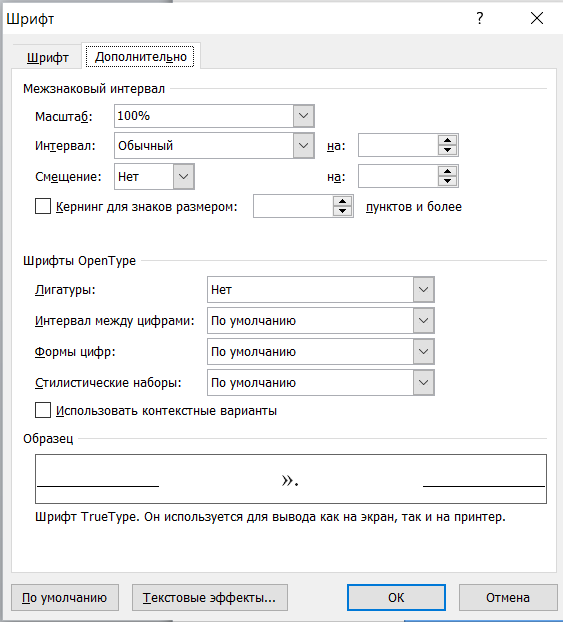
Рисунок 1.12 – Окно «Шрифт». Вкладка «Дополнительно»
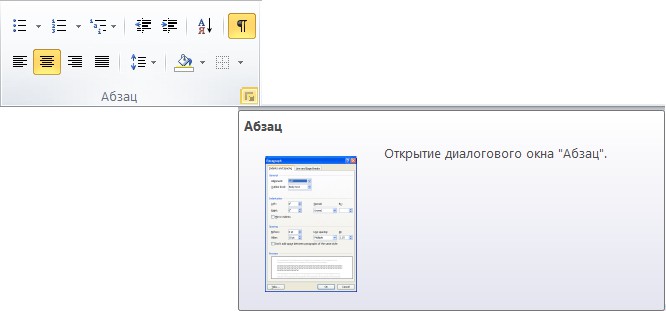 Рисунок 1.13 – Вкладка «Главная». Группа «Абзац»
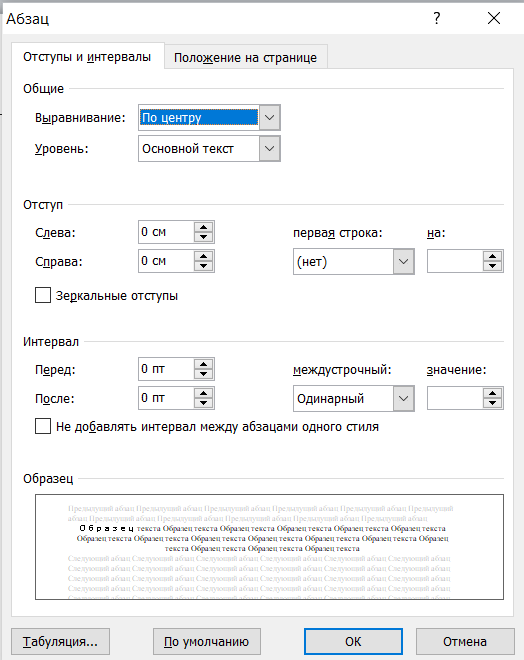
Рисунок 1.14 – Окно «Абзац». Вкладка «Отступы и интервалы»
Сохранение документа на диске
Выполняется командой «Сохранить как» в меню «Файл» (Кнопка Office). В диалоговом окне «Сохранение документа» следует выбрать диск, папку, в поле имени ввести имя сохраняемого файла и нажать кнопку «Сохранить» для сохранения документа.
Повторное сохранение документа выполняется кнопкой «Сохранить»  на панели быстрого доступа.
Открытие документа
Выполняется командой «Открыть» в меню «Файл» или щелчком мыши по одноименной кнопке  на панели быстрого доступа. В диалоговом окне
«Открытие документа» следует указать диск, папку, если необходимо – тип файла и выбрать имя из появившегося списка.
Операции поиска и замены
В документах Word можно осуществлять поиск и замену текста, форматов (шрифта, абзаца, языка, стиля), различных символов (маркера абзаца, сноски, примечания, пробела и пр.).
Для этого используются команды «Найти» или «Заменить» группы
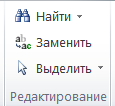 «Редактирование» на вкладке «Главная» (рисунок 1.15).
Рисунок 1.15 – Вкладка «Главная». Группа «Редактирование»
Для уточнения поиска используются вкладки и флажки диалогового окна
«Найти и заменить» (рисунок 1.16).
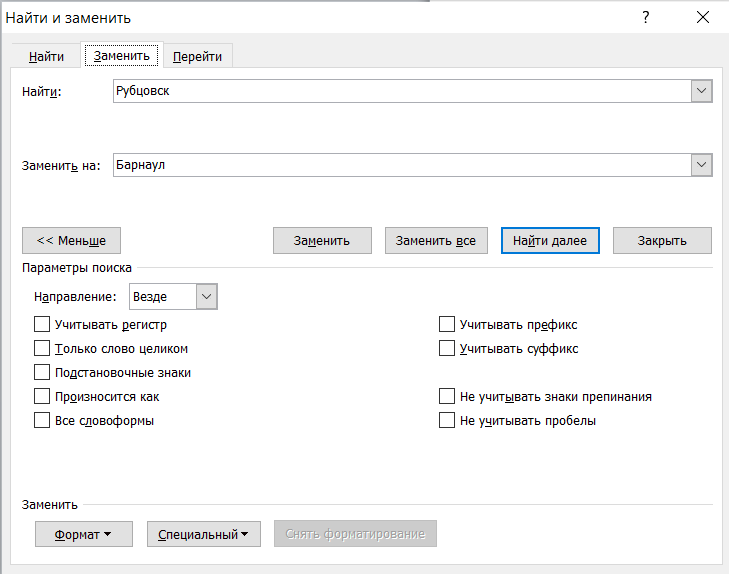
Рисунок 1.16 – Окно «Найти и заменить»
В поле «Найти» указывается образец поиска, а в поле «Заменить на» – образец замены.
Кнопка «Заменить» позволяет заменить, найденный образец поиска, на образец, помещённый в поле «Заменить на» и искать следующее вхождение.
Кнопка «Заменить все» позволяет искать все вхождения образца из поля
«Найти» и заменить его на образец из поля «Заменить на» по всему документу.
По окончании операции открывается диалоговое окно с сообщением о количестве замен и с запросом о продолжении поиска.









 Базовые приемы работы с текстовыми документами (372.81 KB)
 0
0 254
254 7
7 Нравится
0
Нравится
0


