Меню
Разработки
Разработки  /  Информатика  /  Разное  /  Учебный элемент по информатике "Построение графиков и диаграмм в MS Excel"

Учебный элемент по информатике "Построение графиков и диаграмм в MS Excel"

При изучении учебного элемента студент научится технологии построения диаграмм и графиков; сможет масштабировать и форматировать графики и диаграммы в программе MS Excel 2003. Материал может быть использован для самостоятельной работы студентов при решении задач в табличном процессоре.
21.09.2014

Описание разработки

Цели:

Изучив данный учебный элемент, Вы научитесь:

технологии заполнения таблиц при решении задач в MS Excel;

технологии построения диаграмм и графиков;

масштабировать графики и диаграммы;

форматировать графики и диаграммы.

Оборудование, материалы и вспомогательные средства:

персональный компьютер;

презентация урока;

раздаточный материал.

Сопутствующие учебные элементы и пособия:

Начало работы с электронными таблицами

Подготовка простой таблицы

Основные приёмы работы с электронными таблицами

Учебный элемент по информатике Построение графиков и диаграмм в MS Excel

Весь материал - смотрите документ.

Содержимое разработки

Учебный элемент

Тема: «Построение графиков и диаграмм в MS Excel» - 5 -

Предмет: «Информатика и ИКТ»


Цели:


Изучив данный учебный элемент, Вы научитесь:


  • технологии заполнения таблиц при решении задач в MS Excel;

  • технологии построения диаграмм и графиков;

  • масштабировать графики и диаграммы;

  • форматировать графики и диаграммы.


Оборудование, материалы и вспомогательные средства:


    1. персональный компьютер;

    2. презентация урока;

    3. раздаточный материал.


Сопутствующие учебные элементы и пособия:


  1. Начало работы с электронными таблицами

  2. Подготовка простой таблицы

  3. Основные приёмы работы с электронными таблицами


  1. Построение диаграмм


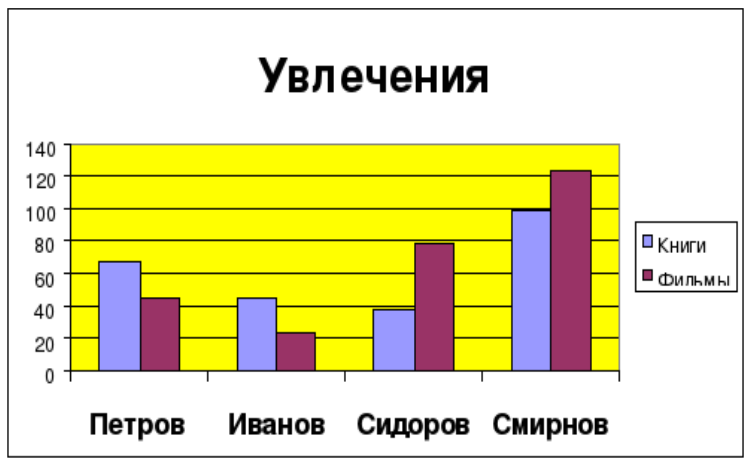
Диаграмма – это удобное средство графического представления данных.


Построение диаграмм

1. Выделить в таблице нужные для построения данные (если данные расположены в несмежных диапазонах удерживать нажатой клавишу Ctrl).

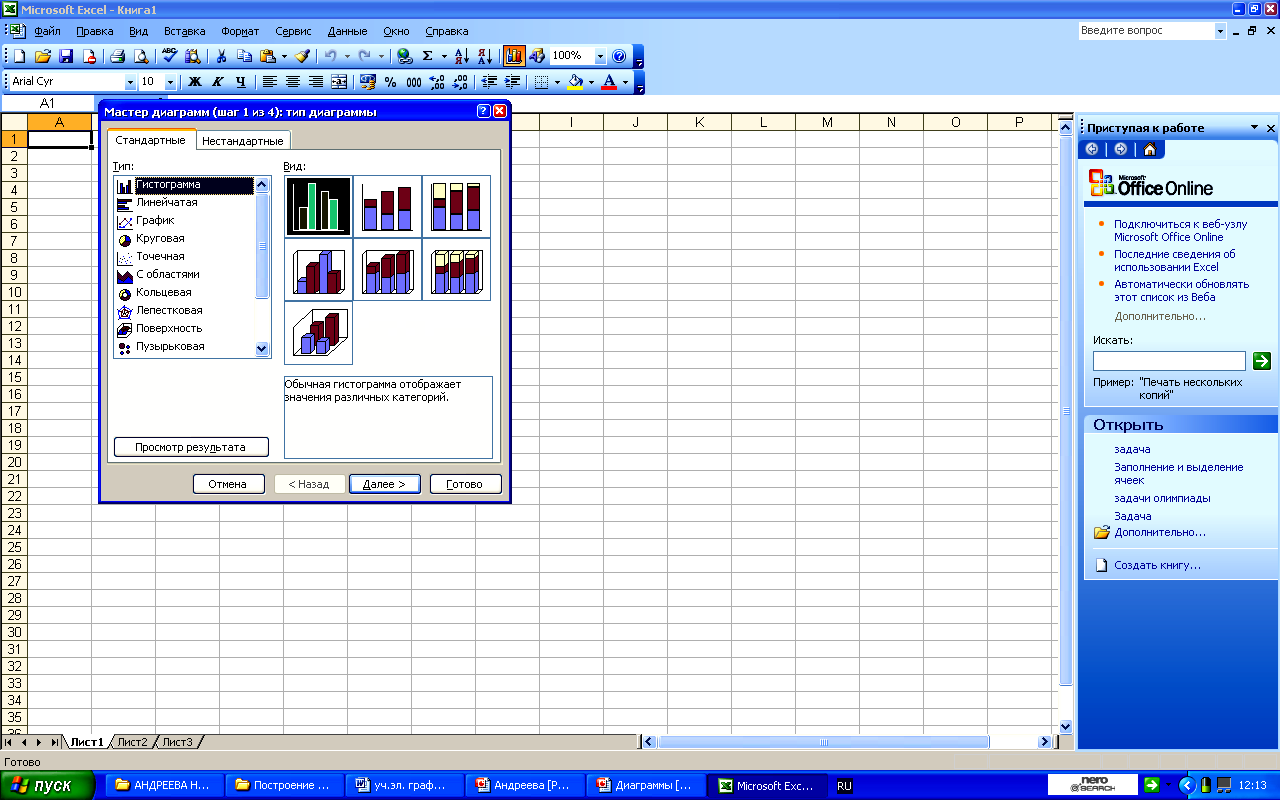
2. Щёлкнуть на кнопке Мастер Диаграмм.

3. В появившемся окне выбрать Тип и Вид диаграммы.

4. Выбрать, где расположены данные: в строках или столбцах.

5. Выбрать расположение Легенды (пояснения) и тип подписей данных.

6. Выбрать расположение диаграммы (на отдельном листе или имеющемся).


    1. Объекты диаграммы:

  • область диаграммы;

  • заголовок;

  • область построения;

  • ряд;

  • легенда;

  • ось.


    1. Задача


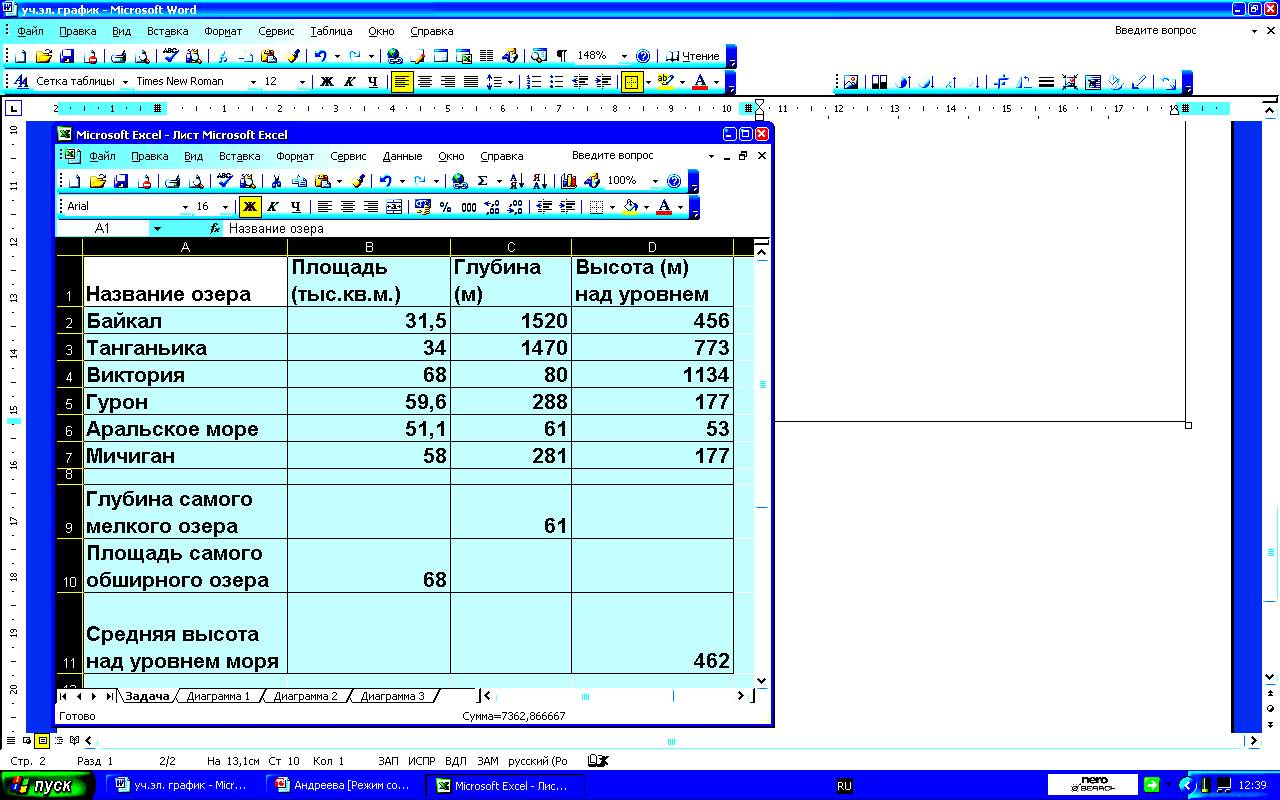
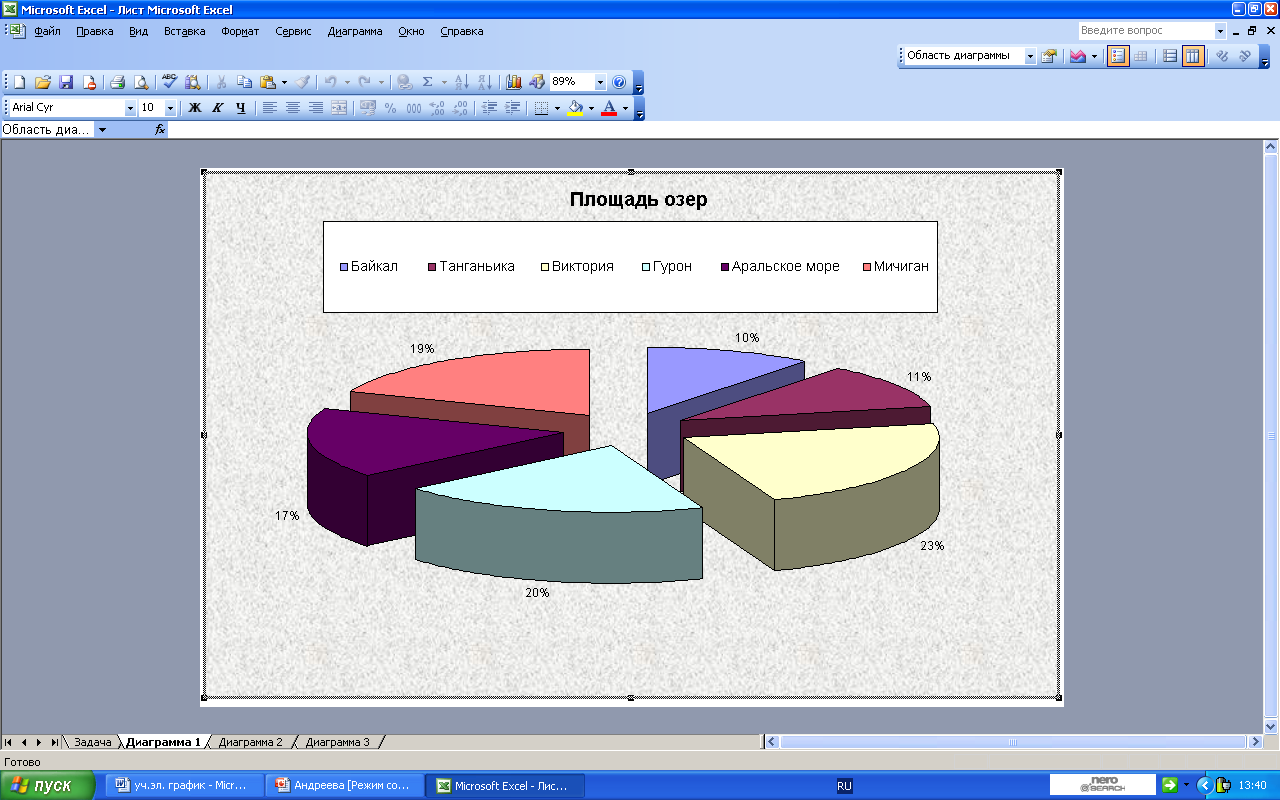
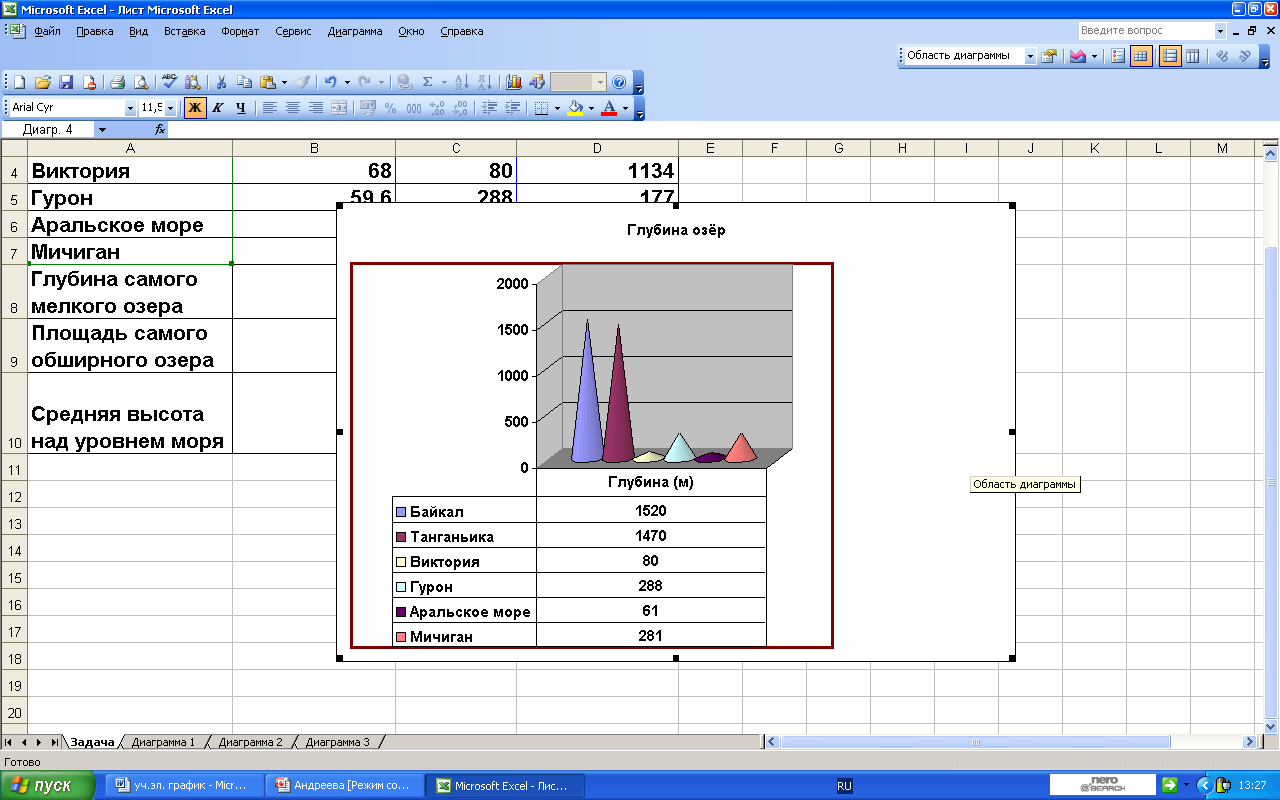
Найти глубину самого мелкого озера, площадь самого обширного озера и среднюю высоту над уровнем моря.

Построить на основе данных задачи диаграммы.


Рассмотрим три вида диаграмм:

  • площадь озёр;

  • глубина озёр;

  • соотношение высоты над уровнем моря.


    1. Форматирование и редактирование диаграмм

Созданную диаграмму можно масштабировать, форматировать, перемещать и удалять.


3.1 Для масштабирования:

  • щёлкнуть по диаграмме;

  • для изменения её размеров использовать один из маркеров.


3.2 Для форматирования:

  • сделать по диаграмме двойной щелчок;

  • в открывшемся окне ввести необходимые изменения.


  1. Построение графиков.


Построим график тригонометрической функции: Y = Sin X на отрезке [ -3, 3] c шагом 0, 2


Алгоритм решения


  1. Построение таблицы:

  • оформить заголовок в диапазоне А1:В1;

  • в ячейку A2 ввести -3;

  • Правка → Заполнить→ Прогрессия;

  • установить переключатель по столбцам, задать значение шага 0,2; предельное значение 3;

  • щёлкнуть ОК.

  • щёлкнуть ячейку В2;

  • в строку формул ввести = Sin (X);

  • с помощью маркера Автозаполнения скопировать содержимое ячейки В2 в диапазон В3:В32.


  1. Построение графика.

  • Выделите ячейки В2:В32.

  • Выполните команду Вставка –Диаграмма , или щелкните по кнопке

  • В появившемся окне выберите тип диаграммы График и щелкните кнопку Далее.

  • Выберите закладку Ряд в строке Подписи оси Х укажите диапазон ячеек =Лист1!$А$2:$А$32 , где расположены значения параметра Х . Щёлкните кнопку Далее.

  • В закладке Заголовки в строке Название диаграммы введите График функции y=sin(x).

  • Во вкладке Легенда уберите флажок у строки Добавить легенду. Щелкните по кнопке Далее.

  • В окне Размещение диаграмм выберите необходимый Вам пункт и щелкните по кнопке Готово.

  • Выделите ось категорий Х ( на концах оси появятся чёрные квадратики). Двойным щелчком левой мыши активизируйте диалоговое окно Формат оси.

На вкладке Шкала

  1. Отключите режим Пересечение осью Y

(значений) между категориями.

  1. В строке Пересечение с осью Y (значений )

в категории номер установите число 16.


Во вкладке Выравнивание

  1. В строке Ориентация установите 90 градусов. Нажмите ОК.


Область построения

Область диаграммы

Заголовок Ряд Легенда


Ось


Готовый график


Задания для самостоятельной работы


  1. Построить на одной оси координат два графика функции на отрезке [-10;10] с шагом 0,5

Y= COS 3X; Y=SIN 3X


  1. Построить график функции Y=Sin(X)^2 на отрезке [-7;7] с шагом 0,2


  1. Решить систему уравнений:

2Y-4X^2=0

Y-2X^3=9

4. Построить график функции:


Контрольные вопросы

  1. Для чего нужны графики и диаграммы?

  2. Что такое Мастер диаграмм и для каких целей он используется?

  3. Как можно изменить размер диаграммы?

  4. Каким образом можно произвести форматирование диаграммы?

  5. Как построить графики функций?

Иванилова Т.С.

Липецкий политехнический техникум

-80%
Курсы дополнительного образования

Основы HTML

Продолжительность 72 часа
Документ: Cвидетельство о прохождении курса
4000 руб.
800 руб.
Подробнее
Скачать разработку
Сохранить у себя:
Учебный элемент по информатике "Построение графиков и диаграмм в MS Excel" (2.68 MB)

Комментарии 0

Чтобы добавить комментарий зарегистрируйтесь или на сайт