
Спискив текстовому документі

Списки та їхнє створення в текстовому документі
Особливим видом форматування абзаців є оформлення їх у вигляді списків. Списками можуть подаватися переліки об'єктів, описи порядку дій тощо.
У текстовому процесорі Word 2007 можна створювати списки трьох типів:
- Маркований , у якому кожний абзац на початку позначається деяким спеціальним символом (маркером).
- Нумерований, у якому на початку кожного абзацу вказується його номер. Порядковий номер абзацу в списку може задаватися числом (записаним арабськими або римськими цифрами), літерою алфавіту або числівником.
- Багаторівневий, у якому абзаци пронумеровані за їхньою ієрархічною структурою. Максимальна кількість вкладень елементів багаторівневого списку - 9 рівнів.
 Абзац = Маркери або Нумерація . У поточному місці документа з'явиться маркер або номер того виду списку, який використовувався останнім. Для вибору іншого виду списку слід вибрати кнопку біля потрібного типу списку та у відкритому переліку Бібліотека маркерів або Бібліотека нумерованих списків вибрати необхідний варіант оформлення. Після цього можна вводити перший елемент списку. Після введення першого елемента списку слід натиснути клавішу Enter - наступний номер або маркер з'являються в наступному рядку автоматично. Коли останній елемент списку введено, слід повторно вибрати кнопку відповідного списку на Стрічці, або двічі натиснути Enter, або видалити номер чи маркер клавішею Backspace. " width="640"
Способи оформлення деякого фрагмента тексту у вигляді маркованого чи нумерованого списку
І спосіб. Основний . Для початку введення списку слід розмістити курсор у потрібному місці документа і виконати
Основне = Абзац = Маркери або Нумерація .
У поточному місці документа з'явиться маркер або номер того виду списку, який використовувався останнім. Для вибору іншого виду списку слід вибрати кнопку біля потрібного типу списку та у відкритому переліку Бібліотека маркерів або Бібліотека нумерованих списків вибрати необхідний варіант оформлення. Після цього можна вводити перший елемент списку.
Після введення першого елемента списку слід натиснути клавішу Enter - наступний номер або маркер з'являються в наступному рядку автоматично. Коли останній елемент списку введено, слід повторно вибрати кнопку відповідного списку на Стрічці, або двічі натиснути Enter, або видалити номер чи маркер клавішею Backspace.

Створення списків
Маркірований список стилів

Створення списків
Нумерований список стилів
 Літера о – Для нумерованих списків Більше Менше і більше 1 і крапка 1 і більше 1. 1 і дужка 1 1) а і дужка а) " width="640"
Способи оформлення деякого фрагмента тексту у вигляді маркованого чи нумерованого списку
ІІ спосіб. Автоматичне створення списку . Розмістивши курсор у потрібному місці документа, слід увести спеціальні умовні символи, які визначають вид бажаного списку, і натиснути клавішу Пропуск . Одразу ж умовні символи перетворяться на відповідний маркер або номер. Далі можна розпочинати введення першого елемента списку.
Умовні символи
Для маркованихсписків
Оформлення списку
Умовні символи
Зірочка *
Оформлення списку
Мінус -
Мінус і більше -
Літера о
–
Для нумерованих списків
Більше
Менше і більше
1 і крапка
1 і більше
1.
1 і дужка
1
1)
а і дужка
а)

Перетворення на список
ІІІ спосіб. Перетворення на список
Якщо деякі абзаци тексту, введеного раніше, потрібно оформити як список, то слід виділити ці абзаци і вибрати на Стрічці кнопку відповідного типу списку: Маркери , Нумерація .
Для вибору іншого виду списку слід вибрати кнопку .

Багаторівневі списки
Для створення багаторівневого списку на вкладці Головна слід вибрати кнопку Багаторівневий список і варіант оформлення списку в бібліотеці списків. Далі потрібно вводити елементи списку, змінюючи за потреби їхні рівні вкладеності.
Для цього використовуються кнопки Зменшити відступ (перехід на рівень вище) або Збільшити відступ (перехід на рівень нижче), які розташовані на Стрічці в групі Абзац. Збільшити рівень вкладеності можна також натисканням клавіші Tab , зменшити - Shift + Tab . Нумерація елементів списку змінюється автоматично.
Аналогічно можна змінити рівень раніше введеного елемента, попередньо виділивши його.
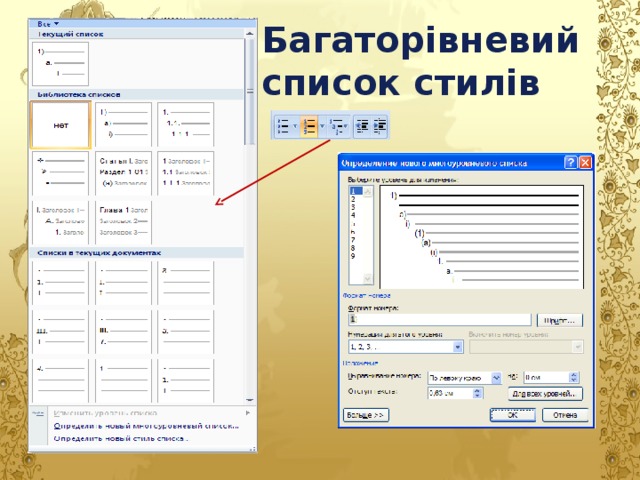
Багаторівневий список стилів

Редагування списків
У текстовому процесорі Word 2007 створені списки зручно редагувати.
Якщо в будь-якому місці списку потрібно додати ще один рядок, то слід установити курсор у кінці попереднього рядка списку і натиснути клавішу Enter - буде вставлено додатковий рядок з відповідним номером чи маркером, а нумерація в усіх наступних рядках списку автоматично зміниться. Для видалення елемента списку його потрібно виділити і натиснути клавішу Delete - нумерація також автоматично зміниться.
Інколи потрібно в деякому абзаці відмінити нумерацію, наприклад для введення тексту, який не є елементом списку. У такому випадку нумерацію слід видалити повторним вибором кнопки списку на Стрічці або натиснувши клавішу Backspace.

Зміна нумерації
Для зміни нумерації потрібно:
1. Виділити номер елемента списку, який слід змінити
2. Відкрити контекстне меню виділеного номера
3. Вибрати потрібний варіант зміни номера:
- Перезапустит з 1 - нумерація елементів списку розпочнеться заново, з першого номера.
- Продовжити нумерацію - нумерація цього і наступних елементів списку буде продовжена наскрізно від попереднього номера.
- Установити значення нумерації | нумерація елементів списку розпочнеться з номера, який укаже користувач.

Сортування списку
Елементи списку можна відсортувати за зростанням або спаданням. Для цього слід виконати такий алгоритм:
1. Виділити абзаци, які упорядковуються.
2. Виконати вкладка Основне, Абзац, Сортування
3. Установити в діалоговому вікні Сортування тексту такі значення:
- Сортувати за - абзацами .
- Тип даних - текст, число або дата.
- Порядок сортування - за зростанням чи за спаданням.
4. Вибрати кнопку ОК.
Рядки списку змінять своє розташування, а нумерація елементів списку залишиться послідовною.

Форматування списків
За необхідності користувач може відформатувати створений список:
- змінити вид маркера,
- його формат,
- спосіб нумерації,
- розташування списку тощо.
Для цього слід виділити потрібні елементи списку і використати потрібні елементи керування міні-панелі, групи Шрифт і Абзац вкладки Основне, діалогових вікон тощо. Для змінення відступів елементів списку від поля також використовують маркери на горизонтальній лінійці.
Для встановлення відступу елемента списку від номера чи маркера використовується табуляція - засіб, який дає змогу розміщувати об'єкти в рядку в строго визначених місцях (позиціях табуляції). На лінійці позиція табуляції зазвичай позначається так: L

Встановлення позначки табуляції
Для встановлення позначки табуляції достатньо вибрати на лінійці потрібне місце вказівником миші. Щоб змінити її позицію, потрібно перетягнути позначку вздовж лінійки у нове місце. Для видалення позиції табуляції достатньо перемістити позначку табуляції за межі лінійки.
Також установити та змінити позиції табуляції можна у вікні Табуляція , для цього слід відкрити діалогове вікно Абзац і вибрати кнопку Табуляція .
Однією з особливостей форматування списків є те, що формат маркерів (номерів) і формат символів тексту може бути різним. Якщо в тексті вибрати один з маркерів чи номерів списку, то будуть виділені всі аналогічні об'єкти в усьому списку. Далі можна змінювати їхній формат незалежно від формату іншого тексту списку .
Автоматичне форматування
Ще однією особливістю форматування списків є так зване автоматичне форматування. Якщо ви ввели перший елемент списку і відформатували його певним чином, то програма автоматично застосовуватиме такий саме формат і для інших елементів цього списку під час їх уведення.
Прикладом застосування такого форматування може бути створення списків означень термінів. У наступних рядках списку таке форматування буде повторюватися та автоматично перемикатися з курсиву на звичайний шрифт під час уведення роздільника (знака тире).
Міста-герої України:
- Керч — місто республіканського підпорядкування в АР Крим. Розташоване на узбережжі Керченської протоки, на сході Керченського півострова між Чорним і Азовським морями.
- Київ — столиця України, одне з найбільших і найстаріших міст Європи. Розташований у середній течії Дніпра, в північній Наддніпрянщині. Провідний політичний, соціально-економічний та науковий центр країни.
- Одеса — місто на чорноморському узбережжі України, найбільший морський порт в країні, місто обласного значення, центр Одеської області.
- Севастополь — портове місто державного підпорядкування в Україні. Місто розташоване на південному заході Кримського півострова, на узбережжі численних бухт Чорного моря.

Вікно для створення нового стилю списку

Табуляція та її використання
За допомогою табуляції можна розташувати об'єкти тексту в певних місцях рядка. Простір між об'єктами в рядку можна заповнити послідовністю деяких символів (крапками, тире, підкресленням тощо).
Приклад використання табуляції:
Зима Весна Літо Осінь
Грудень Березень Червень Вересень
Січень Квітень Липень Жовтень
Лютий Травень Серпень Листопад
 ). " width="640"
Типи табуляції
Для оформлення тексту таким чином на лінійці в потрібних місцях треба встановити позначки табуляції. Можна використовувати кілька типів табуляції, які вибираються кнопкою Тип табуляції, що розташована зліва від горизонтальної лінійки. Якщо послідовно вибирати цю кнопку, то тип табуляції буде змінюватися і можна встановити:
- вирівнювання за лівим краєм
- вирівнювання по центру
- вирівнювання за правим краєм
- вирівнювання за розділювачем
- табуляція з вертикальною рискою
Після цього на лінійці відмічають позицію табуляції. Потім можна вводити потрібний текст. Для переміщення курсора в наступну позицію табуляції використовують клавішу Tab (їй відповідає прихований знак -).

Зміна значень властивостей табуляції
Для зміни значень властивостей табуляції потрібно відкрити діалогове вікно Табуляція , двічі клацнувши будь-яку позицію табуляції на лінійці або вибравши кнопку Табуляція у діалоговому вікні Абзац. У цьому вікні для кожної позиції табуляції можна встановити значення таких її властивостей:
Практичне завдання
1. Відкрийте Тема 1\3авдаиия 1.2 зразок 1.2.1.docx). У відкритому документі абзаци 1-3 оформіть як маркований список (маркер оберіть самостійно), абзаци 4-6 - як нумерований список (вид нумерації оберіть самостійно). Відмініть нумерацію для заголовка тексту. Збережіть документ у власній папці у файлі з іменем вправа 1.2.1docx).
2. Створіть новий документ і введіть десять прізвищ ваших однокласників у вигляді нумерованого списку. Збережіть документ у власній папці у файлі з іменем вправа 1.2.2-l.docx. Перетворіть список у маркований. Збережіть документ у власній папці з іменем вправа 1.2.2-2.docx.
3. Створіть новий документ і введіть перелік ваших улюблених страв у вигляді маркованого списку. Збережіть документ у власній папці у файлі з іменем вправа 1.2.3-l.docx. Перетворіть список у нумерований. Збережіть документ у власній папці у файлі з іменем вправа 1.2.3-2.docx.
4. Відкрийте файл Тема 1\3авдаиия 1.2 зразок 1.2,4.docx). Оформіть документ за зразком, наведеним у файлі. Збережіть документ у власній папці у файлі з іменем вправа 1.2.4.docx.
5. Створіть новий документ і введіть означення чотирьох понять даного параграфа, наприклад маркований список, нумерований список, багаторівневий список, табуляція. Оформіть уведений текст як маркований список за форматом, як про міста -герої. Збережіть документ у папці у файлі з іменем вправа 1.2.5.docx.
б. Створіть власний спосіб оформлення маркованих і нумерованих списків. Відформатуйте з їх використанням списки з файла зразок 1.2.6.doсx, який знаходиться у папці Тема 1\3авдання 1.2. Збережіть документ у папці у файлі з іменем вправа 1.2.6.docx.
7. Створіть новий документ, у який уведіть і оформіть текст за зразком (підручник ст. 25 (рис. 1.25)). Збережіть документ у власній папці у файлі з іменем вправа 1.2.7.docx.
8. Знайдіть на сайті Microsoft Office Online рисункові маркери та встановіть їх на своєму комп'ютері. Оформіть з їх використанням список семи чудес України.
9. З'ясуйте за допомогою Довідки, які символи можна використовувати під час створення списків як умовні символи для маркерів і нумерації. Запишіть їх у зошит. Перевірте застосування цих символів на практиці.
10. Створіть новий документ, увівши дані про п'ятьох ваших друзів (прізвище, ім'я, дата народження, номер телефона), розташувавши їх у чотири стовпчики за наведеним зразком підручника. Збережіть документ у власній папці у файлі з іменем вправа 1.2.10.docx.

 Получите свидетельство
 Вход
Вход













 Списки в текстовом документе (0.89 MB)
 0
0 1008
1008 58
58 Нравится
0
Нравится
0


