Меню
Разработки
Разработки  /  Информатика  /  Презентации  /  6 класс  /  Размещаем текст и графику в таблице

Размещаем текст и графику в таблице

Построение таблицы и размещение графики в текстовом редакторе OpenOfice для операционной системы Линукс. Вашему вниманию представлена презентация.
17.08.2013

Описание разработки

Найдите ошибки:

Для работы с компьютером я обязательно включаю телевизор и системный блок, набираю буквы с помощью мыши, а если мне необходимо нарисовать картинку, использую сканер. Для распечатки текста вставляю в системный блок бумагу. Музыку прослушиваю с помощью принтера, который иногда называют колонками. Ещё я  люблю рисовать на компьютере. На мой взгляд, самой лучшей программой для рисования изображений является графический редактор Word.  А ещё очень люблю пить чай на клавиатуре.

Презентация Размещаем текст и графику в таблице

Таблицу можно создать несколькими способами:

С помощью команды текстового меню Таблица -> Вставить -> Таблица

С помощью кнопки «Добавить таблицу»

С помощью кнопки «Нарисовать таблицу»

ФОРМАТИРОВАНИЕ ТАБЛИЦ В ТЕКСТОВОМ ПРОЦЕССОРЕ

Объединение ячеек задается командой «Объединить ячейки»

выделить необходимый диапазон ячеек и вызвать контекстное меню.

Направление текста в ячейках задается командой «Направление текста».

Выравнивание текста выполняется с помощью команды «Выравнивание ячеек».

Содержимое разработки

Тема урока:  «Размещаем текст и графику в таблице»

Тема урока: «Размещаем текст и графику в таблице»

Для работы с компьютером я обязательно включаю телевизор и системный блок, набираю буквы с помощью мыши, а если мне необходимо нарисовать картинку, использую сканер. Для распечатки текста вставляю в системный блок бумагу. Музыку прослушиваю с помощью принтера, который иногда называют колонками. Ещё я люблю рисовать на компьютере. На мой взгляд, самой лучшей программой для рисования изображений является графический редактор Word. А ещё очень люблю пить чай на клавиатуре.

Для работы с компьютером я обязательно включаю телевизор и системный блок, набираю буквы с помощью мыши, а если мне необходимо нарисовать картинку, использую сканер. Для распечатки текста вставляю в системный блок бумагу. Музыку прослушиваю с помощью принтера, который иногда называют колонками. Ещё я люблю рисовать на компьютере. На мой взгляд, самой лучшей программой для рисования изображений является графический редактор Word. А ещё очень люблю пить чай на клавиатуре.

Вставить - Таблица С помощью команды текстового меню Таблица - Вставить - Таблица 2 С помощью кнопки «Добавить таблицу» С помощью кнопки «Добавить таблицу» 3 С помощью кнопки «Нарисовать таблицу» С помощью кнопки «Нарисовать таблицу» Таблицу можно создать несколькими способами: 3 " width="640"

1

  • С помощью команды текстового меню Таблица - Вставить - Таблица
  • С помощью команды текстового меню Таблица - Вставить - Таблица

2

  • С помощью кнопки «Добавить таблицу»
  • С помощью кнопки «Добавить таблицу»

3

  • С помощью кнопки «Нарисовать таблицу»
  • С помощью кнопки «Нарисовать таблицу»

Таблицу можно создать несколькими способами:

3

С помощью команды текстового меню 3

С помощью команды текстового меню

3

Указание количества строк и столбцов Указать количество столбцов и строк, подтвердить команду. В случае необходимости объединить ячейки: выделить нужный блок ячеек; вызвать контекстное меню – выполнить команду «Объединить ячейки». выделить нужный блок ячеек; вызвать контекстное меню – выполнить команду «Объединить ячейки».

Указание количества строк и столбцов

  • Указать количество столбцов и строк, подтвердить команду.
  • В случае необходимости объединить ячейки:
  • выделить нужный блок ячеек; вызвать контекстное меню – выполнить команду «Объединить ячейки».
  • выделить нужный блок ячеек;
  • вызвать контекстное меню – выполнить команду «Объединить ячейки».

С помощью кнопки «Добавить таблицу»  3

С помощью кнопки «Добавить таблицу»

3

ПРИМЕР СОЗДАНИЯ ТАБЛИЦЫ 3

ПРИМЕР СОЗДАНИЯ ТАБЛИЦЫ

3

Добавить строку ПРИМЕР СОЗДАНИЯ ТАБЛИЦЫ 3

Добавить строку

ПРИМЕР СОЗДАНИЯ ТАБЛИЦЫ

3

ПРИМЕР СОЗДАНИЯ ТАБЛИЦЫ 3

ПРИМЕР СОЗДАНИЯ ТАБЛИЦЫ

3

ПРИМЕР СОЗДАНИЯ ТАБЛИЦЫ в АВТОФОРМАТЕ 3

ПРИМЕР СОЗДАНИЯ ТАБЛИЦЫ в АВТОФОРМАТЕ

3
ПРИМЕР СОЗДАНИЯ ТАБЛИЦЫ в АВТОФОРМАТЕ 3

ПРИМЕР СОЗДАНИЯ ТАБЛИЦЫ в АВТОФОРМАТЕ

3

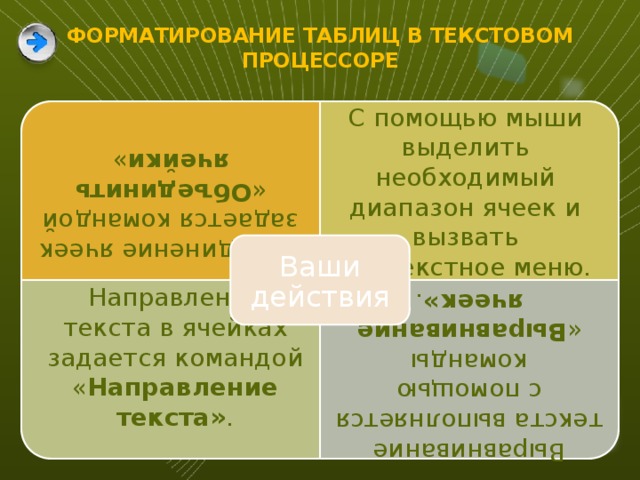
Объединение ячеек задается командой « Объединить ячейки » Направление текста в ячейках задается командой « Направление текста» . Выравнивание текста выполняется с помощью команды « Выравнивание ячеек» . ФОРМАТИРОВАНИЕ ТАБЛИЦ В ТЕКСТОВОМ ПРОЦЕССОРЕ С помощью мыши выделить необходимый диапазон ячеек и вызвать контекстное меню. Ваши действия

Объединение ячеек задается командой « Объединить ячейки »

Направление текста в ячейках задается командой « Направление текста» .

Выравнивание текста выполняется с помощью команды « Выравнивание ячеек» .

ФОРМАТИРОВАНИЕ ТАБЛИЦ В ТЕКСТОВОМ ПРОЦЕССОРЕ

С помощью мыши выделить необходимый диапазон ячеек и вызвать контекстное меню.

Ваши действия

ОБЪЕДИНЕНИЕ ЯЧЕЕК В ТАБЛИЦЕ 12

ОБЪЕДИНЕНИЕ ЯЧЕЕК В ТАБЛИЦЕ

12

ВЫРАВНИВАНИЕ ТЕКСТА ПО СЕРЕДИНЕ 12

ВЫРАВНИВАНИЕ ТЕКСТА ПО СЕРЕДИНЕ

12

КАК ОТМЕНИТЬ ОШИБОЧНОЕ ДЕЙСТВИЕ 12

КАК ОТМЕНИТЬ ОШИБОЧНОЕ ДЕЙСТВИЕ

12

ФИЗМИНУТКА

ФИЗМИНУТКА

ВСТАВЛЯЕМ В ТАБЛИЦУ ГРАФИКУ ВСТАВКА – ИЗОБРАЖЕНИЕ – ИЗ ФАЙЛА 12

ВСТАВЛЯЕМ В ТАБЛИЦУ ГРАФИКУ

ВСТАВКА – ИЗОБРАЖЕНИЕ – ИЗ ФАЙЛА

12

-80%
Курсы дополнительного образования

Создание динамических веб-страниц с помощью PHP и MySQL

Продолжительность 72 часа
Документ: Cвидетельство о прохождении курса
4000 руб.
800 руб.
Подробнее
Скачать разработку
Сохранить у себя:
Размещаем текст и графику в таблице (2.66 MB)

Комментарии 0

Чтобы добавить комментарий зарегистрируйтесь или на сайт











