Меню
Разработки
Разработки  /  Информатика  /  Презентации  /  9 класс  /  Презентация на тему: "Таблицы и диаграммы в Microsoft Word"

Презентация на тему: "Таблицы и диаграммы в Microsoft Word"

Презентация на тему: "Таблицы и диаграммы в Microsoft Word"

21.11.2016

Содержимое разработки

Методическая разработка урока по информатике Таблицы и диаграммы в Microsoft Word
Методическая разработка урока по информатике

Таблицы и диаграммы в Microsoft Word

Оглавление: Создание таблицы ; Добавление границ к таблице ; Добавление заливки к таблице ; Удаление ячеек и таблиц ; Диаграмма ; Типы диаграмм ; Создание диаграмм ; Форматирование диаграмм ; Удаление диаграмм .

Оглавление:

  • Создание таблицы ;
  • Добавление границ к таблице ;
  • Добавление заливки к таблице ;
  • Удаление ячеек и таблиц ;
  • Диаграмма ;
  • Типы диаграмм ;
  • Создание диаграмм ;
  • Форматирование диаграмм ;
  • Удаление диаграмм .
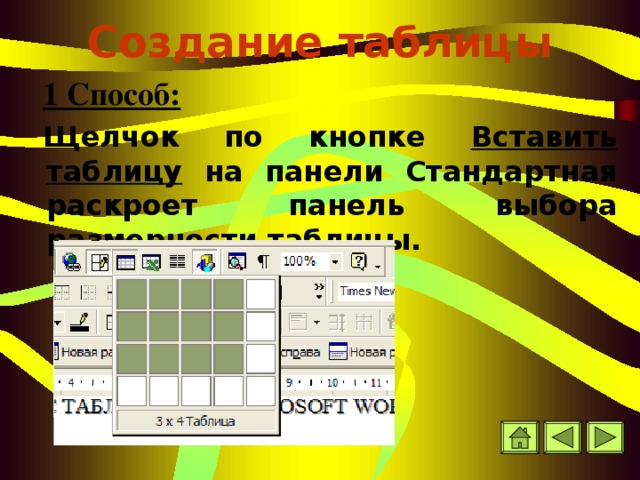
Создание таблицы 1 Способ: Щелчок по кнопке Вставить таблицу на панели Стандартн ая раскр оет панел ь выбора размерности таблицы.
Создание таблицы

1 Способ:

Щелчок по кнопке Вставить таблицу на панели Стандартн ая раскр оет панел ь выбора размерности таблицы.

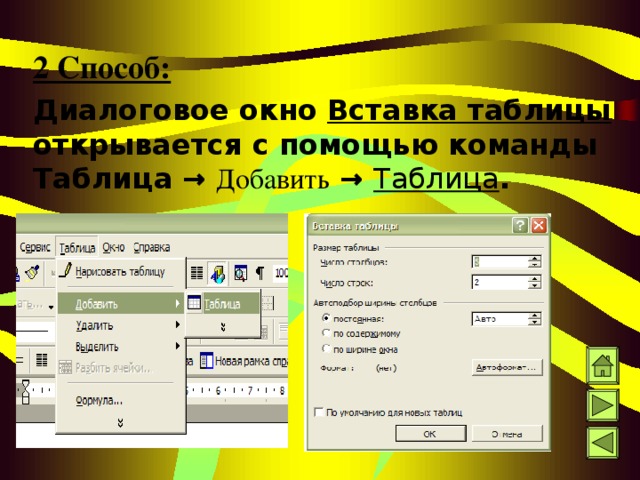
2 Способ: Диалоговое окно Вставка таблицы открывается с помощью команды Таблица → Добавить → Таблица .
2 Способ:

Диалоговое окно Вставка таблицы открывается с помощью команды Таблица → Добавить Таблица .

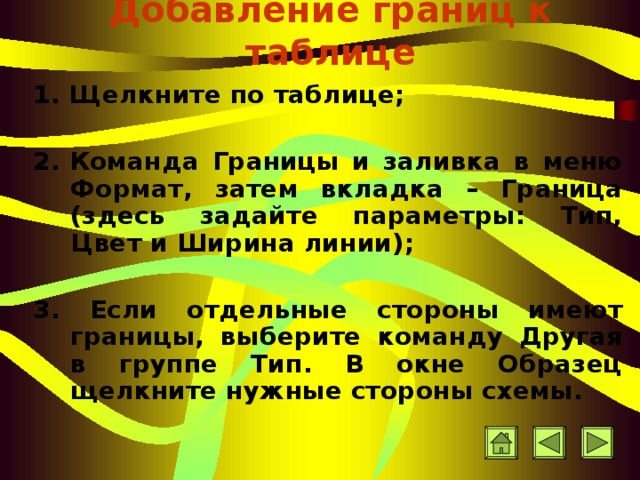
Добавление границ к таблице 1. Щ елкните по таблице ;  2 .   Команда Границы и заливка в меню Формат, затем вкладка – Граница (здесь задайте параметры: Тип, Цвет и Ширина линии) ;  3 . Если отдельные стороны имеют границы, выб е р и т е команду Другая в группе Тип. В окне Образец щелкните нужные стороны схемы.
Добавление границ к таблице

1. Щ елкните по таблице ;

2 .   Команда Границы и заливка в меню Формат, затем вкладка – Граница (здесь задайте параметры: Тип, Цвет и Ширина линии) ;

3 . Если отдельные стороны имеют границы, выб е р и т е команду Другая в группе Тип. В окне Образец щелкните нужные стороны схемы.

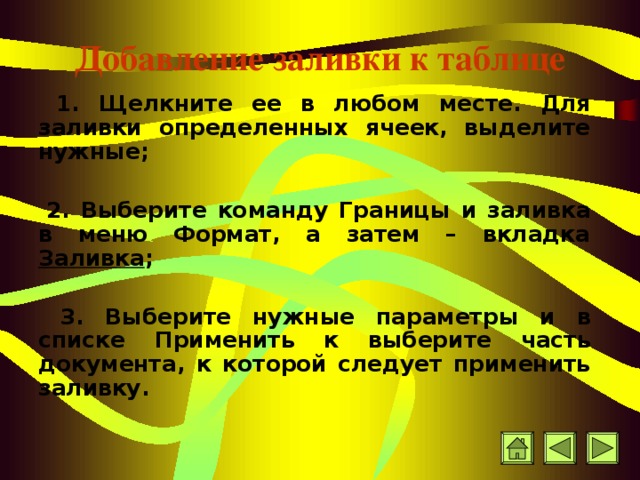
Добавление заливки к таблице  1. Щелкните ее в любом месте. Для заливки определенных ячеек, выделите нужные;    2. Выберите команду Границы и заливка в меню Формат, а затем – вкладка Заливка ;   3. В ыберите нужные параметры и в списке Применить к выберите часть документа, к которой следует применить заливку.
Добавление заливки к таблице

1. Щелкните ее в любом месте. Для заливки определенных ячеек, выделите нужные;

  2. Выберите команду Границы и заливка в меню Формат, а затем – вкладка Заливка ;

3. В ыберите нужные параметры и в списке Применить к выберите часть документа, к которой следует применить заливку.

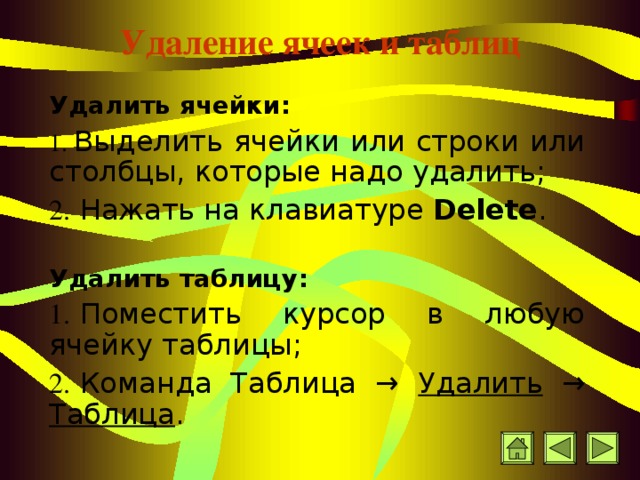
Удаление ячеек и таблиц Удалить ячейки: 1.   Выделить ячейки или строки или столбцы, которые надо удалить; 2.   Нажать на клавиатуре Delete . Удалить таблиц у : 1.   Поместить курсор в любую ячейку таблицы; 2.   Команда Таблица → Удалить → Таблица .
Удаление ячеек и таблиц

Удалить ячейки:

1.   Выделить ячейки или строки или столбцы, которые надо удалить;

2.   Нажать на клавиатуре Delete .

Удалить таблиц у :

1.   Поместить курсор в любую ячейку таблицы;

2.   Команда Таблица → УдалитьТаблица .

Диаграмма Диаграмма – самостоятельный объект электронной таблицы, который характеризуется рядом параметров, их задают при создании диаграммы .  Основные параметры:    Тип диаграммы;     Заголовок диаграммы;    Рамка;      Координатная сетка.   Дополнительные параметры:    Направление расположения ряда (по горизонтали или по вертикали);     Легенда;     Надписи на осях и другие.
Диаграмма

Диаграмма – самостоятельный объект электронной таблицы, который характеризуется рядом параметров, их задают при создании диаграммы .

Основные параметры:

  Тип диаграммы;

    Заголовок диаграммы;

   Рамка;

     Координатная сетка.

  Дополнительные параметры:

  Направление расположения ряда (по горизонтали или по вертикали);

    Легенда;

    Надписи на осях и другие.

Типы диаграмм Линейчатая (представляет собой привычный график);  Поверхностная (представляет собой группу многослойных разноцветных поверхностей);  Круговая диаграмма (используется ля интерпретации одного ряда значений);  Столбчатая (гистограмма), у нее высота каждого столбца автоматически задается пропорциональной значению соответствующей указанной ячейки указанного ряда; Смешанная (используется для отображения нескольких рядов данных разными типами диаграмм).
Типы диаграмм

  • Линейчатая (представляет собой привычный график);
  • Поверхностная (представляет собой группу многослойных разноцветных поверхностей);
  • Круговая диаграмма (используется ля интерпретации одного ряда значений);
  • Столбчатая (гистограмма), у нее высота каждого столбца автоматически задается пропорциональной значению соответствующей указанной ячейки указанного ряда;
  • Смешанная (используется для отображения нескольких рядов данных разными типами диаграмм).
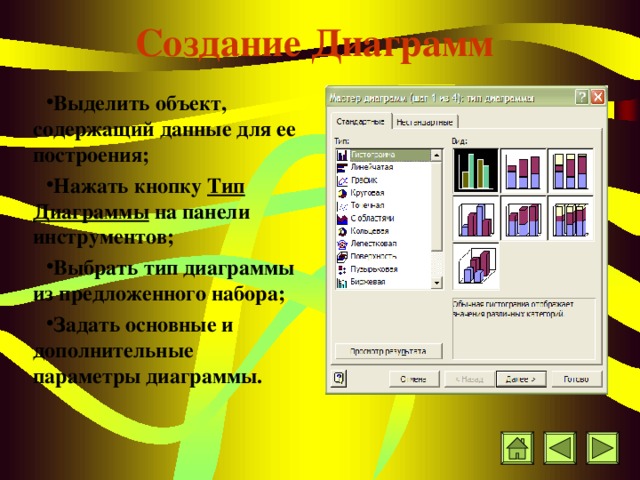
Создание Диаграмм Выделить объект, содержащий данные для ее построения;  Нажать кнопку Тип Диаграммы на панели инструментов;  Выбрать тип диаграммы из предложенного набора;  Задать основные и дополнительные параметры диаграммы.
Создание Диаграмм

  • Выделить объект, содержащий данные для ее построения;
  • Нажать кнопку Тип Диаграммы на панели инструментов;
  • Выбрать тип диаграммы из предложенного набора;
  • Задать основные и дополнительные параметры диаграммы.
Форматирование диаграмм Форматирование диаграмм, с помощью команды меню Формат :  Изменить тип диаграммы;  Изменить шрифты;  Установить нужную тонировку и цвет;   Задать или убрать масштаб и формат вертикальной и горизонтальной осей; Добавить или убрать рамку.

Форматирование диаграмм

Форматирование диаграмм, с помощью команды меню Формат :

  • Изменить тип диаграммы;
  • Изменить шрифты;
  • Установить нужную тонировку и цвет;
  • Задать или убрать масштаб и формат вертикальной и горизонтальной осей;
  • Добавить или убрать рамку.
Удаление Диаграмм В меню Окно переключиться в окно диаграммы;  В меню Правка выбрать команду Ряды;  В диалоговом окне выбрать нужный ряд, соответствующий удаляемой диаграмме ; Нажать Delete ; Кнопка OK .

Удаление Диаграмм

  • В меню Окно переключиться в окно диаграммы;
  • В меню Правка выбрать команду Ряды;
  • В диалоговом окне выбрать нужный ряд, соответствующий удаляемой диаграмме ;
  • Нажать Delete ;
  • Кнопка OK .
Литература Информатика. 7-8 класс /Под ред. Н.В.Макаровой. – СПб.: Издательство «Питер», 2000. – 368с. Степанов А.Н. Информатика: учебник для вузов. 5-е изд. – СПб.: Питер, 2008. – 765с.

Литература

  • Информатика. 7-8 класс /Под ред. Н.В.Макаровой. – СПб.: Издательство «Питер», 2000. – 368с.
  • Степанов А.Н. Информатика: учебник для вузов. 5-е изд. – СПб.: Питер, 2008. – 765с.

-80%
Курсы дополнительного образования

Основы HTML

Продолжительность 72 часа
Документ: Cвидетельство о прохождении курса
4000 руб.
800 руб.
Подробнее
Скачать разработку
Сохранить у себя:
Презентация на тему: "Таблицы и диаграммы в Microsoft Word" (349.5 KB)

Комментарии 0

Чтобы добавить комментарий зарегистрируйтесь или на сайт