
 Получите свидетельство
 Вход
Вход



Цели:
Изучив данный учебный элемент, Вы узнаете:
- О сводной таблице и её элементах в MS Excel.
- Об алгоритме создания сводных таблиц.
- Об использовании сводных таблиц.
Оборудование, материалы и вспомогательные средства:
- персональный компьютер;
- презентация урока;
- раздаточный материал.
Сопутствующие учебные элементы и пособия:
- Начало работы с электронными таблицами.
- Электронные таблицы MS Excel.
Сводные таблицы
Очень полезным средством анализа и обработки данных являются сводные таблицы. С помощью сводных таблиц можно быстро и без труда обобщать большие объемы данных, в
том числе и расположенные на разных листах рабочей книги. В результате громоздкие списки могут быть представлены в удобном виде. Отчеты сводных таблиц допускают различные варианты форматирования, сортировки, группирования данных и т.д. Исходной информацией сводных таблиц могут быть не только списки MS Excel, но внешние базы данных.
Алгоритм создания сводных таблиц
Для создания сводной таблицы воспользуемся ранее созданной простой таблицей.
Выберете команду меню Данные – Сводные таблицы. Будет открыт первый диалог мастера создания сводной таблицы.
В данном диалоге можно выбрать: В списке или базе данных – сводная таблица будет построена на основе списка; Во внешнем источнике данных – создание сводной таблицы из импортируемых данных; В нескольких диапазонах консолидации – на основе нескольких диаграмм рабочего листа или списков из нескольких листов рабочей книги.
Выберем конкретно для нашего примера: В списке или базе данных, вид создаваемого отчета – сводная таблица.
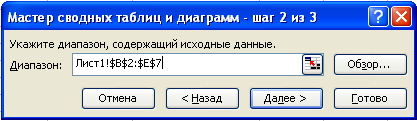
Нажимаем кнопку Далее, чтобы продолжить создание сводной таблицы. Будет открыт второй диалог мастера Выбор диапазона
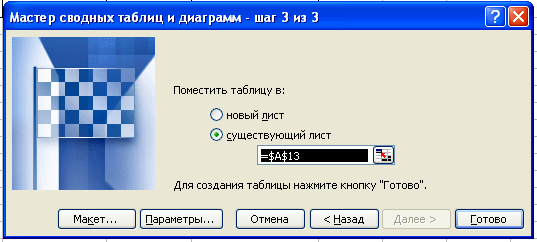
Здесь предлагается выделить диапазон ячеек, содержащих исходные данные для построения сводной таблицы (выделяем нашу таблицу). И снова нажимаем кнопку Далее, будет открыт заключительный диалог мастера.
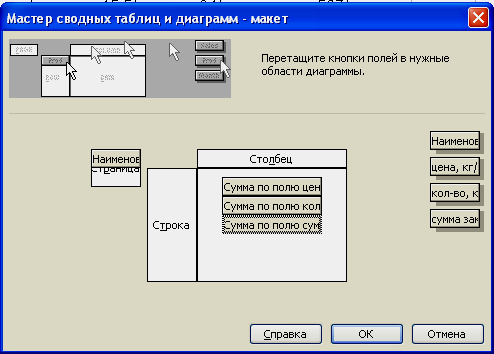
В этом диалоге вам предлагается задать структуру сводной таблицы. В правой части диалога в виде кнопок располагаются наименования полей исходной. Вам нужно перетащить эти кнопки в ту или иную область макета
В область Столбец и Строка перетаскиваются те кнопки, которые будут заголовками столбцов и строк сводной таблицы. В область Данные перемещаются те кнопки, которые составят содержимое сводной таблицы.
После того как мы проделали все эти операции нажимаем кнопку Готово в заключительном окне диалога мастера.
Контрольные вопросы
Для чего используется сводная таблица?
С помощью какой команды меню можно построить сводную таблицу?
Сформулировать алгоритм создания сводной таблицы.
Весь материал - в документе.


 чебный элемент
 редмет: «Информатика и ИКТ»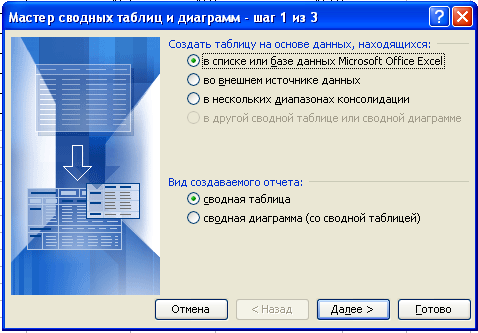
 Л-10
Л-10








 MS Excel. Создание сводных таблиц (0.23 MB)
 0
0 858
858 121
121 Нравится
0
Нравится
0


