Меню
Разработки
Разработки  /  Информатика  /  Разное  /  Создание интерактивного теста с помощью программы MS Office Word 2003

Создание интерактивного теста с помощью программы MS Office Word 2003

Материал научит созданию теста с помощью программы, которая позволяет создавать не только текст для печати, но и электронный интерактивный документ. Функционирование интерактивной составляющей обеспечивается с помощью Форм.
21.10.2013

Описание разработки

Инструмент для составления тестов:

Microsoft Word

Цели тестирования:

Повторение и систематизация материала.

Преимущества:

Простота составления тестов;

Возможность составления тестов в бумажном и компьютерном варианте;

Возможность использования тестовых заданий разных типов.

Недостатки:

Невозможность автоматизированной обработки результатов.

Технические особенности программы Word

Эта программа позволяет создавать не только текст для печати, но и электронный интерактивный документ. Функционирование интерактивной составляющей обеспечивается с помощью Форм

Практические рекомендации

Формы используются в электронных документах и бланках таким образом: при нажатии клавиши Tab курсор будет перемещаться от одного элемента документа к другому, при этом нет возможности изменения основного документа или бланка, вводить информацию можно только в поля форм.

Создание форм

Рис.1

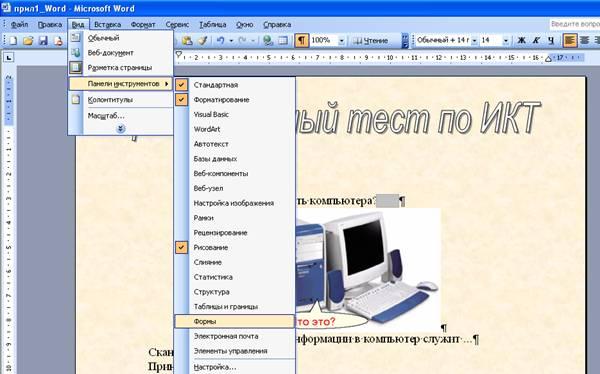
В меню Вид выберите Панели инструментов, а затем щелкните Формы.

Появиться панель инструментов Формы.

Рис. 2

Установите курсор справа от первого вопроса.

На панели инструментов Формы щелкните кнопку Текстовое поле.(см. рис.3)

Рис. 3

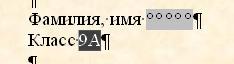
В поле документа появилась область серого цвета для ввода Фамилии и Имени тестируемого. (см. рис. 4)

Рис. 4

Нажмите Enter, чтобы перейти на новую строку. Наберите следующий текст «Класс».

Щелкните кнопку Поле со списком  на панели инструментов Формы.

Рис. 5

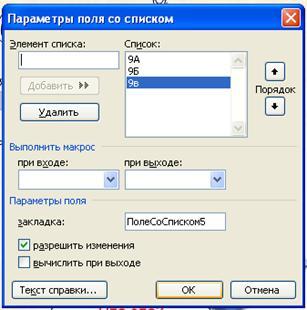
Щелкните кнопку Параметры поля формы (рис.6), в открывшемся диалоговом окне Параметры поля формы в текстовое поле Элемент списка введите 9А. Щелкните кнопку Добавить.

Рис. 6

Далее введите следующее значение списка (в данном случае 9Б) и снова щелкните Добавить.

Введите третье значение списка 9В и щелкните Добавить.

Рис.7

Щелкните ОК.

Рис.8

Примечание

Чтобы добавить в форму флажок, на панели инструментов Формы щелкните кнопку Флажок  (рис.9)

Рис.9

Для изменения параметров поля, например размеров флажка или положения по умолчанию (установлен или снят), щелкните кнопку Параметры поля формы.

Защита форм

Для возможности ввода информации только в отведенные поля формы необходимо включить защиту формы.

Чтобы установить защиту, на панели инструментов Формы щелкните кнопку Защита формы (рис.10) Теперь форма защищена

Рис.10 ..

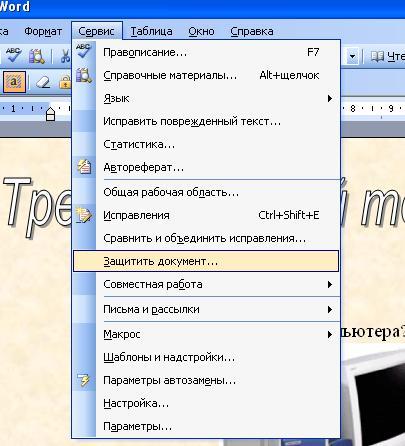
Если вы хотите установить пароль для снятия защиты формы, в меню Сервис выберите команду Защитить документ.

Рис.11

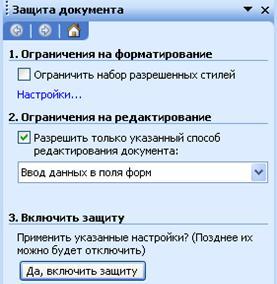
В открывшемся диалоговом окне Защита документа установите переключатель Запретить любые изменения, кроме в положение ввода данных в поля форм.

Рис.12

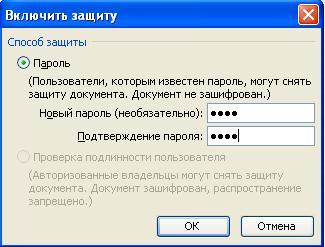
Введите пароль в поле Пароль. Обратите внимание, что в этом поле вместо введенного пароля показываются звездочки.

Рис.13

Щелкните ОК.
Содержимое разработки

Создание интерактивного теста с помощью программы MS Office Word 2003

  • Тарасова Ольга Евгеньевна, учитель информатики

В таблице 1 приведены программы семейства Microsoft Office для создания компьютерных тестов и их сравнительный анализ.

Таблица 1

Инструмент для составления тестов

Цели тестирования

Преимущества

Недостатки

Microsoft Word

  • Повторение и систематизация материала.

  • Простота составления тестов;

  • Возможность составления тестов в бумажном и компьютерном варианте;

  • Возможность использования тестовых заданий разных типов.

  • Невозможность автоматизированной обработки результатов.

Технические особенности программы Word

Эта программа позволяет создавать не только текст для печати, но и электронный интерактивный документ. Функционирование интерактивной составляющей обеспечивается с помощью Форм

Практические рекомендации

Формы используются в электронных документах и бланках таким образом: при нажатии клавиши Tab курсор будет перемещаться от одного элемента документа к другому, при этом нет возможности изменения основного документа или бланка, вводить информацию можно только в поля форм.

Создание форм

Рис.1

  1. В меню Вид выберите Панели инструментов, а затем щелкните Формы.

  2. Появиться панель инструментов Формы.


Рис. 2

  1. Установите курсор справа от первого вопроса.

  2. На панели инструментов Формы щелкните кнопку Текстовое поле.(см. рис.3)

 
Рис. 3

  1. В поле документа появилась область серого цвета для ввода Фамилии и Имени тестируемого. (см. рис. 4)

 
Рис. 4

  1. Нажмите Enter, чтобы перейти на новую строку. Наберите следующий текст «Класс».

  2. Щелкните кнопку Поле со списком  на панели инструментов Формы.


Рис. 5

  1. Щелкните кнопку Параметры поля формы (рис.6), в открывшемся диалоговом окне Параметры поля формы в текстовое поле Элемент списка введите 9А. Щелкните кнопку Добавить.

 
Рис. 6

  1. Далее введите следующее значение списка (в данном случае 9Б) и снова щелкните Добавить.

  2. Введите третье значение списка 9В и щелкните Добавить.


Рис.7

  1. Щелкните ОК.

 
Рис.8

Примечание

Чтобы добавить в форму флажок, на панели инструментов Формы щелкните кнопку Флажок  (рис.9)
. Рис.9
Для изменения параметров поля, например размеров флажка или положения по умолчанию (установлен или снят), щелкните кнопку Параметры поля формы.

Защита форм

Для возможности ввода информации только в отведенные поля формы необходимо включить защиту формы.

  1. Чтобы установить защиту, на панели инструментов Формы щелкните кнопку Защита формы (рис.10) Теперь форма защищена
    Рис.10 ..

  2. Если вы хотите установить пароль для снятия защиты формы, в меню Сервис выберите команду Защитить документ.


Рис.11

  1. В открывшемся диалоговом окне Защита документа установите переключатель Запретить любые изменения, кроме в положение ввода данных в поля форм.


Рис.12

  1. Введите пароль в поле Пароль. Обратите внимание, что в этом поле вместо введенного пароля показываются звездочки.


Рис.13

  1. Щелкните ОК


-80%
Курсы дополнительного образования

Создание динамических веб-страниц с помощью PHP и MySQL

Продолжительность 72 часа
Документ: Cвидетельство о прохождении курса
4000 руб.
800 руб.
Подробнее
Скачать разработку
Сохранить у себя:
Создание интерактивного теста с помощью программы MS Office Word 2003 (0.17 MB)

Комментарии 0

Чтобы добавить комментарий зарегистрируйтесь или на сайт