ОСНОВЫ РАБОТЫ В ЭЛЕКТРОННОЙ ТАБЛИЦЕ MS Excel 2007
Электронная таблица MS Excel 2007предназначена –
для автоматизации расчета данных, т.е. выполнения вычислений автоматически с помощью формул и функций.
Окно таблицы MS Excel 2007.
Кнопка “Office”.
Строка заголовка (указывается программа Microsoft Excel и Имя файла – по умолчанию Книга 1.).
Горизонтальное меню: Главная, Вставка, Разметка страницы, Формулы, Данные, Рецензирование, Вид.
Блоки – набор команд, операция на выполнение какого-либо меню.
Линейка – указывает поля документа.
Рабочее поле – состоит из столбцов и строк на пересечении которых находится ячейка.
Название столбца – столбцы обозначаются буквами латинского алфавита.
Строки – нумеруются.
Линии прокрутки – просмотр документа (вверх – вниз; вправо - влево).
Строка состояния – отображает информацию о всем документе (кол-во листов в документе, кол-во символов и др.).
Масштаб – изменение масштаба документа.
Ячейка. Диапазон ячеек.
Ячейка - находится на пересечении столбца и строки. Ячейка имеет свое имя: А1, где А – название столбца, 1 – номер строки.
Адрес ячейки состоит из названия столбца и номера строки.

Вставка – удаление столбцов и строк.
Ч
 тобы вставить строку или столбец, надо:
1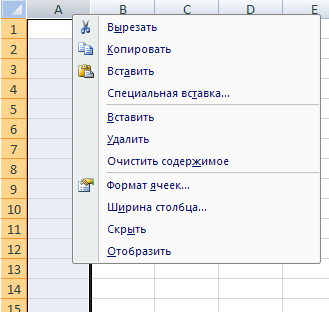 .Навести указатель мыши на название строки или столбца.
2.Нажать правую клавишу мыши.
3.Из списка команд выбрать команду Вставить.
4.Строка добавится сверху, а столбец – справа от выделенной ячейки.
Чтобы удалить строку или столбец, надо:
1.Навести указатель мыши на название строки или столбца.
2.Нажать правую клавишу мыши.
3.Из списка команд выбрать команду Удалить.
4.Выбранный столбец или строка будут удалены.
1
Диапазон ячеек – группа смежных ячеек.
Чтобы выделить диапазон ячеек ( например: выделить диапазон ячеек с ячейки А1 до ячейки С3), надо:
1.Навести указатель мыши на ячейку А1.
2.Нажать левую клавишу мыши и ,не отпуская, довести указатель мыши до ячейки С3.
3.Диапазон выделен.
Чтобы выделить несколько ячеек или диапазонов ячеек, надо:
1.Выделить сначала одну ячейку или диапазон ячеек.
2.Нажать и удерживать клавишу Ctrl.
3.Далее выделять необходимые ячейки или диапазоны ячеек.
Чтобы изменить ширину столбцов и высоту ячеек таблицы, надо:
1.Навести указатель мыши между названиями столбцов и номерами строк.
2 .Вместо указателя мыши появится крестик со стрелочками.
3.Нажать на левую клавишу мыши и изменить размер столбца или стоки.
Ввод данных в ячейки таблицы.
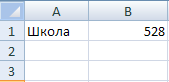 Текст, число и формула – данные, которые можно ввести в ячейки таблицы.
 Текст располагается по левой стороне ячейки, а число – по правой.

Автозаполнение ячеек.
При вводе данных в ячейки таблицы можно воспользоваться операцией Автозаполнение ячеек.
Автозаполнение текстовой информации.
Для этого надо:
1.Ввести месяц года, либо день недели в ячейку таблицы.
2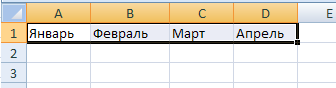 .Навести указатель мыши на правый нижний квадрат, выделенной ячейки – это команда - копирование данных по ячейке.
3
 .Указатель мыши будет выглядеть в виде черного крестика
3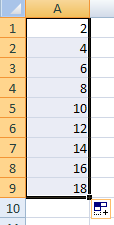 .Нажать левую клавишу и удерживая ее копировать данные по столбцам или по строкам таблицы.
Автозаполнение числовой информации.
1.Ввести число в одну ячейку.
2.Ввести число с интервалом в другую ячейку.
3.Выделить две ячейки с этими числами.
4. Навести указатель мыши на правый нижний квадрат, выделенной ячейки – это команда - копирование данных по ячейке.
5. Указатель мыши будет выглядеть в виде черного крестика
6. Нажать левую клавишу и удерживая ее копировать данные по столбцам или по строкам таблицы.
7
2
.Числа будут скопированы с заданным интервалом.
Форматирование данных таблицы.
Чтобы отформатировать данные в таблице, надо:
Выделить эти данные и открыть меню Главная, выбрать блок Шрифт, выбрать необходимые команды.
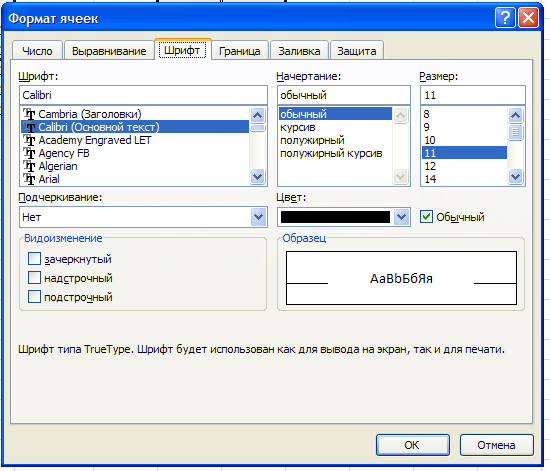
Выделить эти данные, нажать правую клавишу мыши и выбрать команду Формат ячеек.
В открывшемся диалоговом окне Формат ячеек выбрать закладку Шрифт.
Задать параметры форматирования данных, используя команды вкладки Шрифт.
Чтобы расположить текст
в ячейке таблицы в несколько строк, надо:
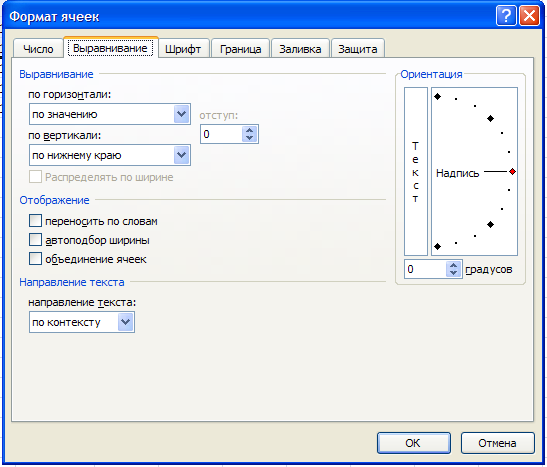
1.Выделить текст.
2. Нажать правую клавишу мыши.
3.Выбрать команду Формат ячеек.
4.Открыть вкладку Выравнивание.
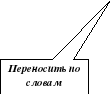
5.Выбрать команду Переносить по словам.
3
Форматирование таблицы.
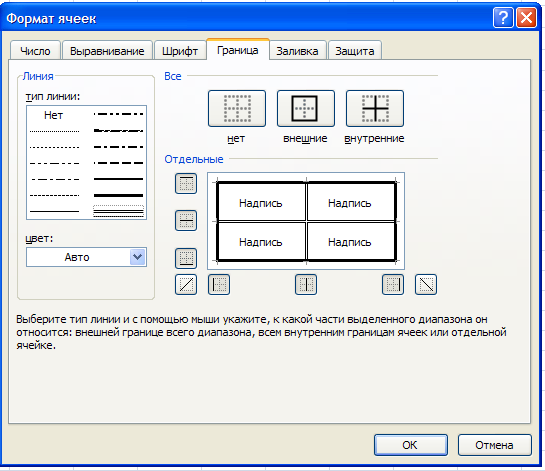
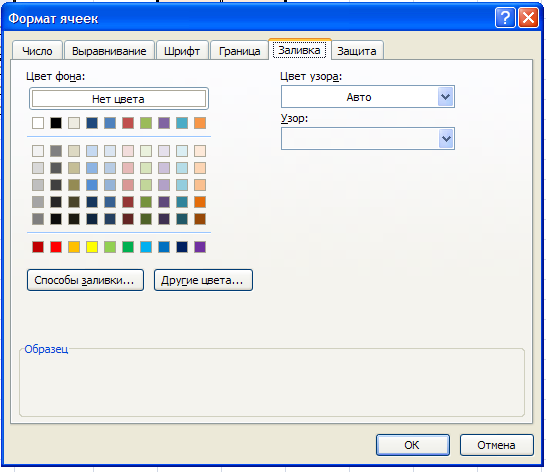
Форматирование таблицы – изменение внешнего вида границ, и заливка ячеек таблицы.
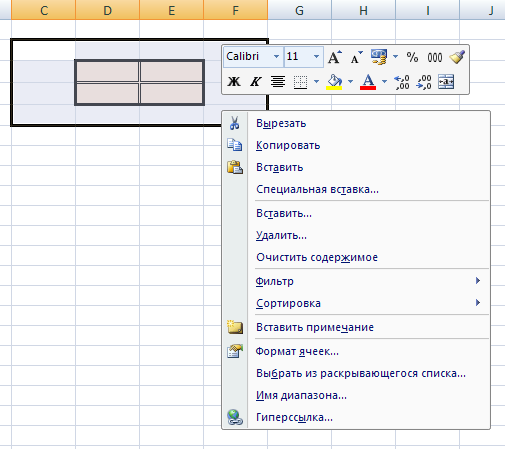
Чтобы отформатировать таблицу, надо:
1.Выделить участок таблицы, который надо отформатировать.
2.Нажать правую клавишу мыши.
3.Из контекстного меню выбрать команду Формат ячеек.
4.Выбрать закладку Граница либо закладку Заливка.
5. Произвести форматирование.
Изменение внешнего вида границ таблицы:
4
Изменение внешнего вида заливки ячеек таблицы:
Создание диаграмм.
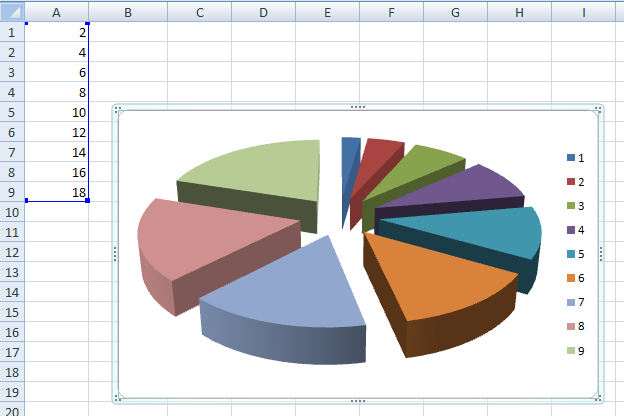
Диаграмма – графическое представление данных ячеек таблицы.
Чтобы создать диаграмму, надо:
1.Ввести данные в ячейки таблицы.
2.Выделить таблицу с данными.
3.Открыть меню Вставка, выбрать блок Диаграмма.
4. Из представленного списка выбрать вариант диаграммы.
5.Появится выбранная вами диаграмма.

 Получите свидетельство
 Вход
Вход













 Материал к уроку информатики "Основы работы в электронной таблице MS Excel 2007" (0.26 MB)
 0
0 635
635 74
74 Нравится
0
Нравится
0


