Меню
Разработки
Разработки  /  Информатика  /  Уроки  /  6 класс  /  урока информатики в 6 классе тема текстовый процессор

урока информатики в 6 классе тема текстовый процессор

Общие сведения о текстовом процессоре. Интерфейс программы. Создание и сохранение документа

23.10.2016

Содержимое разработки

1 группа (назвать основные кнопки работы с текстовым редактором)


Рефлексия

Что понравилось на уроке?


1 учащийся ___________________________________________________


2 учащийся ___________________________________________________


3 учащийся ___________________________________________________


4 учащийся ___________________________________________________


5 учащийся ___________________________________________________


6 учащийся ___________________________________________________


1 группа составить алгоритм в виде блок-схем, определить какой формы алгоритм.


Если выполнил работу, то отдыхай и веселись.


Содержимое разработки

2 группа (назвать основные кнопки работы с текстовым редактором)


Рефлексия

Что понравилось на уроке?


1 учащийся ___________________________________________________


2 учащийся ___________________________________________________


3 учащийся ___________________________________________________


4 учащийся ___________________________________________________


5 учащийся ___________________________________________________


6 учащийся ___________________________________________________


2 группа составить алгоритм в виде блок-схем, определить какой формы алгоритм.


Если гриб съедобный, то положить его в котелок для варки, иначе — выбросить в костер.


Содержимое разработки

3 группа (написать действия с клавишами)


Рефлексия

Что понравилось на уроке?


1 учащийся ___________________________________________________


2 учащийся ___________________________________________________


3 учащийся ___________________________________________________


4 учащийся ___________________________________________________


5 учащийся ___________________________________________________


6 учащийся ___________________________________________________


3 группа составить алгоритм в виде блок-схем, определить какой формы алгоритм.


Если на улице хорошая погода, то пойти гулять, иначе сидеть дома

Содержимое разработки

Задание (дополнительно) . «Последствия вируса». 
На острове эпидемия. В компьютер «забрался» вирус, который перепутал все буквы в словах. Ваша задача восстановить исходные слова из предложенных исходных слов, напечатать. Все они связаны с информатикой. 
КДСИ 
ТИРНРЕП 
СЙЖКОТДИ 
РАВЛУАТИКА 
ЕМДОМ 
НОЛИКОК 
ТЬМИЛУЕАИДМ 
Абтй 
Сивкур 
Базца 

Содержимое разработки

Загадки по информатике 


Скромный серый колобок, 
Длинный тонкий проводок, 
Ну а на коробке - 
Две или три кнопки. 
В зоопарке есть зайчишка, 
У компьютера есть ... М Ы Ш К А. 

По клавишам прыг да скок - 
Бе-ре-ги но-го-ток! 
Раз-два и готово - 
Отстукали слово! 
Вот где пальцам физкультура 
Это вот - ... К Л А В И А Т У Р А. 

Словно смелый капитан! 
А на нем - горит экран. 
Яркой радугой он дышит, 
И на нем компьютер пишет 
И рисует без запинки 
Всевозможные картинки. 
Наверху машины всей 
Размещается ... Д И С П Л Е Й. 


А теперь, друзья, загадка! 
Что такое: рукоятка, 
Кнопки две, курок и хвостик? 
Ну конечно, это ... Д Ж О Й С Т И К 

И компьютеры порой 
Говорят между собой, 
Но для этого одна 
Им штуковина нужна. 
К телефону подключил - 
Сообщение получил! 
Вещь, известная не всем! 
Называется ... М О Д Е М. 


Для чего же этот ящик? 
Он в себя бумагу тащит 
И сейчас же буквы, точки, 
Запятые - строчка к строчке - 
Напечатает картинку 
Ловкий мастер 
Струйный ... П Р И Н Т Е Р. 


Около дисплея - главный блок: 
Там бежит электроток 
К самым важным микросхемам. 
Этот блок зовут ... С И С Т Е М Н Ы М 

В ней записаны программы 
И для мамы, и для папы! 
В упаковке, как конфета, 
Быстро вертится ... Д И С К Е Т А. 

Содержимое разработки

Черкасская средняя школа


План-конспект открытого урока

Предмет: информатика

Тема: Общие сведения о текстовом процессоре, интерфейс программы,

создание и сохранение документа.

Класс: 6

Учитель: Анофьянов Ж.Г.


2014 г.

Содержимое разработки

Информатика 6 Дата: 19.12.2014

План-конспект урока №16


Тема: «Общие сведения о текстовом процессоре. Интерфейс программы. Создание и сохранение документа»

Цель урока: Рассмотреть понятие тестового редактора, познакомить с интерфейсом программы, повторить по аналогии с текстовым редактором сохранение и создание документов.

Задачи:

  • помочь учащимся получить представление об офисном пакете Microsoft Office, познакомиться с понятием программой Word, научить основным операциям работы в Word.

  • воспитание информационной культуры учащихся, внимательности, аккуратности, дисциплинированности, усидчивости.

  • развитие познавательных интересов, навыков работы на компьютере, самоконтроля, умения конспектировать.

Оборудование:

доска, компьютер, компьютерная презентация, практическая работа.

План урока:

  1. Орг. момент. (1 мин)

  2. Проверка знаний. (3 мин)

  3. Теоретическая часть. (10 мин)

  4. Практическая часть. (15 мин)

  5. Д/з (2 мин)

  6. Вопросы учеников. (5 мин)

  7. Итог урока. (2 мин)

Ход урока:

I. Орг. момент.

Приветствие, проверка присутствующих. Объяснение хода урока.

II. Проверка знаний.

Для того чтобы проверить, как вы усвоили темы предыдущих уроков, предлагаю каждой группе выполнить по одному упражнению, из приведенных пословиц нужно составить алгоритм в виде блок-схем.

1 группа Если выполнил работу, то отдыхай и веселись. (алгоритм неполной формы)

начало


Выполнил работу


да


Отдыхай и веселись


Конец


2 группа Если гриб съедобный, то положить его в котелок для варки, иначе — выбросить в костер. (алгоритм полной формы)

начало


Гриб съедобный?


Да нет


Выбросить в костер

Положить его в котелок для варки


Конец


3 группа. Если на улице хорошая погода, то пойти гулять, иначе сидеть дома. (алгоритм полной формы)


начало


На улице хорошая погода?


да нет


Сидеть дома

Пойти гулять


Конец


III. Теоретическая часть.

Пакет Microsoft Office завоевал репутацию универсального и очень эффективного комплекта приложений для подготовки документов, обработки деловой информации и организации коллективной работы в офисе. Приложения Microsoft Office настолько очень связаны между собой.

Microsoft Word – один из лучших текстовых редакторов. Он позволяет создавать и редактировать документы, добавлять в них таблицы и рисунки, изменять оформление абзацев и начертание шрифта, готовить документ к печати. Дополнительные модули Word позволяют выполнять такие операции, как проверка орфографии и грамматики, формирование оглавлений и указателей, слияние с базой данных.

Текстовый редактор – этот термин прочно закрепился за Word, но он уже безнадежно устарел, так как Word – это не просто текстовый редактор, а нечто большее, именно поэтому в литературе его все чаще называют текстовым процессором, так как он позволяет не просто набрать текст, но и оформить его по своему вкусу – вставить картинки и графики, таблицы, звуки и даже видео. Word поможет составить обычное письмо, сложный документ, яркую поздравительную открытку. В Word можно полностью подготовить к печати журнал, газету, книгу, изготовить web-страничку Интернет.

Все текстовые документы, созданные в Word, хранятся на диске в виде файлов с расширением «.doc» и в окне Проводника представлены значком в виде листа бумаги с синей буквой W.

Запустить программу можно либо с помощью ярлыка с синей буквой W, либо через главное меню: Пуск→Все программы→ Microsoft Office → Microsoft Office Word 2007

В верхней части окна расположена строка заголовка. Она содержит имя программы и имя открытого документа. Если документу не присвоено имя, в строке заголовка появляется имя по умолчанию, снабженное порядковым номером, например, Документ1. В левой части строки заголовка находится кнопка вызова системного меню, на которой изображен значок приложения, а в правой части расположены три кнопки – свернуть; свернуть в окно/развернуть; закрыть. Вместо того чтобы использовать среднюю кнопку можно дважды щелкнуть на строке заголовка.

Рабочая область занимает большую часть окна приложения. В Word эта область предназначена для ввода и форматирования текстов, вставки иллюстраций.

В нижней части окна приложения находится строка состояния. В ней отображается информация о режимах работы приложения и о выполняемых им действиях.

Открыв документ любого приложения Office, вы видите мигающий курсор. Курсор ввода представляет собой вертикальную черту, указывающую место, куда будет помещен вводимый символ.

Справа и слева от рабочей области располагаются полосы прокрутки позволяющие перемещаться по тексту.

В зависимости от структуры документа и степени его готовности (черновик, текст для печати или только для чтения) Word предлагает несколько режимов просмотра документов. Переключать режимы можно либо с помощь меню Вид, либо с помощью кнопок выбора режимов в левой части горизонтальной полосы прокрутки.

  • Обычный режим. Этот режим лучше использовать для ввода, редактирования или форматирования текста, отображаемого в виде непрерывной вертикальной полосы.

  • Режим веб-документа. В данном режиме Word отображает документ в таком виде, каком он будет открыт браузером. Предназначен для формирования web-страниц

  • Режим разметки страницы. Этот режим позволяет работать с документом, который выглядит так, как после печати.

  • Режим структуры. Режим предназначен для работы со структурой документа и его содержанием. Он используется, когда необходимо создать предварительную структуру или просмотреть имеющуюся.

  • Режим чтения. Данный режим удобно использовать когда вы собираетесь читать текст, а не редактировать документ.

Масштаб документа можно увеличить, чтобы получить подробное изображение, или уменьшить, чтобы увидеть большую часть страницы или даже несколько страниц сразу в уменьшенном виде. Для этого либо выберите команду Вид→Масштаб, либо на Стандартной панели кнопку Масштаб и установите нужный. Также изменять масштаб можно, вращая колесиком мышки, удерживая клавишу [Ctrl].

Создание нового документа в Word. Для открытия нового документа предназначена команда Файл→Создать, кнопка Создать Стандартной панели, ссылка Новый документ области задач Создание документа, а так же комбинация клавиш [Ctrl]+[N]. По умолчанию новому документу присваивается имя, которое сохраняется до тех пор, пока при записи на диск не будет назначено другие имя файла. Так же при создании документов можно использовать уже готовые шаблоны.

В процессе работы все изменения хранятся в оперативной памяти компьютера. Чтобы их зафиксировать, следует сохранить документ на диске.

Открытие документа. Чтобы открыть документ Word, нужно выполнить команду Файл→Открыть или кнопку Открыть на Стандартной панели (или комбинация клавиш [Ctrl]+[O]). В результате появится диалоговое окно. Чтобы открыть документ сначала необходимо открыть его папку и выбрать в списке имя документа, а затем щелкнуть на кнопке Открыть или дважды щелкнуть на имени файла.

Для того чтобы открыть документ, с которым пользователь работал в последнее время, найдите его в списке нижней части меню Файл. В настройках программы можно изменить количество документов отображаемых в этом списке (Сервис→Параметры).

Сохранение документа. Завершив работу над документом его надо сохранить. Для этого необходимо либо выбрать команду Файл→Сохранить как..., либо воспользоваться кнопкой Открыть на Стандартной панели, либо комбинацией клавиш [Ctrl]+[S]. В появившемся окне необходимо указать папку для хранения документа и его имя.

При выборе команды Файл→Сохранить можно быстро сохранить документ под тем именем под которым он уже сохранен на диске. Если же надо исходный документ оставить без изменения, то для сохранения документа под другим именем следует выбрать Файл→Сохранить как…


Интерфейс программы


III. Практическая часть. Теперь потренируемся работать с программой Microsoft Office Word. Запустите Word, откройте файл. Найдите те элементы интерфейса, о которых мы только что говорили. Попробуйте менять вид отображения документа. Измените масштаб. Сохраните документ под другим именем в свою папку. Создайте новый документ. И наберите предложенный текст. Учащиеся выполняют задание. На рабочем столе практика к уроку 16, 6 класс.


Задание. 1 группы: сколько терминов по теме: "Устройства компьютера" было использовано в стихотворении (10). (выделить цветом, поменять размер шрифта, междустрочный интервал) 

Модем, винчестер, дисковод, 
Колонки, монитор 
Вели неспешный разговор 
Однажды поутру: 
"Наш первый долг во всем всегда 
Друг другу помогать, 
Чтоб можно было без труда 
Писать и рисовать, 
Считать и данные хранить, 
Да почту получать, 
А может, даже иногда 
Немного поиграть". 
"Куда вам, глупым, без меня, - 
Процессор заявил, - 
Весьма проворен в счете я, 
На все мне хватит сил". 
"Возьмем, пожалуй, и тебя, - 
Ответили друзья, - 
Командуй нами, но любя, 
Мы все ж одна семья". 
Клавиатуру взяли, мышь, 
И принтер заодно, 
Но из чего-то сотворить 
Им было не дано. 
Как видно, мало просто всех 
В компьютере собрать, 
Ведь должен умный человек 
Машиной управлять! 
Он должен многое уметь 
И многое узнать, 
И думать, а не просто так 
На кнопки нажимать! 
Ты лишь на старте, длинен путь, 
Но к цели он ведет. 
И мир компьютеров тебя, 
Быть может, увлечет. 

Задание. 2 группы. Найти соответствие 
Пример:  Скажи мне, какой у тебя компьютер, и я скажу, кто ты. - Скажи мне, кто твой друг, и я скажу, кто ты. 
Скажи мне, какой у тебя компьютер, и я скажу, кто ты. Кашу маслом не испортишь. 
Компьютер памятью не испортишь. Скажи мне, кто твой друг, и я скажу, кто ты. 
Дареному компьютеру в системный блок не заглядывают. Копейка рубль бережет 
Утопающий за F1 хватается. Дареному коню в зубы не смотрят. 
Бит байт бережет. Волков бояться – в лес не ходить. 
Что из корзины удалено, то пропало. Утопающий за соломинку хватается 
Вирусов бояться – в Интернет не ходить. Что с возу упало, то пропало. 


Задание 3 группы. «В одной связке» 
В данном задании представлено одно из слов, относящихся к информатике, устройству и работе компьютера. Необходимо подобрать второе слово соответствующего словосочетания.(создать маркированный и нумерованный список) 
Оперативная… (память) 
Операционная…
Оптический…
Персональный…
Сетевая…
Системный…
Лазерный…
Функциональная…
Электронная…


IV. Д/з: Знать, что такое Microsoft Word и его назначение, уметь работать с текстом, используя эту программу. Дополнительное задание: найдите информацию об альтернативных офисных пакетах, о клавишах и кнопках панели, которые не были сегодня озвучены.

V. Вопросы учеников. Ответы на вопросы учащихся.

VI. Итог урока. Подведение итога урока. Выставление оценок.

На уроке мы познакомились с пакетом Microsoft Office, научились работать с приложением Microsoft Word.


Содержимое разработки

Microsoft Word Форматирование документа. Выбор параметров страницы.

Microsoft Word

Форматирование документа. Выбор параметров страницы.

Содержание: Текстовый процессор Word. Структура окна. Правила работы. Шрифт и его характеристики. Параметры страницы. Объекты, символы.

Содержание:

  • Текстовый процессор Word. Структура окна.
  • Правила работы.
  • Шрифт и его характеристики.
  • Параметры страницы.
  • Объекты, символы.

Текстовый редактор – это прикладная программа. Которая позволяет создавать и редактировать текст.(Блокнот, WordPad) . Текстовый процессор – это прикладная программа, которая позволяет создавать и редактировать текст, а также предоставляет большие возможности по оформлению текста.
  • Текстовый редактор – это прикладная программа. Которая позволяет создавать и редактировать текст.(Блокнот, WordPad) .
  • Текстовый процессор – это прикладная программа, которая позволяет создавать и редактировать текст, а также предоставляет большие возможности по оформлению текста.
Запуск приложения Word

Запуск приложения Word

  • Пуск – Программы – Microsoft Office – Microsoft Word ( ЛКМ)
  • 2 ЛКМ по ярлыку Microsoft Word
Выделение элементов текста: Слово – 2ЛКМ на любой букве слова Строка – ЛКМ по полосе выделения Предложение – Ctrl +ЛКМ на любом символе Абзац – 2ЛКМ на полосе выделения Любой из элементов можно выделить протяжкой, т.е. навести указатель мыши на край элемента и прижав ЛКМ провести до другого края.

Выделение элементов текста:

  • Слово – 2ЛКМ на любой букве слова
  • Строка – ЛКМ по полосе выделения
  • Предложение – Ctrl +ЛКМ на любом символе
  • Абзац – 2ЛКМ на полосе выделения

Любой из элементов можно выделить протяжкой, т.е. навести указатель мыши на край элемента и прижав ЛКМ провести до другого края.

Запомни!

Запомни!

  • Enter – не нужно нажимать в конце каждой строки, а только в конце абзаца.
  • Пробел – нужно ставить после знака препинания, а не пред ним.
  • Алфавит - можно поменять кнопками Alt +Shift ( применительно к данному компьютеру)
Правила работы: 1.Перед знаками препинания пробел не ставится, а после них – обязательно. 2.Перед началом работы нужно установить режим разметки страницы ( вид, разметка). 3.Включить масштаб по ширине . 4.Чтобы рассечь строки, нужно встать в начало второй строки и нажать ENTER . 5.Чтобы склеить строки- в начало второй строки (встать) и нажать Backspace .

Правила работы:

1.Перед знаками препинания пробел не ставится, а после них – обязательно.

2.Перед началом работы нужно установить режим разметки страницы ( вид, разметка).

3.Включить масштаб по ширине .

4.Чтобы рассечь строки, нужно встать в начало второй строки и нажать ENTER .

5.Чтобы склеить строки- в начало второй строки (встать) и нажать Backspace .

Границы абзаца. Границы абзаца(ширина абзаца) задаются движками на горизонтальной линейке. отступ первой строки правая граница левая граница

Границы абзаца.

Границы абзаца(ширина абзаца) задаются движками на горизонтальной линейке.

отступ первой строки

правая граница

левая граница

Шрифт. Характеристики шрифта:

Шрифт.

Характеристики шрифта:

  • Гарнитура
  • Начертание
  • Размер
Гарнитура  Это вид шрифта. Выбирается из раскрывающегося списка панели форматирования. Шрифт с засечками удобнее читается ( Times New Roman ) , используется для основного текста.Шрифт без засечек ( Arial ) используют для заголовка. Выбирается из раскрывающегося списка на панели форматирования

Гарнитура

Это вид шрифта. Выбирается из раскрывающегося списка панели форматирования. Шрифт с засечками удобнее читается ( Times New Roman ) , используется для основного текста.Шрифт без засечек ( Arial ) используют для заголовка.

Выбирается из раскрывающегося списка на панели форматирования

Начертание Может быть :  1. Обычное -основной текст. 2. Полужирное - заголовки. 3. Курсивное - выделение по тексту. 4. Подчеркнутое - электронные документы .  Чтобы установить начертание нужно включить соответствующие кнопки на панели форматирования.

Начертание

Может быть :

1. Обычное -основной текст.

2. Полужирное - заголовки.

3. Курсивное - выделение по тексту.

4. Подчеркнутое - электронные документы .

Чтобы установить начертание нужно включить соответствующие кнопки на панели форматирования.

12 пт – заголовки Размер шрифта выбирается в раскрывающемся списке на панели форматирования." width="640"

Размер(кегль)

Кегль – средний размер шрифта, измеряется в типографских пунктах.

1 пт=1 /72 дюйма=0,353мм

8 пт – примечание

12 пт - основной текст

12 пт – заголовки

Размер шрифта выбирается в раскрывающемся списке на панели форматирования.

Работа с фрагментами текста.

Работа с фрагментами текста.

  • Удаление
  • Выделить фрагмент
  • Правка – вырезать или кнопка на стандартной панели или DELETE
  • Перемещение
  • Выделить фрагмент
  • Правка – вырезать или кнопка
  • Переместить курсор в место вставки
  • Правка – вставить или кнопка
  • Копирование
  • Выделить фрагмент
  • Правка – копировать или кнопка
  • Переместить курсор в место вставки
  • Правка – вставить или кнопка
Страница Чтобы посмотреть, как будет выглядеть печатная страница, используется режим – предварительный просмотр. Стандарт в России А4 (210мм *297мм) Ориентация текста на страницы: книжная (портретная) – поперек длины альбомная (ландшафтная)- вдоль длины. Чтобы поменять ориентацию, необходимо выбрать файл - параметры страницы – вкладка – размер бумаги  и поставить флажок против необходимой ориентации

Страница

Чтобы посмотреть, как будет выглядеть печатная страница, используется режим – предварительный просмотр.

Стандарт в России А4 (210мм *297мм)

Ориентация текста на страницы:

  • книжная (портретная) – поперек длины
  • альбомная (ландшафтная)- вдоль длины.

Чтобы поменять ориентацию, необходимо выбрать файл - параметры страницы – вкладка – размер бумаги и поставить флажок против необходимой ориентации

Страница Верхний колонтитул 15мм Нижний колонтитул 15мм Левое поле 30мм Правое поле 10мм  Чтобы поменять размер полей Файл- параметры страницы-  вкладка поля

Страница

Верхний колонтитул 15мм

Нижний колонтитул 15мм

Левое поле 30мм

Правое поле 10мм

Чтобы поменять размер полей

Файл- параметры страницы- вкладка поля

Нумерация страниц Чтобы установить нумерацию страницы необходимо  Вставка- номера страницы-…     Для вынужденного прерывания страницы  Вставка -Разрыв- Новая страница – ОК

Нумерация страниц

Чтобы установить нумерацию страницы необходимо

Вставка- номера страницы-…

Для вынужденного прерывания страницы

Вставка -Разрыв- Новая страница – ОК

Списки Списки делятся на нумерованные и маркированные Чтобы начать список можно использовать кнопки панели форматирования :  -нумерованный - маркированный Иначе : Формат-Список- вкладка  маркированный или нумерованный

Списки

Списки делятся на нумерованные и маркированные

Чтобы начать список можно использовать кнопки панели форматирования :

-нумерованный - маркированный

Иначе : Формат-Список- вкладка маркированный или нумерованный

Рамка вокруг страницы   Для создания рамки вокруг страницы, необходимо из меню Сервис, выбрать: Формат – Границы и заливка. Из раскрывающихся списков можно выбрать рисунок рамки, ширину, цвет линии и т.д.

Рамка вокруг страницы

Для создания рамки вокруг страницы, необходимо из меню Сервис, выбрать: Формат – Границы и заливка. Из раскрывающихся списков можно

выбрать рисунок рамки,

ширину, цвет линии и т.д.

Объект Word Art Чтобы вставить надпись нужно выбрать значок на панели рисования  или из Сервис меню пункты: Вставка – Рисунок – Объект WordArt Шаг1 . Выбрать стиль надписи и ЛКМ по кнопке Ok Шаг 2 . Ввести текст надписи и ЛКМ по кнопке Ok Шаг3 . Изменить размер и форму надписи используя маркеры, обрамляющие надпись.

Объект Word Art

Чтобы вставить надпись нужно выбрать значок на панели рисования или из Сервис меню пункты: Вставка – Рисунок – Объект WordArt

Шаг1 . Выбрать стиль надписи и ЛКМ по кнопке Ok

Шаг 2 . Ввести текст надписи и ЛКМ по кнопке Ok

Шаг3 . Изменить размер и форму надписи используя маркеры, обрамляющие надпись.

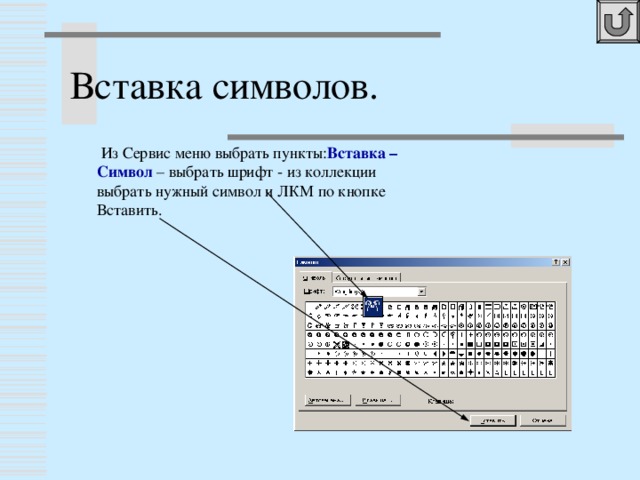
Вставка символов.  Из Сервис меню выбрать пункты: Вставка – Символ – выбрать шрифт - из коллекции выбрать нужный символ и ЛКМ по кнопке Вставить.

Вставка символов.

Из Сервис меню выбрать пункты: Вставка – Символ – выбрать шрифт - из коллекции выбрать нужный символ и ЛКМ по кнопке Вставить.

«Горячие клавиши в Word »

«Горячие клавиши в Word »

  • Закрыть – Alt+F4
  • Печать – Ctrl+P
  • Выделить всё – Ctrl+Num5
  • Справка – F1
  • Сохранение документа – Shift+F12
-80%
Курсы дополнительного образования

Основы HTML

Продолжительность 72 часа
Документ: Cвидетельство о прохождении курса
4000 руб.
800 руб.
Подробнее
Скачать разработку
Сохранить у себя:
урока информатики в 6 классе тема текстовый процессор (1.17 MB)

Комментарии 0

Чтобы добавить комментарий зарегистрируйтесь или на сайт