| Сегодня будем добиваться вот такого эффекта:

Во-первых, нам необходимо фото человека, чтобы добавить текстуру. Еще нам нужна текстура, например камня или стены (будем использовать для урока изображения из архива). Теперь открываем оба изображения в Photoshop, перемещаем или копируем текстуру в документ открытого фото человека, вы можете оставить текущий размер текстуры или немного уменьшить его, как хотите. После добавления слоя текстуры, фото человека (наш рабочий документ) выглядит так:
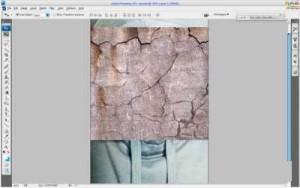 Отразим текстуру по вертикали Edit Transform Flip Vertical (Редактировать Трансформация Отразить по вертикали) и уменьшим непрозрачность слоя текстуры до 50%: 
Теперь изменим режим слоя и непрозрачность - Blending mode (Режим смешивания) Multiply (Умножение) с непрозрачностью 80%. Затем применяем Edit Transform Warp (Редактировать Трансформация Искривление), чтобы преобразовать текстуру, как на скриншоте ниже: 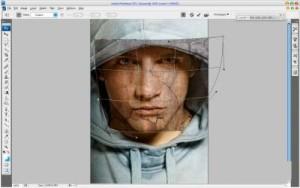
Эта текстура покрывает лицо, а нам нужно еще добавить текстуру для шеи. Копируем слой текстуры (так же режим смешивания слоя Умножение и непрозрачность 80%) и трансформируем так же, как и первый слой (Edit Transform Warp). 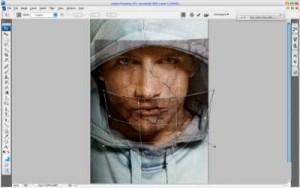
Настало время скомпоновать два слоя текстуры в один для всей кожи (лица и шеи). Скройте видимость верхнего слоя текстуры (щелкните по иконке «глаз» в палитре слое, который указывает видимость слоя) и переходим в нижний слой текстуры. Выберите инструмент Eraser Tool (Ластик) с мягкой круглой кистью около 20 px диаметром и обработайте края текстуры, чтобы получить подобную картинку: 
Вернитесь в скрытый слой и включите видимость. Сейчас обрабатываем его края таким же образом 
Сливаем два слоя текстур в один (в палитре слоев выделяем эти слои и идем Layer Merge layers (Слой / Объединить слои) или нажимаем Ctrl+E) и меняем режим объединенного слоя снова на Multiply. Теперь вы можете добавить резкости слою текстуры, используя инструмент Sharpen Tool (R) (в палитре инструментов, где Капля и Палец) c мягкой круглой кистью около 400 px: 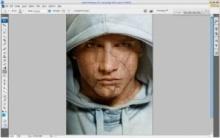
Затем необходимо очистить область глаз от текстуры, используя мягкий ластик диаметром 10 px: 
Пришло время добавить объем текстуре. Этот эффект создадим инструментами Dodge Tool (Осветление) (Range (диапазон): Highlights (светлые тона), Exposure (воздействие): 35%) и Burn Tool (Затемнение) (Range: Shadows (темные тона), Exposure: 40%). Обработаем часть текстуры в области лица и шеи осветляя, а другие области затемняя. Постарайтесь сделать изображение более реалистичным. 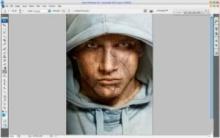
Затем добавить резкости слою с человеком, используя инструмент Sharpen Tool (Size: 90px, Mode: Normal, Strength: 50%), и обработать некоторые области одежды: 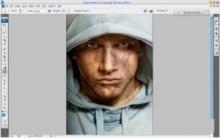
Хорошо выглядит или не очень? Но мы еще не закончили! Настало время добавить цвет коже. Используя любой инструмент выделения: Lasso (Лассо) или Pen (Перо), создаем выделение, как на картинке ниже. Затем создаем новый слой и, с всё еще загруженным выделением, заливаем область коричневым цветом: 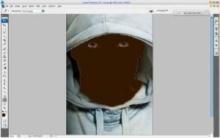
Снимите выделение, нажав Ctrl+D, и измените режим смешивания этого слоя на Color (Цвет): 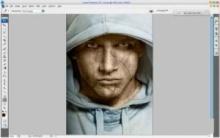
После создания нового цвета кожи, можно добавить холодный оттенок его лицу. Для этого эффекта выбираем инструмент Rectangular Marquee Tool (Прямоугольное выделение), устанавливаем в опциях инструмента Feather (растушевка): 100 px и создаем выделение, как показано ниже: 
Затем используем Image Adjustments Hue/Saturation (Изображение Регулировка Оттенок/Насыщенность) с подобными настройками: 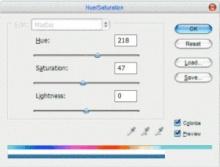
Снимаем выделение (Ctrl+D). Сейчас мы имеем эффект подобно этому: 
Заключительный штрих: выбираем инструмент Ластик с мягкой круглой кистью и размером 100 px, стираем нижнюю часть лица и шеи, но немного! Такой эффект можно применять где угодно и на чем угодно! |

 Получите свидетельство
 Вход
Вход



 -80%
-80%
 0
0 290
290 3
3 Нравится
0
Нравится
0










 Урок - практикум. Добавим текстуру коже (200.87 KB)


