
 Получите свидетельство
 Вход
Вход



Созданию игры «Вертолёт» в Scratch
Для создания вашей игры вам потребуется этот онлайн редактор. Рекомендуем присоединиться/зарегистрироваться на сайте Scratch, чтобы игра сохранялась автоматически.
Суть игры: вертолет летает по небу, где в хаотичном порядке летают облака. При столкновении с облаком вертолет говорит «Ouch» и ему прибавляется 1 штрафное очко. Как только он столкнется с облаками 10 раз, игра закончится и пользователю предложат попробовать сыграть ещё раз. Есть и другой элемент, полезный — ягодки. Они также будут появляться в различных частях экрана и касание с ними будет убирать одно штрафное очко. Если наберёте минус 5 штрафных очков, то победите и фон сменится на поздравительный!
Подготовительный шаг
Ознакомьтесь, пожалуйста, с интерфейсом Scratch.

Шаг первый: фон
Их будет всего два: основной и поздравительный. Основной фон на начальном этапе будет светлым, поэтому необходимо просто залить его серой краской. В левой нижней части экрана выделяем сцену, переходим во вкладку Фоны, выбираем элемент Заливка, выбираем цвет из палитры и заливаем фон.

Второй фон мы возьмём из галереи. Над картинкой первого фона выбираем первую кнопку Выбрать фон из библиотеки. Тема — «Музыка и танцы», картинка — «Party».
Выбираем элемент Вставить текст — буква «Т» сразу над заливкой, щелкаем в любом месте и пишем «You Win!». Scratch воспринимает только английский язык, поэтому не пытайтесь именно здесь писать русскими буквами. После окончания ввода нажмите один раз левой кнопкой мыши рядом с текстом и вокруг него появится рамочка при помощи которой его можно будет растягивать и перемещать.
Шаг второй: спрайты

Все спрайты выбираются из галереи. Под сценой вы найдете текст «Новый объект» и кнопку с картинкой для добавления нового спрайта из библиотеки.
Раздел Транспорт → «Helicopter» (вертолёт) → выделить и нажать внизу ОК.
Раздел Предметы → «Button2» (кнопка) → выделить и нажать внизу ОК.
Раздел Предметы → «Holly» (ягодка) → выделить и нажать внизу ОК.
Раздел Предметы → «Cloud»Облако → выделить и нажать внизу ОК.
Тем самым, все спрайты должны быть под сценой в одном ряду, как на картинке выше.
Шаг третий: корректировка спрайтов
Нажимаем на каждый спрайт и переходим во вкладку Костюмы. Нужно оставить только один костюм, поэтому второй просто удаляем крестиком сверху или нажимаем правой кнопкой мыши по костюму и в появившемся меню выбираем пункт удалить.

Для того, чтобы написать текст «Restart», воспользуйтесь алгоритмом указанным для написания текста на фоне.
Шаг четвертый: код для спрайта вертолета
Под сценой выделяем спрайт вертолета и переходим во вкладку Скрипты (она рядом с костюмами). Справа у вас будет пустая рабочая зона, куда и необходимо будет перетаскивать элементы из палитры. Здесь каждый блок имеет свой цвет, поэтому ориентируйтесь на него и ищите элементы по цвету. Собирать цепочки можно в любой части рабочей зоны и на работу программы это никак не повлияет.
Управлять вертолётом мы будем стрелками на клавиатуре, поэтому для каждой стрелки есть код.
Чтобы сделать оранжевый элемент «Счет», заходим в категорию Данные — Создать переменную, печатаем на клавиатуре слово «Счёт» и нажимаем ОК — автоматически появятся блоки оранжевого цвета для работы с переменной.

Шаг пятый: код для облака
Под сценой выделяем спрайт облака.

Шаг шестой: код для кнопки
Под сценой выделяем спрайт кнопки.
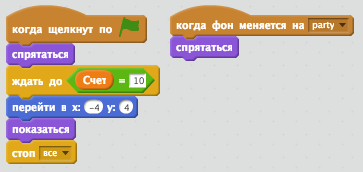
Шаг седьмой: код для ягодки
Под сценой выделяем спрайт ягодок.
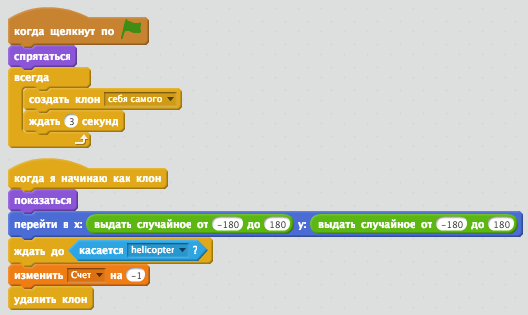
Шаг восьмой: код для фона
Выделяем фон слева внизу.

Шаг девятый: сохранение игры
Сверху на рабочей панели выберите пункт Файл и нажмите кнопку Сохранить сейчас. Можно сохранять в онлайне, а можно — сразу на компьютер. Под словом Файл есть белое поле. Здесь можно написать любое название вашего проекта.

Шаг десятый: запуск игры
Как и было указано в коде, игра будет запускаться только при нажатии на зеленый флажок. Остановить её можно красной кнопкой рядом с флажком.









 Создание игры в Скретч (563.79 KB)
 0
0 786
786 62
62 Нравится
0
Нравится
0


