Меню
Разработки
Разработки  /  Информатика  /  Презентации  /  Прочее  /  Создание графических изображений в Pascal ABC
Создание графических изображений в Pascal ABC

29.05.2026

Содержимое разработки

Создание графических изображений в  Pascal  ABC

Создание графических изображений в Pascal ABC

Модуль GraphABC Для работы в графическом режиме необходимо подключение модуля GraphABC .

Модуль GraphABC

Для работы в графическом режиме необходимо подключение модуля GraphABC .

480 точек Графический режим Графический экран Pas с alABC (по умолчанию) содержит 64 0 точек по горизонтали и 4 80 точек по вертикали. 6 4 0 точек Начало отсчета – левый верхний угол экрана x Y

480 точек

Графический режим

Графический экран Pas с alABC (по умолчанию) содержит 64 0 точек по горизонтали и 4 80 точек по вертикали.

6 4 0 точек

Начало отсчеталевый верхний угол экрана

x

Y

Управление размером экрана (окна) SetWindowWidth(w) — устанавливает ширину графического окна SetWindowHeight(h) — устанавливает высоту графического окна Очистка графического окна ClearWindow; - очищает графическое окно белым цветом. ClearWindow(color); - очищает графическое окно указанным цветом.

Управление размером экрана (окна)

SetWindowWidth(w) — устанавливает ширину графического окна

SetWindowHeight(h) — устанавливает высоту графического окна

Очистка графического окна

ClearWindow; - очищает графическое окно белым цветом.

ClearWindow(color); - очищает графическое окно указанным

цветом.

1. Очистка графического окна program clear; uses GraphABC; begin ClearWindow ; ClearWindow (cl Green ); end. Цвет окна: зелёный

1. Очистка графического окна

program clear;

uses GraphABC;

begin

ClearWindow ;

ClearWindow (cl Green );

end.

Цвет окна: зелёный

Графические примитивы Точка Линия Прямоугольник Окружность Эллипс Сектор Дуга

Графические примитивы

  • Точка
  • Линия
  • Прямоугольник
  • Окружность
  • Эллипс
  • Сектор
  • Дуга
2. Точка SetPixel(x,y,color ) -  Закрашивает один пиксел с координатами (x,y) цветом color program tochka ; uses GraphABC; begin  SetPixel(300,200,clred); end.

2. Точка

SetPixel(x,y,color ) - Закрашивает один пиксел с координатами (x,y) цветом color

program tochka ;

uses GraphABC;

begin

SetPixel(300,200,clred);

end.

3. Линия Line(x1,y1,x2,y2 )  - рисует отрезок с началом в точке (x1,y1) и концом   в точке (x2,y2). Program liniay;  uses GraphABC; begin line(100,50,500,250) ; end. x1,y1 x2,y2
3. Линия

Line(x1,y1,x2,y2 ) - рисует отрезок с началом в точке (x1,y1) и концом

в точке (x2,y2).

Program liniay;

uses GraphABC;

begin

line(100,50,500,250) ;

end.

x1,y1

x2,y2

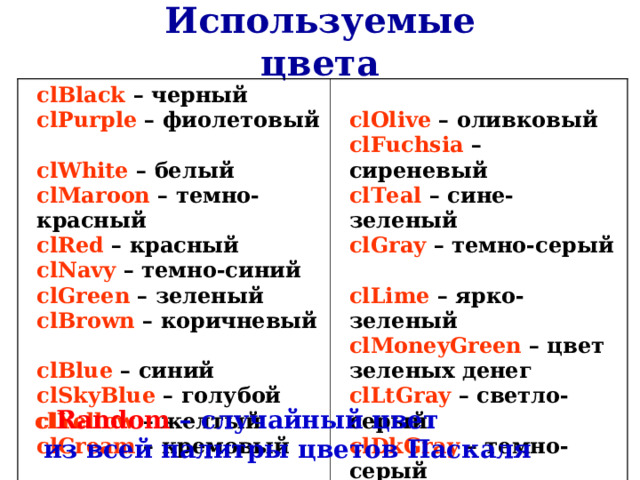
Используемые цвета clBlack – черный  clPurple – фиолетовый  clWhite – белый  clMaroon – темно-красный  clRed  – красный  clNavy – темно-синий  clGreen – зеленый  clBrown – коричневый  clBlue – синий  clSkyBlue – голубой  clYellow – желтый  clCream – кремовый  clOlive – оливковый  clFuchsia – сиреневый  clTeal – сине-зеленый  clGray – темно-серый  clLime – ярко-зеленый  clMoneyGreen – цвет зеленых денег  clLtGray – светло-серый  clDkGray – темно-серый  clMedGray – серый  clSilver – серебряный cl Random  – случайный цвет   из всей палитры цветов Паскаля

Используемые цвета

clBlack – черный clPurple – фиолетовый clWhite – белый clMaroon – темно-красный clRed – красный clNavy – темно-синий clGreen – зеленый clBrown – коричневый clBlue – синий clSkyBlue – голубой clYellow – желтый clCream – кремовый

clOlive – оливковый clFuchsia – сиреневый clTeal – сине-зеленый clGray – темно-серый clLime – ярко-зеленый clMoneyGreen – цвет зеленых денег clLtGray – светло-серый clDkGray – темно-серый clMedGray – серый clSilver – серебряный

cl Random случайный цвет

из всей палитры цветов Паскаля

4. Цвет линии SetPenColor(color )  - устанавливает цвет пера, задаваемый параметром color . Program liniay; uses GraphABC; begin  setpencolor(clred);   line( 30,30 , 400 , 350 ); end.
4. Цвет линии

SetPenColor(color ) - устанавливает цвет пера, задаваемый параметром color .

Program liniay;

uses GraphABC;

begin

setpencolor(clred);

line( 30,30 , 400 , 350 );

end.

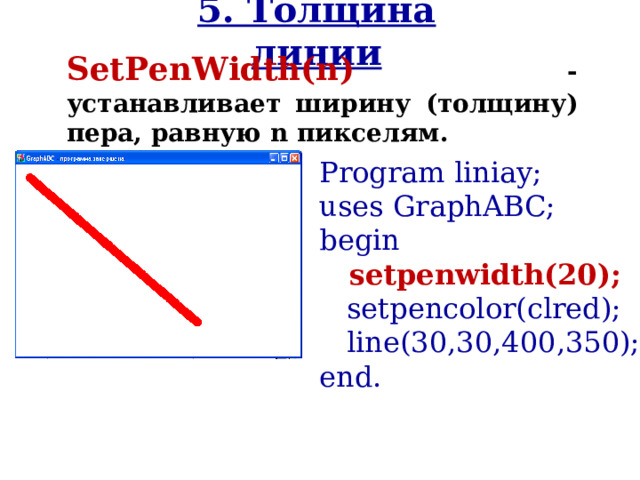
5. Толщина линии SetPenWidth(n )  - устанавливает ширину ( толщину ) пера, равную n пикселям. Program liniay; uses GraphABC; begin  setpenwidth(20);   setpencolor(clred);   line( 30,30 , 400 , 350 ); end.
5. Толщина линии

SetPenWidth(n ) - устанавливает ширину ( толщину ) пера, равную n пикселям.

Program liniay;

uses GraphABC;

begin

setpenwidth(20);

setpencolor(clred);

line( 30,30 , 400 , 350 );

end.

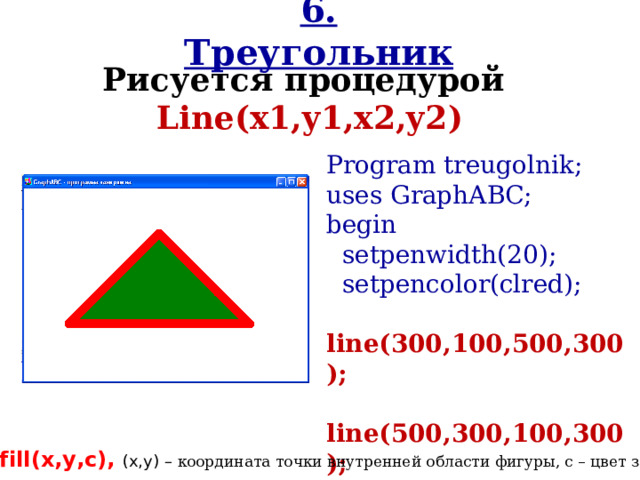
6. Треугольник Рисуется процедурой Line(x1,y1,x2,y2 ) Program treugolnik; uses GraphABC; begin  setpenwidth(20);  setpencolor(clred);  line(300,100,500,300);  line(500,300,100,300);  line(100,300,300,100);  floodfill(300,200,clgreen); end. f lood f ill(х,у,c), (х,у) – координата точки внутренней области фигуры, c – цвет заливки.

6. Треугольник

Рисуется процедурой

Line(x1,y1,x2,y2 )

Program treugolnik;

uses GraphABC;

begin

setpenwidth(20);

setpencolor(clred);

line(300,100,500,300);

line(500,300,100,300);

line(100,300,300,100);

floodfill(300,200,clgreen);

end.

f lood f ill(х,у,c), (х,у) – координата точки внутренней области фигуры, c – цвет заливки.

7. Прямоугольник Rectangle(x1,y1,x2,y2 )  -  рисует прямоугольник, заданный координатами противоположных вершин (x1,y1) и (x2,y2 ). Program pryamougolnik; uses GraphABC; Begin Rectangle(50,50,200,200); end. x1,y1 x2,y2
7. Прямоугольник

Rectangle(x1,y1,x2,y2 ) - рисует прямоугольник, заданный координатами противоположных вершин (x1,y1) и (x2,y2 ).

Program pryamougolnik;

uses GraphABC;

Begin

Rectangle(50,50,200,200);

end.

x1,y1

x2,y2

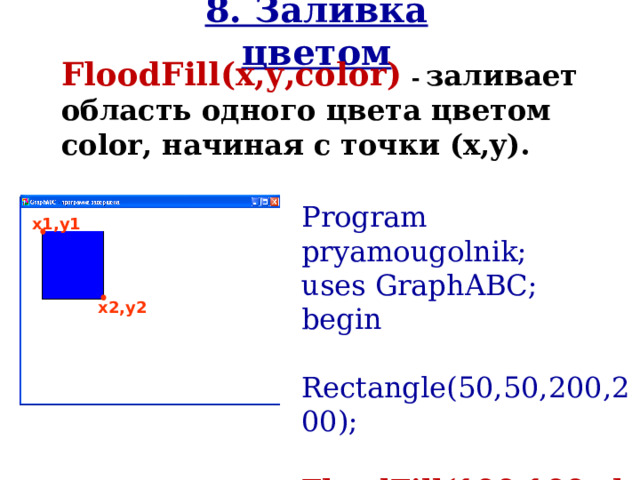
8. Заливка цветом FloodFill(x,y,color )  -  заливает область одного цвета цветом color, начиная с точки (x,y). Program pryamougolnik; uses GraphABC; begin  Rectangle(50,50,200,200);  FloodFill(100,100,clBlue); end. x1,y1 x2,y2

8. Заливка цветом

FloodFill(x,y,color ) - заливает область одного цвета цветом color, начиная с точки (x,y).

Program pryamougolnik;

uses GraphABC;

begin

Rectangle(50,50,200,200);

FloodFill(100,100,clBlue);

end.

x1,y1

x2,y2

9. Заливка кистью SetBrushColor( color )  - устанавливает цвет кисти. Заливка кистью распространяется на замкнутый контур , описание которого следует за процедурой установки цвета кисти. Program zalivka _kist ; uses GraphABC; Begin SetBrushColor(cl Green );   Rectangle(50,50,300,300); end.

9. Заливка кистью

SetBrushColor( color ) - устанавливает цвет кисти. Заливка кистью распространяется на замкнутый контур , описание которого следует за процедурой установки цвета кисти.

Program zalivka _kist ;

uses GraphABC;

Begin

SetBrushColor(cl Green );

Rectangle(50,50,300,300); end.

10. Цвет и толщина контура Задаются процедурами SetPenColor(color ) ; SetPenWidth(w ) Program pryamougolnik; uses GraphABC; begin  SetPenColor(clred);  SetPenWidth(20);  Rectangle(50,50,200,200);  FloodFill(100,100,clBlue); end.
10. Цвет и толщина контура

Задаются процедурами SetPenColor(color ) ; SetPenWidth(w )

Program pryamougolnik;

uses GraphABC;

begin

SetPenColor(clred);

SetPenWidth(20);

Rectangle(50,50,200,200);

FloodFill(100,100,clBlue);

end.

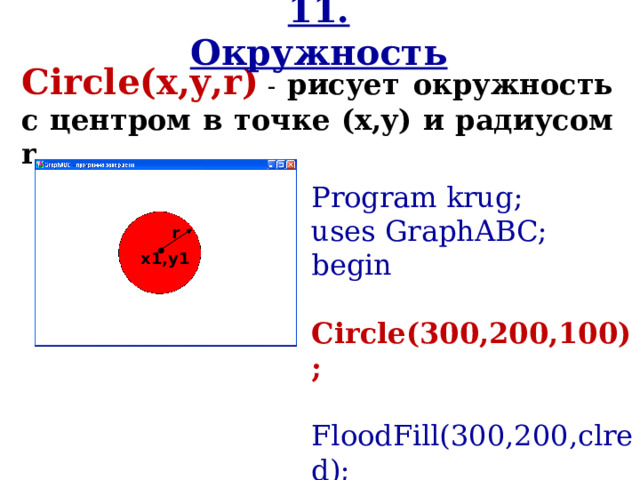
11. Окружность Circle(x,y,r )  - рисует окружность с центром в точке (x,y) и радиусом r . Program krug; uses GraphABC; begin  Circle( 3 00,200,100);  FloodFill( 300 , 200 ,clred); end. r x1,y1

11. Окружность

Circle(x,y,r ) - рисует окружность с центром в точке (x,y) и радиусом r .

Program krug;

uses GraphABC;

begin

Circle( 3 00,200,100);

FloodFill( 300 , 200 ,clred);

end.

r

x1,y1

12. Эллипс Ellipse(x1,y1,x2,y2 )  - рисует эллипс, заданный своим описанным прямоугольником с координатами противоположных вершин (x1,y1) и (x2,y2). Program oval; uses GraphABC; B egin Ellipse(50,50,200,350); FloodFill(100,100,clred); Ellipse(250,150,550,300); FloodFill( 300 , 200 ,clBlue); end. x1,y1 x1,y1 x1,y1 x 2 ,y 2 x 2 ,y 2
12. Эллипс

Ellipse(x1,y1,x2,y2 ) - рисует эллипс, заданный своим описанным прямоугольником с координатами противоположных вершин (x1,y1) и (x2,y2).

Program oval;

uses GraphABC;

B egin

Ellipse(50,50,200,350);

FloodFill(100,100,clred);

Ellipse(250,150,550,300);

FloodFill( 300 , 200 ,clBlue);

end.

x1,y1

x1,y1

x1,y1

x 2 ,y 2

x 2 ,y 2

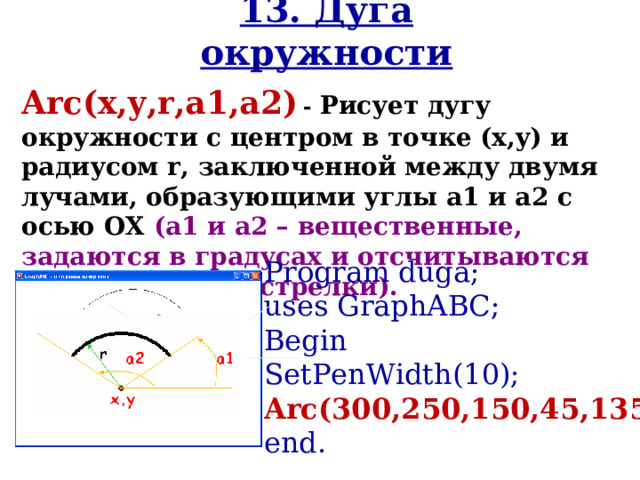
13. Дуга окружности Arc(x,y,r,a1,a2 )  - Рисует дугу окружности с центром в точке (x,y) и радиусом r, заключенной между двумя лучами, образующими углы a1 и a2 с осью OX (a1 и a2 – вещественные, задаются в градусах и отсчитываются против часовой стрелки).  Program duga; uses GraphABC; Begin SetPenWidth(10); Arc(300,2 5 0,150,45,135); end. r x,y

13. Дуга окружности

Arc(x,y,r,a1,a2 ) - Рисует дугу окружности с центром в точке (x,y) и радиусом r, заключенной между двумя лучами, образующими углы a1 и a2 с осью OX (a1 и a2 – вещественные, задаются в градусах и отсчитываются против часовой стрелки).

Program duga;

uses GraphABC;

Begin

SetPenWidth(10);

Arc(300,2 5 0,150,45,135);

end.

r

x,y

14. Сектор Pie(x,y,r,a1,a2 )  - рисует сектор окружности, ограниченный дугой (параметры процедуры имеют тот же смысл, что и в процедуре Arc).  Program sector; uses GraphABC; begin Pie(300,200,100,0,90); FloodFill( 350 , 180 ,cl SkyBlue ); end.
14. Сектор

Pie(x,y,r,a1,a2 ) - рисует сектор окружности, ограниченный дугой (параметры процедуры имеют тот же смысл, что и в процедуре Arc).

Program sector;

uses GraphABC;

begin

Pie(300,200,100,0,90);

FloodFill( 350 , 180 ,cl SkyBlue );

end.

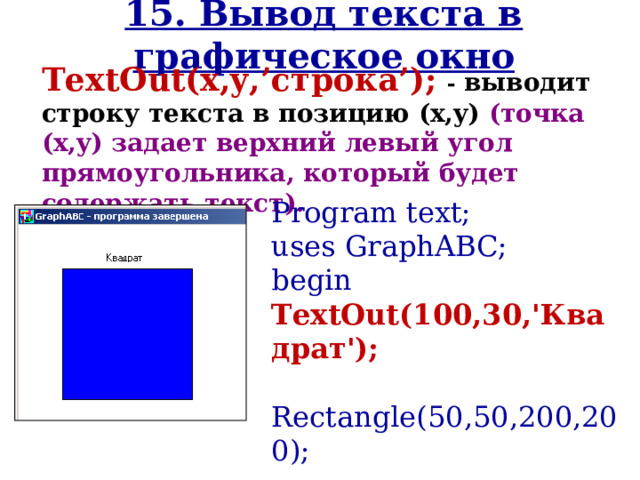
15. Вывод текста в графическое окно TextOut(x,y, ’ строка ’ ); - выводит строку текста в позицию (x,y) (точка (x,y) задает верхний левый угол прямоугольника, который будет содержать текст). Program text; uses GraphABC; begin TextOut(100,30,'Квадрат');  Rectangle(50,50,200,200);  FloodFill(55,55,clBlue); end.

15. Вывод текста в графическое окно

TextOut(x,y, строка ); - выводит строку текста в позицию (x,y) (точка (x,y) задает верхний левый угол прямоугольника, который будет содержать текст).

Program text;

uses GraphABC;

begin

TextOut(100,30,'Квадрат');

Rectangle(50,50,200,200);

FloodFill(55,55,clBlue);

end.

Действия со шрифтом SetFontName( ‘ name ’ ) -  устанавливает   наименование шрифта. SetFontColor(color ) - устанавливает цвет   шрифта. SetFontSize(sz) -  устанавливает  размер   шрифта в пунктах. SetFontStyle(fs)  -  устанавливает  стиль   шрифта.
Действия со шрифтом

SetFontName( name ) - устанавливает наименование шрифта.

SetFontColor(color ) - устанавливает цвет шрифта.

SetFontSize(sz) - устанавливает  размер шрифта в пунктах.

SetFontStyle(fs) - устанавливает  стиль шрифта.

Название шрифта По умолчанию установлен шрифт, имеющий наименование MS Sans Serif. Наиболее распространенные шрифты – это Times, Arial и Courier New .  Наименование шрифта можно набирать без учета регистра. Пример:  SetFont Name ( ‘Times’ );
Название шрифта

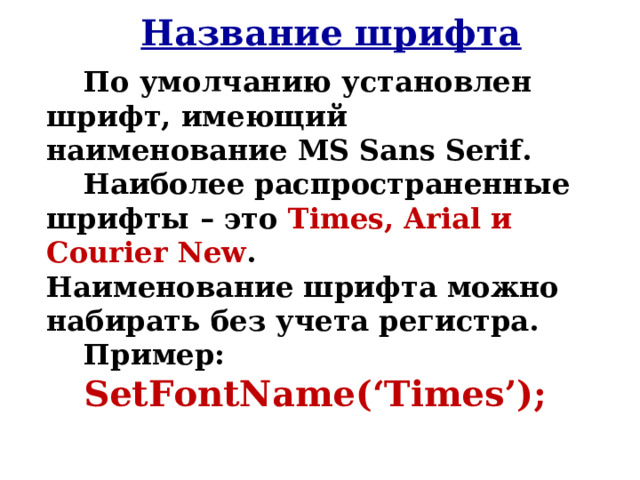
По умолчанию установлен шрифт, имеющий наименование MS Sans Serif.

Наиболее распространенные шрифты – это Times, Arial и Courier New . Наименование шрифта можно набирать без учета регистра.

Пример:

SetFont Name ( ‘Times’ );

Стиль шрифта Задается именованными константами: fsNormal – обычный; fsBold – жирный; fsItalic – наклонный; fsBoldItalic – жирный наклонный; fsUnderline – подчеркнутый; fsBoldUnderline – жирный подчеркнутый; fsItalicUnderline – наклонный подчеркнутый; fsBoldItalicUnderline – жирный наклонный      подчеркнутый.
Стиль шрифта

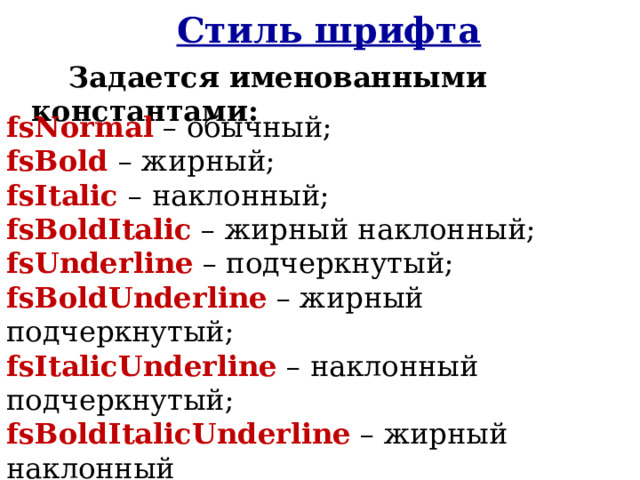
Задается именованными константами:

fsNormal – обычный;

fsBold – жирный;

fsItalic – наклонный;

fsBoldItalic – жирный наклонный;

fsUnderline – подчеркнутый;

fsBoldUnderline – жирный подчеркнутый;

fsItalicUnderline – наклонный подчеркнутый;

fsBoldItalicUnderline – жирный наклонный подчеркнутый.

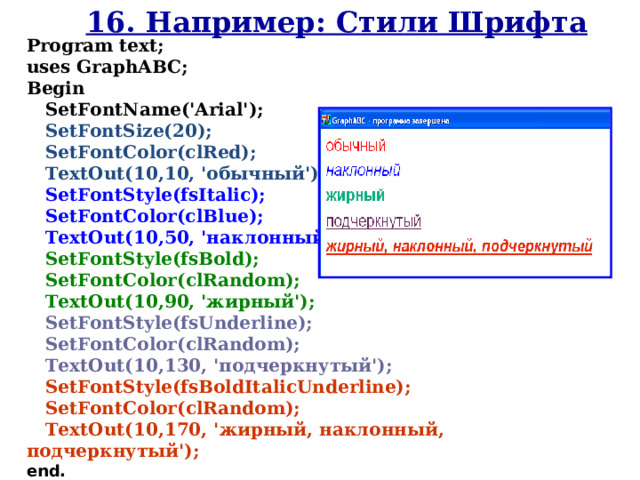
16. Например: Стили Шрифта Program text; uses GraphABC; Begin    SetFont Name ( 'Arial' );  SetFontSize(20);  SetFontColor(clRed);  TextOut(10,10, 'обычный');  SetFontStyle(fsItalic);  SetFontColor(clBlue);  TextOut(10,50, 'наклонный');  SetFontStyle(fsBold);  SetFontColor( cl Random);  TextOut(10,90, 'жирный');  SetFontStyle(fsUnderline);  SetFontColor( cl Random);  TextOut(10,130, 'подчеркнутый');  SetFontStyle(fsBoldItalicUnderline);  SetFontColor( cl Random);  TextOut(10,170, ' жирный, наклонный, подчеркнутый'); end.

16. Например: Стили Шрифта

Program text;

uses GraphABC;

Begin

SetFont Name ( 'Arial' );

SetFontSize(20);

SetFontColor(clRed);

TextOut(10,10, 'обычный');

SetFontStyle(fsItalic);

SetFontColor(clBlue);

TextOut(10,50, 'наклонный');

SetFontStyle(fsBold);

SetFontColor( cl Random);

TextOut(10,90, 'жирный');

SetFontStyle(fsUnderline);

SetFontColor( cl Random);

TextOut(10,130, 'подчеркнутый');

SetFontStyle(fsBoldItalicUnderline);

SetFontColor( cl Random);

TextOut(10,170, ' жирный, наклонный, подчеркнутый');

end.

Используемые цвета Цвет можно задавать и с помощью функции  RGB(r,g,b)  где r, g и b – целые числа в диапазоне от 0 до 255. Функция возвращает целое значение, являющееся кодом цвета, который содержит красную, зеленую и синюю составляющие с интенсивностями r, g и b соответственно (0 соответствует минимальной интенсивности, 255 – максимальной).  RGB(255,255,255)  – соответствует белому цвету. RGB(0,0,0)  – соответствует черному цвету.
Используемые цвета

Цвет можно задавать и с помощью функции RGB(r,g,b) где r, g и b – целые числа в диапазоне от 0 до 255.

Функция возвращает целое значение, являющееся кодом цвета, который содержит красную, зеленую и синюю составляющие с интенсивностями r, g и b соответственно (0 соответствует минимальной интенсивности, 255 – максимальной).

RGB(255,255,255) – соответствует белому цвету.

RGB(0,0,0) – соответствует черному цвету.

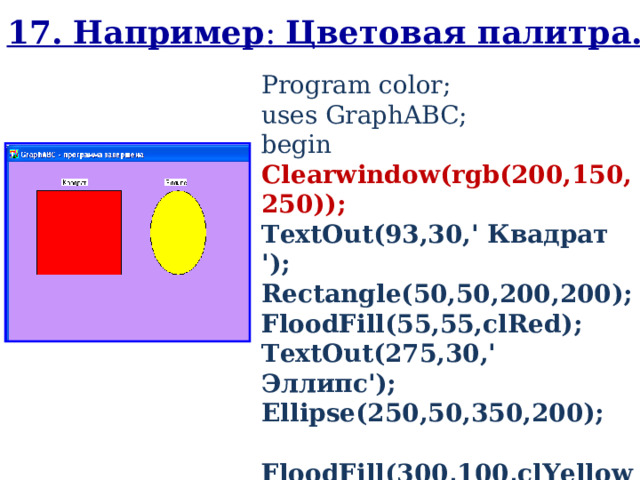
17. Например :  Цветовая палитра. Program color ; uses GraphABC; begin Clearwindow(rgb(200,150,250)); TextOut(93,30,' Квадрат '); Rectangle(50,50,200,200); FloodFill(55,55,clRed); TextOut(275,30,' Эллипс'); Ellipse(250,50,350,200); FloodFill( 300 , 100 ,clYellow); end.

17. Например : Цветовая палитра.

Program color ;

uses GraphABC;

begin

Clearwindow(rgb(200,150,250));

TextOut(93,30,' Квадрат ');

Rectangle(50,50,200,200);

FloodFill(55,55,clRed);

TextOut(275,30,' Эллипс');

Ellipse(250,50,350,200); FloodFill( 300 , 100 ,clYellow);

end.

Задание 1: в тетради нарисуйте оси координат (масштаб: в 1 клетке -10 точек.) По представленной программе нарисуйте в тетради Дом – в соответствии с координатами, заданными в программе)
Задание 1: в тетради нарисуйте оси координат (масштаб: в 1 клетке -10 точек.)

По представленной программе нарисуйте в тетради Дом – в

соответствии с координатами, заданными в программе)

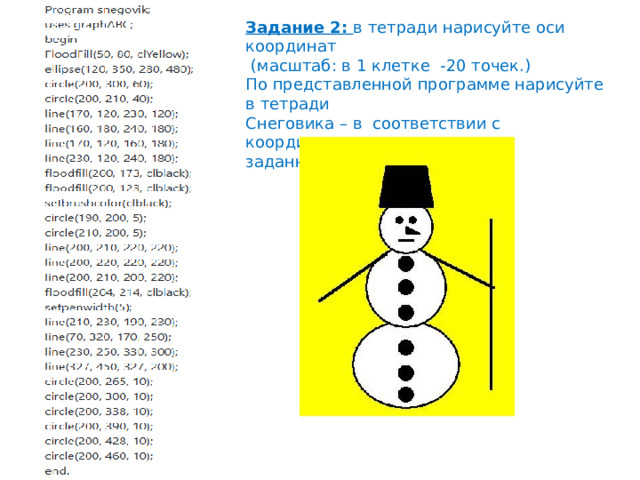
Задание 2: в тетради нарисуйте оси координат  (масштаб: в 1 клетке -20 точек.) По представленной программе нарисуйте в тетради Снеговика – в соответствии с координатами, заданными в программе)

Задание 2: в тетради нарисуйте оси координат

(масштаб: в 1 клетке -20 точек.)

По представленной программе нарисуйте в тетради

Снеговика – в соответствии с координатами,

заданными в программе)

Задание 3: в тетради нарисуйте оси координат (масштаб: в 1 клетке -10 точек.) Начертите свои: Фамилию, Имя, Отчество. Напишите программу.

Задание 3: в тетради нарисуйте оси координат (масштаб: в 1 клетке -10 точек.)

Начертите свои: Фамилию, Имя, Отчество.

Напишите программу.
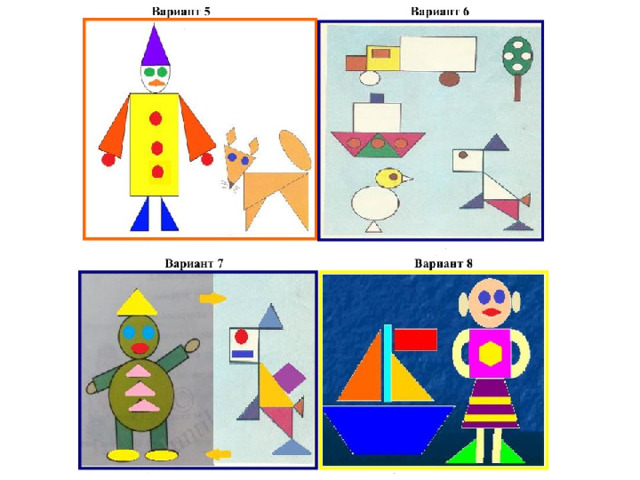
Домашнее задание: Нарисовать в тетради по координатам Новогоднюю ёлку и составить программу.

Домашнее задание:

Нарисовать в тетради по координатам

Новогоднюю ёлку и составить программу.

-80%
Курсы дополнительного образования

Основы HTML

Продолжительность 72 часа
Документ: Cвидетельство о прохождении курса
4000 руб.
800 руб.
Подробнее
Скачать разработку
Сохранить у себя:
Создание графических изображений в Pascal ABC (5.14 MB)

Комментарии 0

Чтобы добавить комментарий зарегистрируйтесь или на сайт