Меню
Разработки
Разработки  /  Информатика  /  Разное  /  Создание таблиц и вычисления в таблицах Word

Создание таблиц и вычисления в таблицах Word

Учебный элемент может использоваться при объяснении материала, а также для дифференцированного обучения по данной теме.
10.10.2013

Описание разработки

Цели:

Изучив данный учебный элемент, Вы узнаете:

как создавать таблицы в MS Word разными способами;

о свойствах таблицы;

о выделении и вставке элементов таблицы;

об изменении размера строки и столбца;

о форматировании содержимого таблицы;

о преобразовании таблицы в текст и текста в таблицу;

о стандартных функциях, которые можно ввести в поле Формула;

как выполнять вычисления по табличным данным в MS Word.

Оборудование, материалы и вспомогательные средства:

персональный компьютер;

мультимедиапроектор;

презентация урока;

раздаточный материал.

Сопутствующие учебные элементы и пособия:

Учебный элемент «Начало работы в MS Word»

Электронный учебник «Работа с таблицами MS Word 2003»

Работа с таблицами в MS Word 2003

Для упорядочения числовых и текстовых данных в MS Word очень часто используются таблицы. Таблицы применяются также для разбиения текста на несколько колонок и вычислений по формулам.

Способы создания таблиц

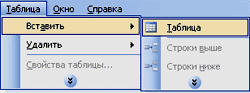
Таблица – Вставить – Таблица

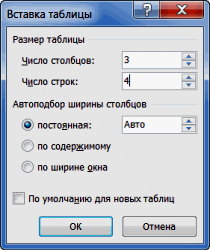
В верхней части данного окошка надо указать: сколько столбцов и строк должно быть в таблице. Обратите внимание, что переключатель должен стоять на одном из пунктов, например «Постоянная».

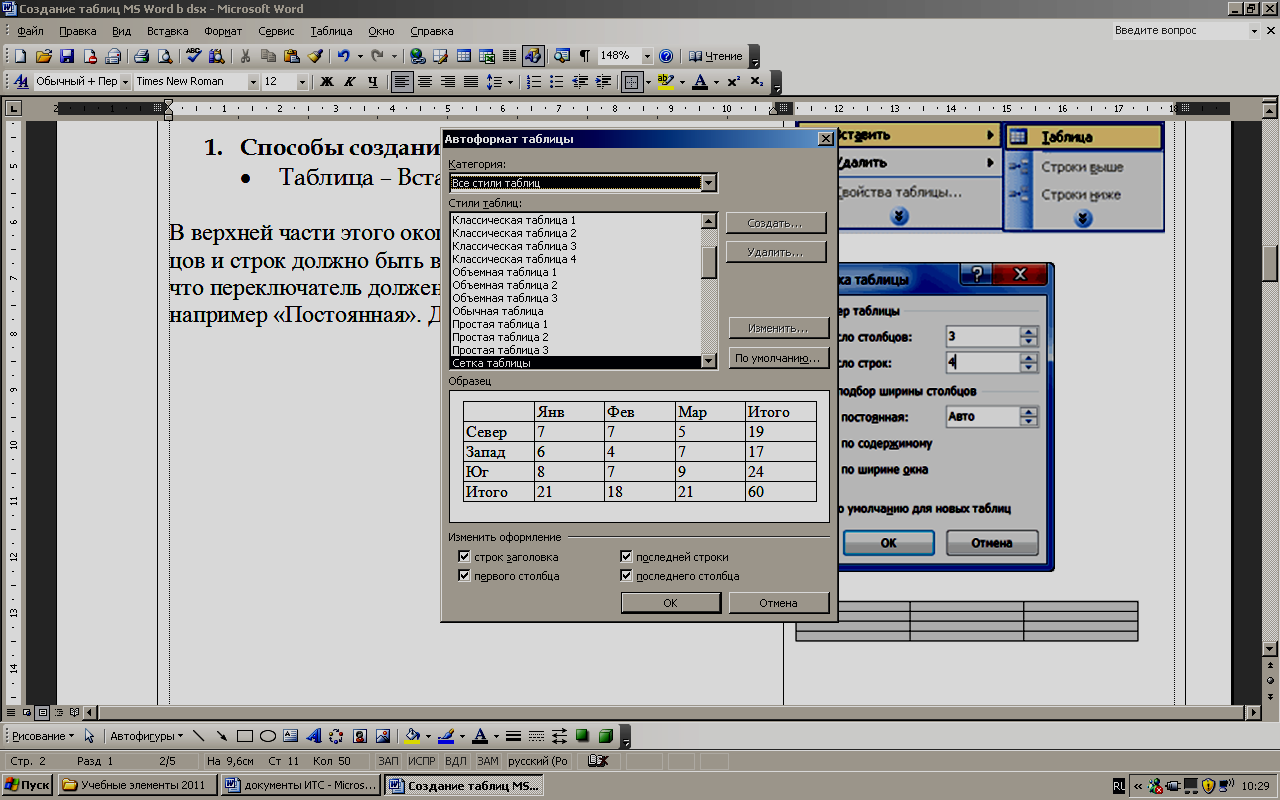
Для выбора формата таблицы нажмите на кнопку Автоформат и выберите один из вариантов оформления.

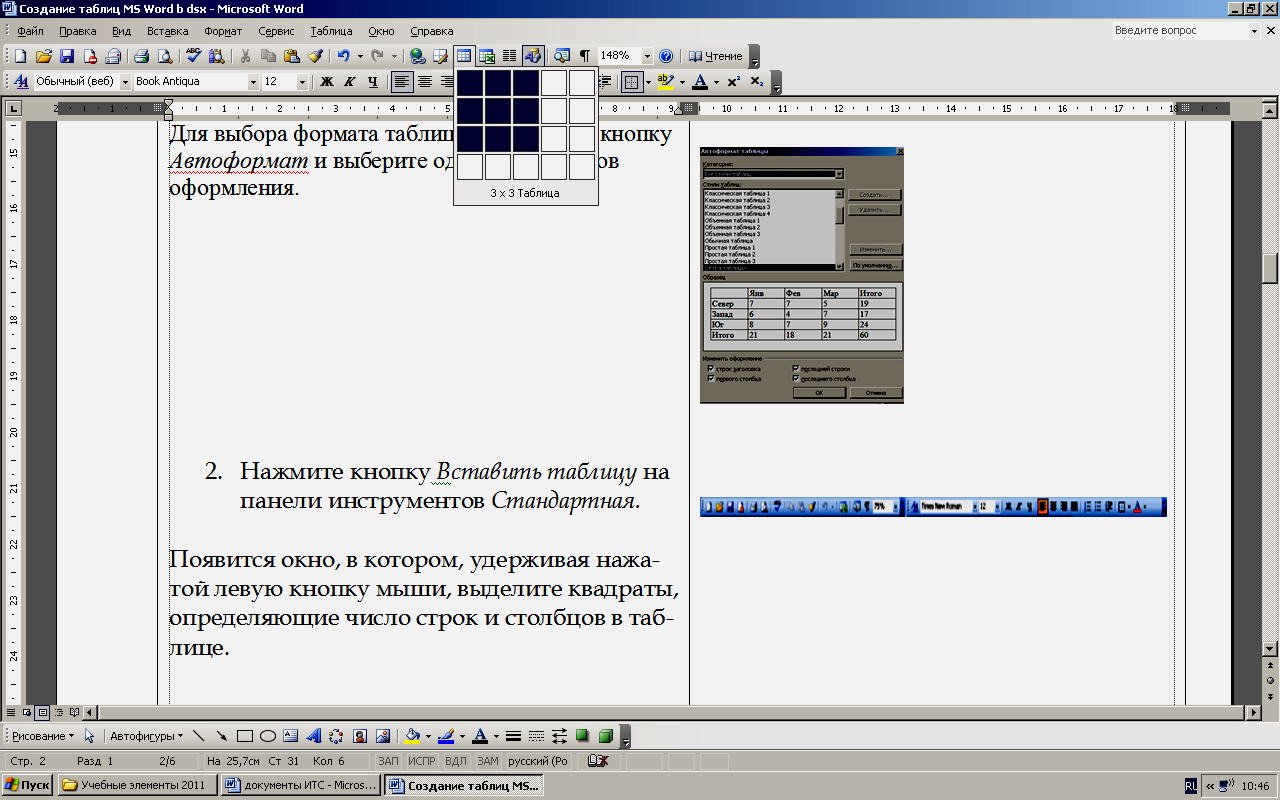
Нажмите кнопку Вставить таблицу на панели инструментов Стандартная.

Появится окно, в котором, удерживая нажатой левую кнопку мыши, выделите квадраты, определяющие число строк и столбцов в таблице.

Введите в новом абзаце строку, состоящую из последовательности дефисов и знаков «плюс». Дефисы в этом случае символизируют горизонтальную границу таблицы, а плюсы – места расположения вертикальных линий. Как только будет нажата клавиша Enter, строка будет автоматически преобразована в таблицу.

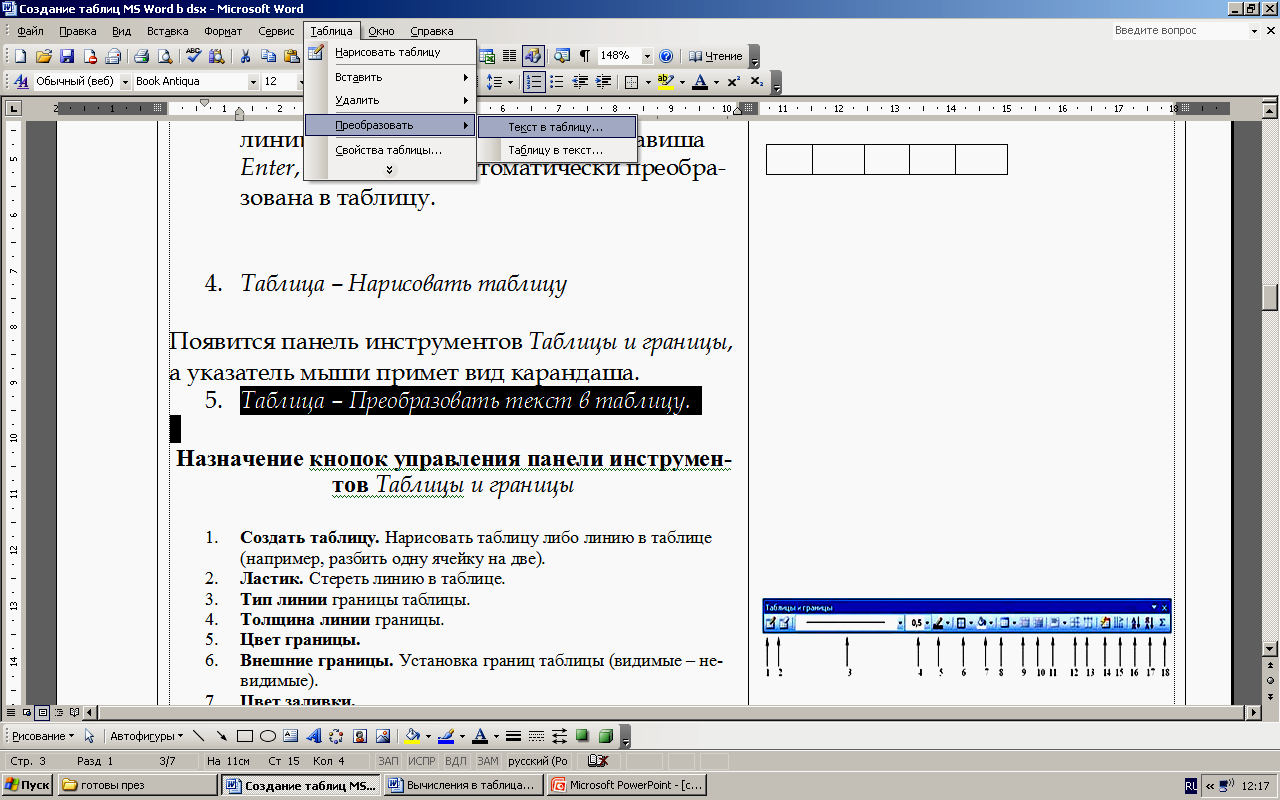
Таблица – Преобразовать текст в таблицу

При условии, что текст подготовлен с использованием специальных символов (табулятор, абзац, пробел и др.)

Таблица – Нарисовать таблицу

Появится панель инструментов Таблицы и границы, а указатель мыши примет вид карандаша.

Назначение кнопок управления панели инструментов Таблицы и границы

Создать таблицу. Нарисовать таблицу либо линию в таблице (например, разбить одну ячейку на две).

Ластик. Стереть линию в таблице.

Тип линии границы таблицы.

Толщина линии границы.

Цвет границы.

Внешние границы. Установка границ таблицы (видимые – невидимые).

Цвет заливки.

Вставка таблицы.

Объединение ячеек. Эта кнопка объединяет несколько выделенных ячеек.

Разбить ячейки. Разбивает ячейку на несколько ячеек.

Выравнивание текста в ячейке. 9 способов выравнивания.

Выравнивает по высоте несколько выделенных строк.

Выравнивает по ширине несколько выделенных столбцов.

Автоформат таблицы.

Изменяет направление текста.

Сортировка по возрастанию.

Сортировка по убыванию.

Функции работы с данными. Таблица – Преобразовать текст в таблицу

При условии, что текст подготовлен с использованием специальных символов (табулятор, абзац, пробел и др.)

Таблица – Нарисовать таблицу

Появится панель инструментов Таблицы и границы, а указатель мыши примет вид карандаша.

Назначение кнопок управления панели инструментов Таблицы и границы

Создать таблицу. Нарисовать таблицу либо линию в таблице (например, разбить одну ячейку на две).

Ластик. Стереть линию в таблице.

Тип линии границы таблицы.

Толщина линии границы.

Цвет границы.

Внешние границы. Установка границ таблицы (видимые – невидимые).

Цвет заливки.

Вставка таблицы.

Объединение ячеек. Эта кнопка объединяет несколько выделенных ячеек.

Разбить ячейки. Разбивает ячейку на несколько ячеек.

Выравнивание текста в ячейке. 9 способов выравнивания.

Выравнивает по высоте несколько выделенных строк.

Выравнивает по ширине несколько выделенных столбцов.

Автоформат таблицы.

Изменяет направление текста.

Сортировка по возрастанию.

Сортировка по убыванию.

Функции работы с данными.

Весь материал - смотрите документ.

Содержимое разработки

Учебный элемент

Тема: «Создание таблиц и вычисления в таблицах MS Word» -11 -

Предмет: «Информатика и ИКТ»


Цели:


Изучив данный учебный элемент, Вы узнаете:


  • как создавать таблицы в MS Word разными способами;

  • о свойствах таблицы;

  • о выделении и вставке элементов таблицы;

  • об изменении размера строки и столбца;

  • о форматировании содержимого таблицы;

  • о преобразовании таблицы в текст и текста в таблицу;

  • о стандартных функциях, которые можно ввести в поле Формула;

  • как выполнять вычисления по табличным данным в MS Word.


Оборудование, материалы и вспомогательные средства:


    1. персональный компьютер;

    2. мультимедиапроектор;

    3. презентация урока;

    4. раздаточный материал.


Сопутствующие учебные элементы и пособия:


  1. Учебный элемент «Начало работы в MS Word»

  2. Электронный учебник «Работа с таблицами MS Word 2003»


Работа с таблицами в MS Word 2003

Для упорядочения числовых и текстовых данных в MS Word очень часто используются таблицы. Таблицы применяются также для разбиения текста на несколько колонок и вычислений по формулам.

Способы создания таблиц

  1. Таблица – Вставить – Таблица

В верхней части данного окошка надо указать: сколько столбцов и строк должно быть в таблице. Обратите внимание, что переключатель должен стоять на одном из пунктов, например «Постоянная».


Для выбора формата таблицы нажмите на кнопку Автоформат и выберите один из вариантов оформления.


  1. Нажмите кнопку Вставить таблицу на панели инструментов Стандартная.

Появится окно, в котором, удерживая нажатой левую кнопку мыши, выделите квадраты, определяющие число строк и столбцов в таблице.


  1. Введите в новом абзаце строку, состоящую из последовательности дефисов и знаков «плюс». Дефисы в этом случае символизируют горизонтальную границу таблицы, а плюсы – места расположения вертикальных линий. Как только будет нажата клавиша Enter, строка будет автоматически преобразована в таблицу.


  1. Таблица – Преобразовать текст в таблицу


При условии, что текст подготовлен с использованием специальных символов (табулятор, абзац, пробел и др.)


  1. Таблица – Нарисовать таблицу


Появится панель инструментов Таблицы и границы, а указатель мыши примет вид карандаша.


Назначение кнопок управления панели инструментов Таблицы и границы

  1. Создать таблицу. Нарисовать таблицу либо линию в таблице (например, разбить одну ячейку на две).

  2. Ластик. Стереть линию в таблице.

  3. Тип линии границы таблицы.

  4. Толщина линии границы.

  5. Цвет границы.

  6. Внешние границы. Установка границ таблицы (видимые – невидимые).

  7. Цвет заливки.

  8. Вставка таблицы.

  9. Объединение ячеек. Эта кнопка объединяет несколько выделенных ячеек.

  10. Разбить ячейки. Разбивает ячейку на несколько ячеек.

  11. Выравнивание текста в ячейке. 9 способов выравнивания.

  12. Выравнивает по высоте несколько выделенных строк.

  13. Выравнивает по ширине несколько выделенных столбцов.

  14. Автоформат таблицы.

  15. Изменяет направление текста.

  16. Сортировка по возрастанию.

  17. Сортировка по убыванию.

  18. Функции работы с данными.


Свойства таблицы

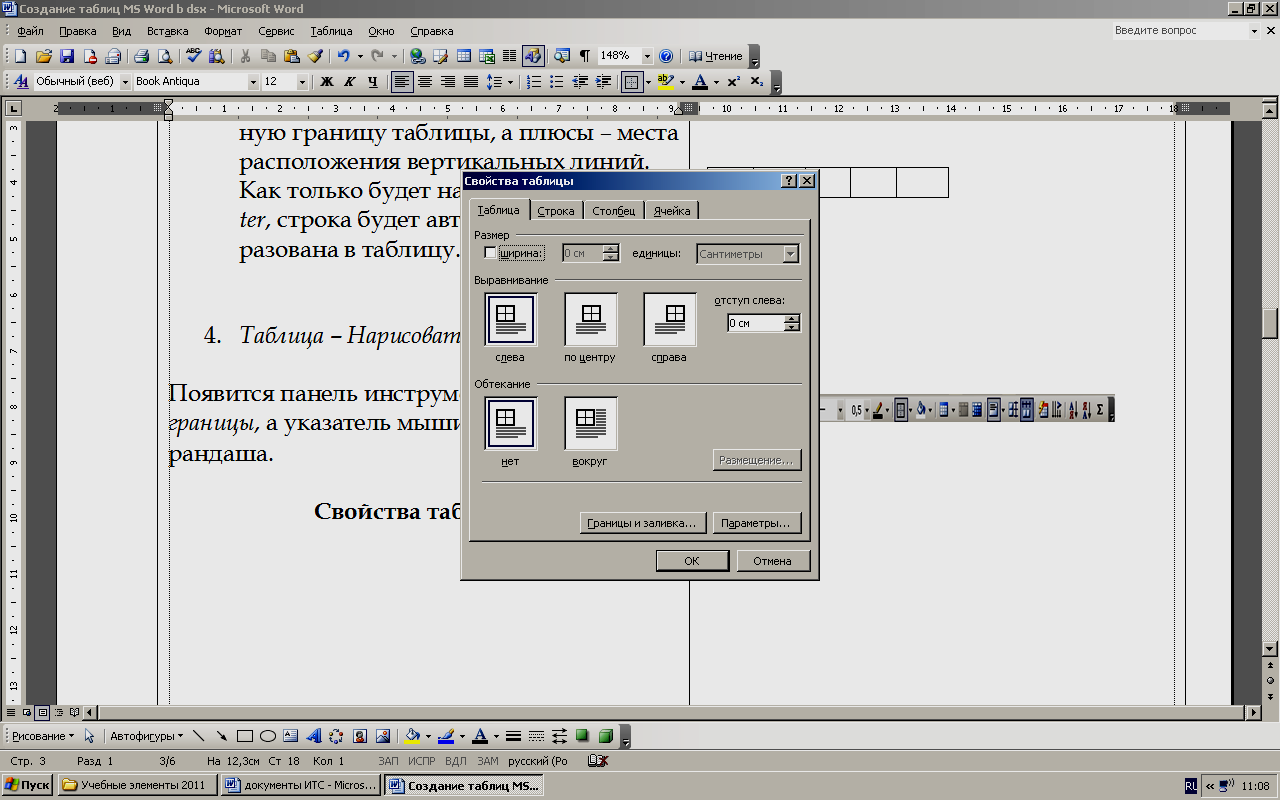
  1. Таблица – Свойства таблицы

В окне имеется 4 вкладки Таблица, Строка, Столбец, Ячейка, переключаясь между которыми, вы устанавливаете свойства либо для всей таблицы, либо для строки или столбца, к которым принадлежит ячейка, либо конкретно для текущей ячейки. Если таблица занимает не всю ширину листа, то можно включить обтекание.

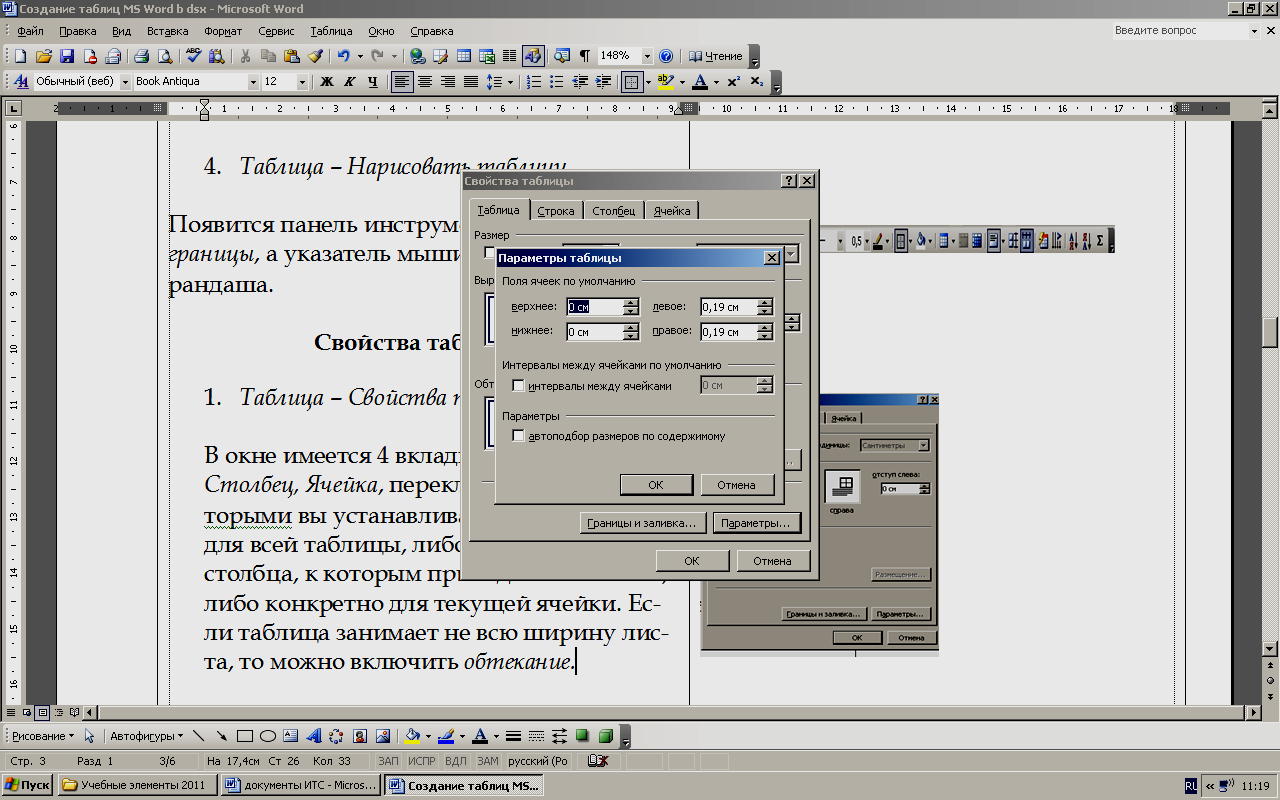
В окне Параметры страницы можно определить ширину отступов между внутренними границами ячеек и находящимся внутри них текстом, а также интервалы.


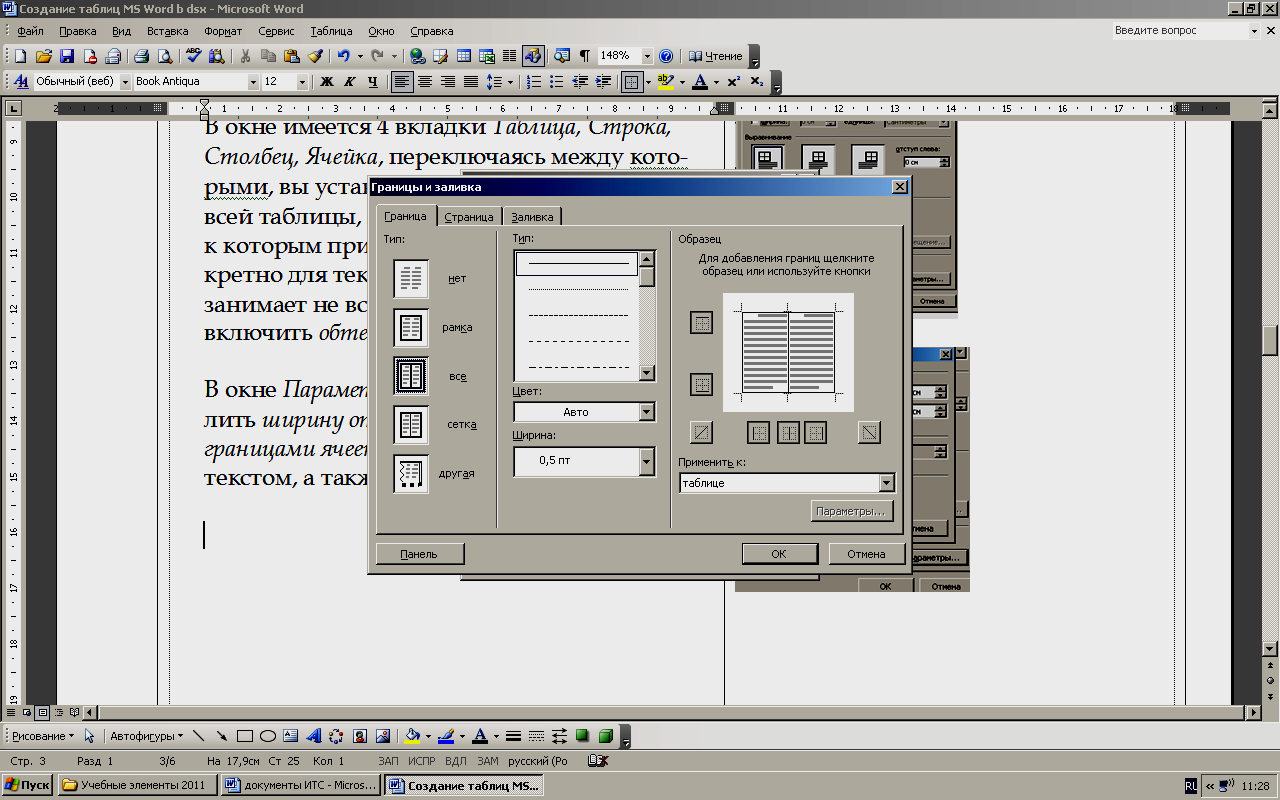
В окне Границы и заливка определяются границы ячеек таблицы и оформление ячеек цветом.


Изменение направления текста в ячейках

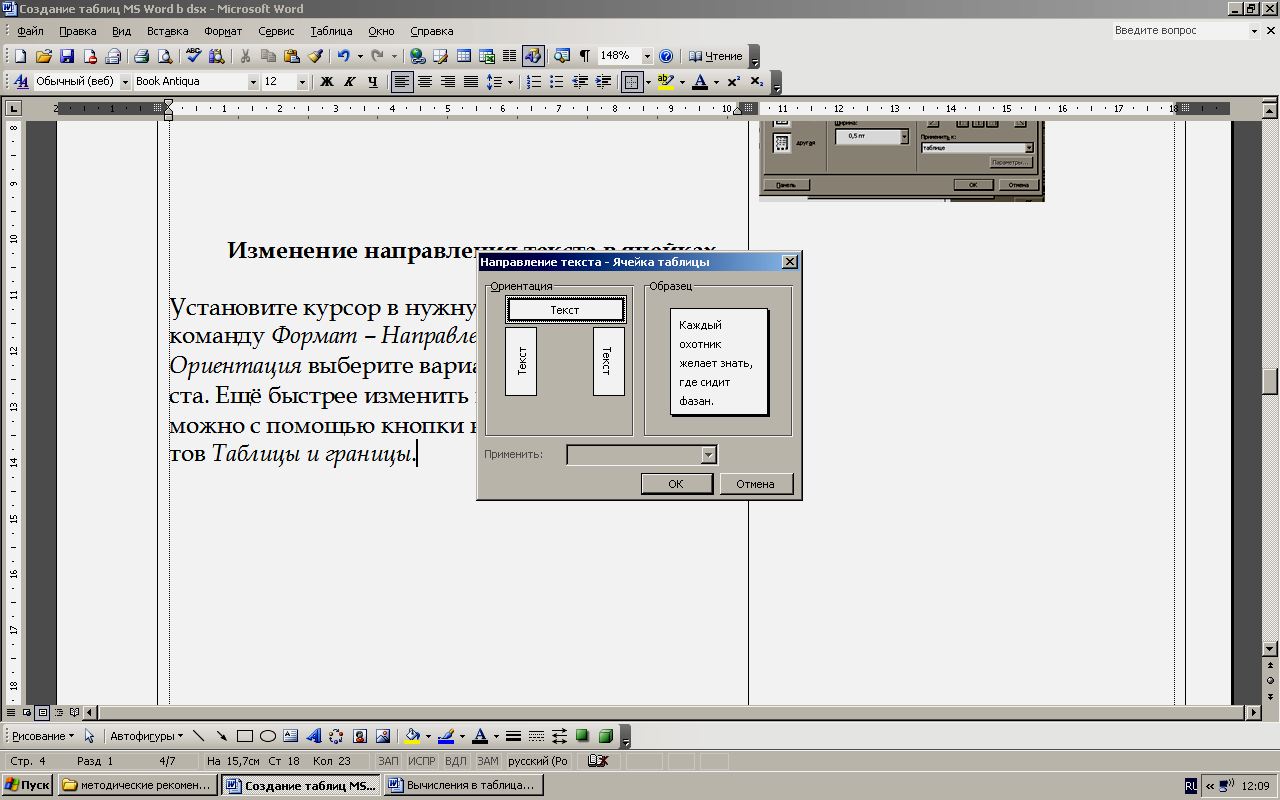
Установите курсор в нужную ячейку и выберите команду Формат – Направление текста. В группе Ориентация выберите вариант расположения текста. Ещё быстрее изменить направление текста можно с помощью одноимённой кнопки на панели инструментов Таблицы и границы.

Выделение элементов в таблице

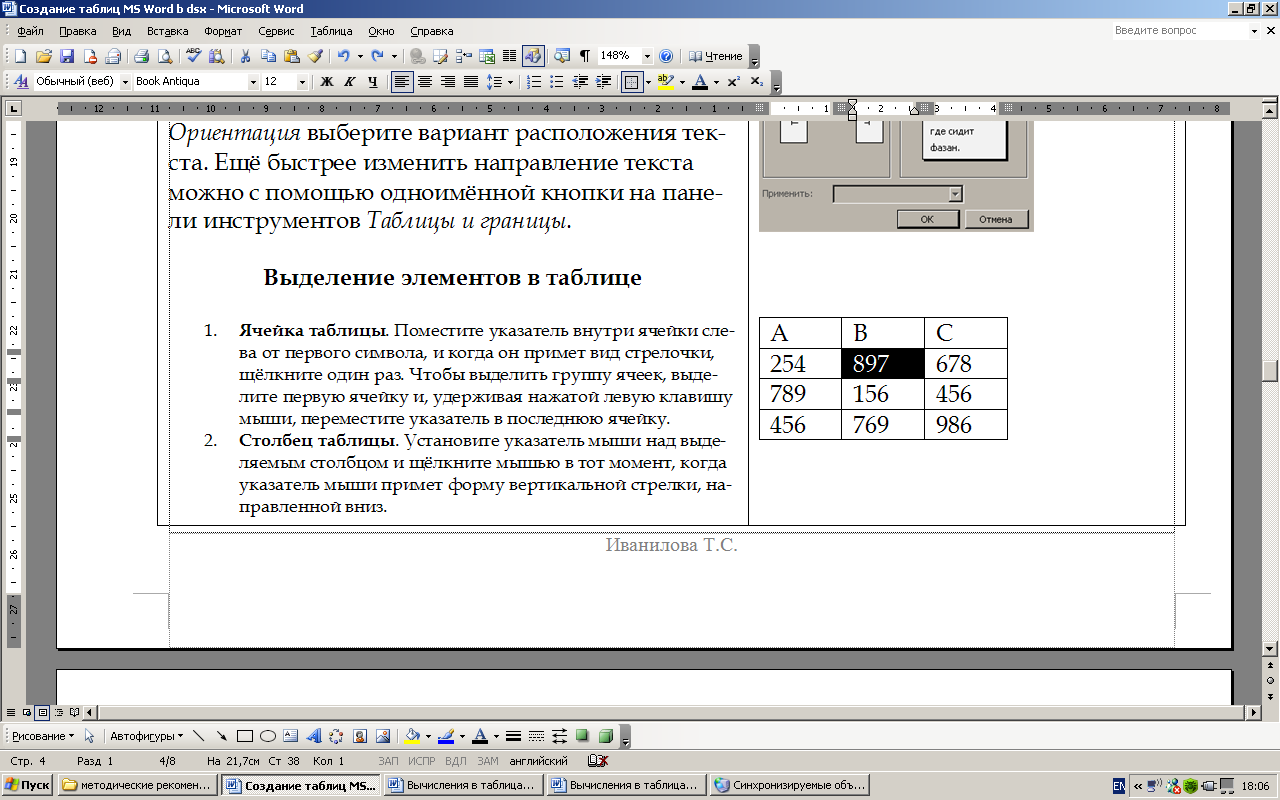
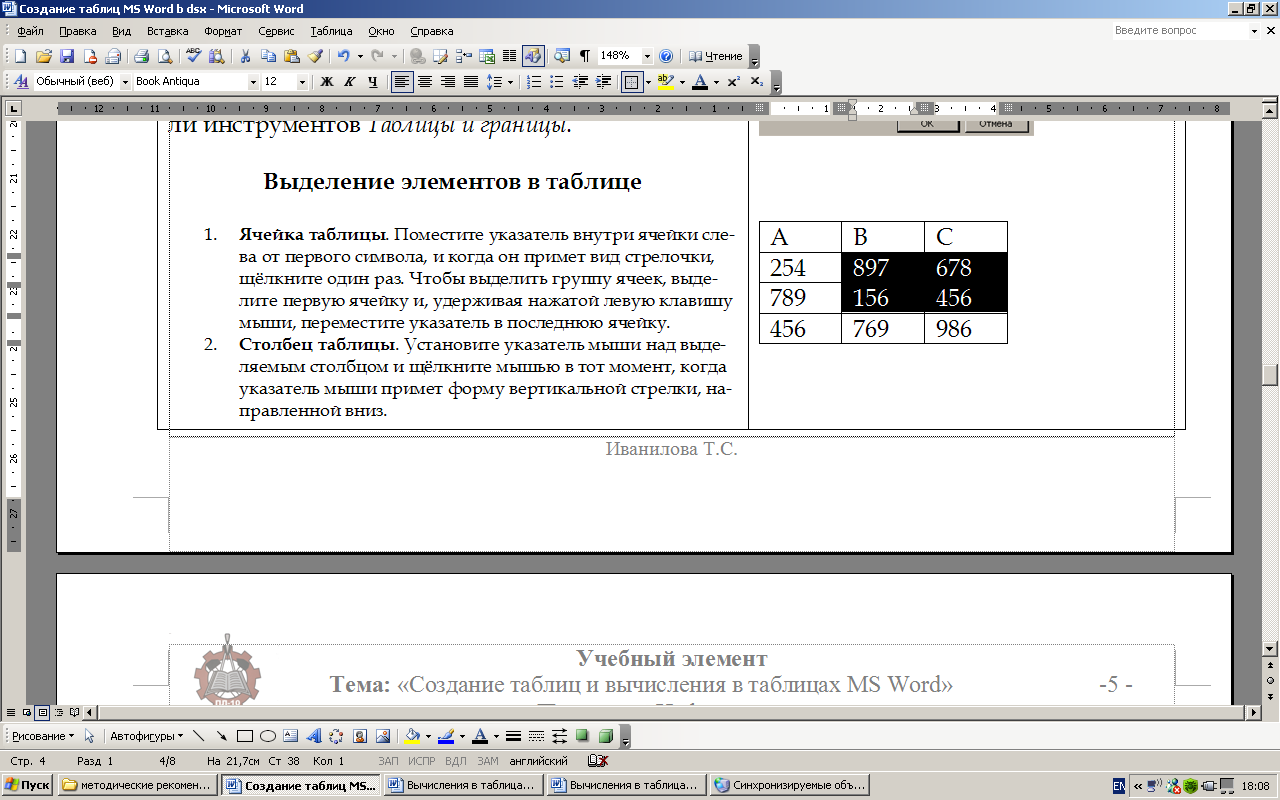
  1. Ячейка таблицы. Поместите указатель внутри ячейки слева от первого символа, и когда он примет вид стрелочки, щёлкните один раз. Чтобы выделить группу ячеек, выделите первую ячейку и, удерживая нажатой левую клавишу мыши, переместите указатель в последнюю ячейку.

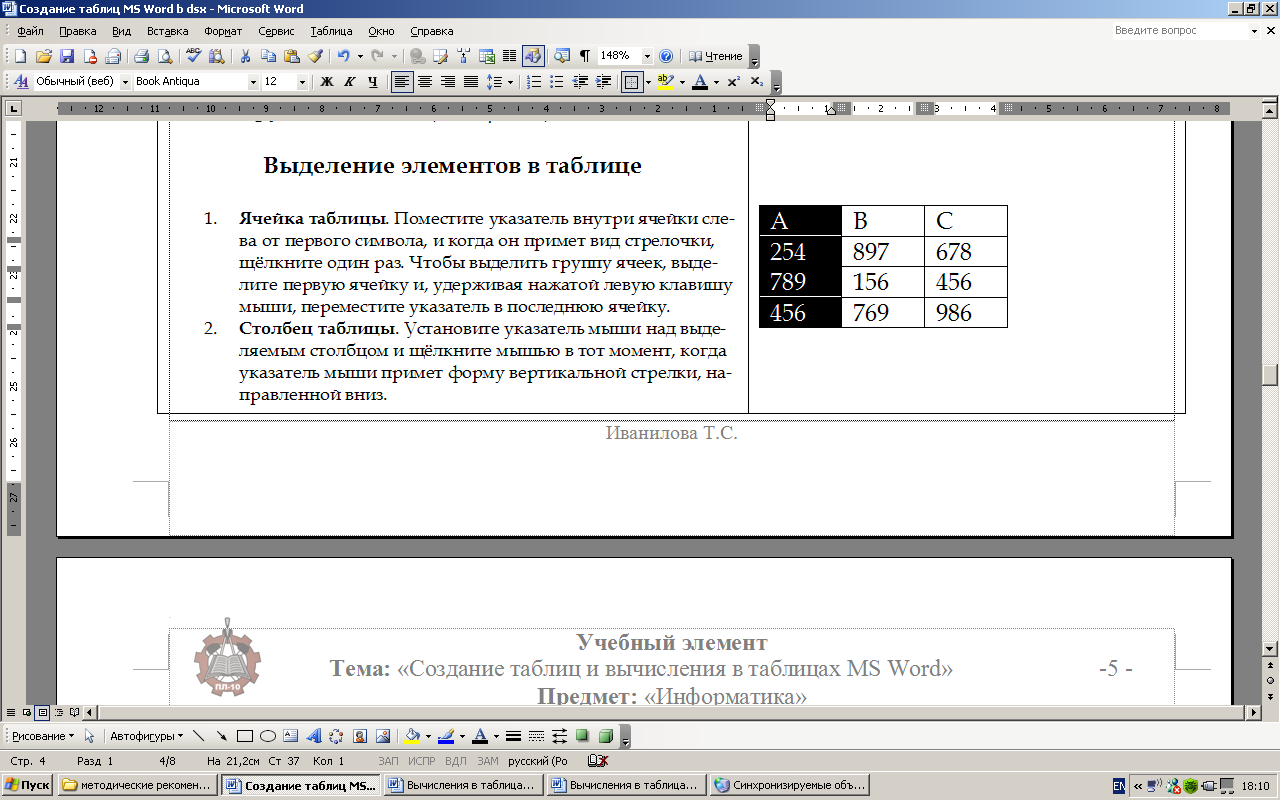
  2. Столбец таблицы. Установите указатель мыши над выделяемым столбцом и щёлкните мышью в тот момент, когда указатель мыши примет форму вертикальной стрелки, направленной вниз.

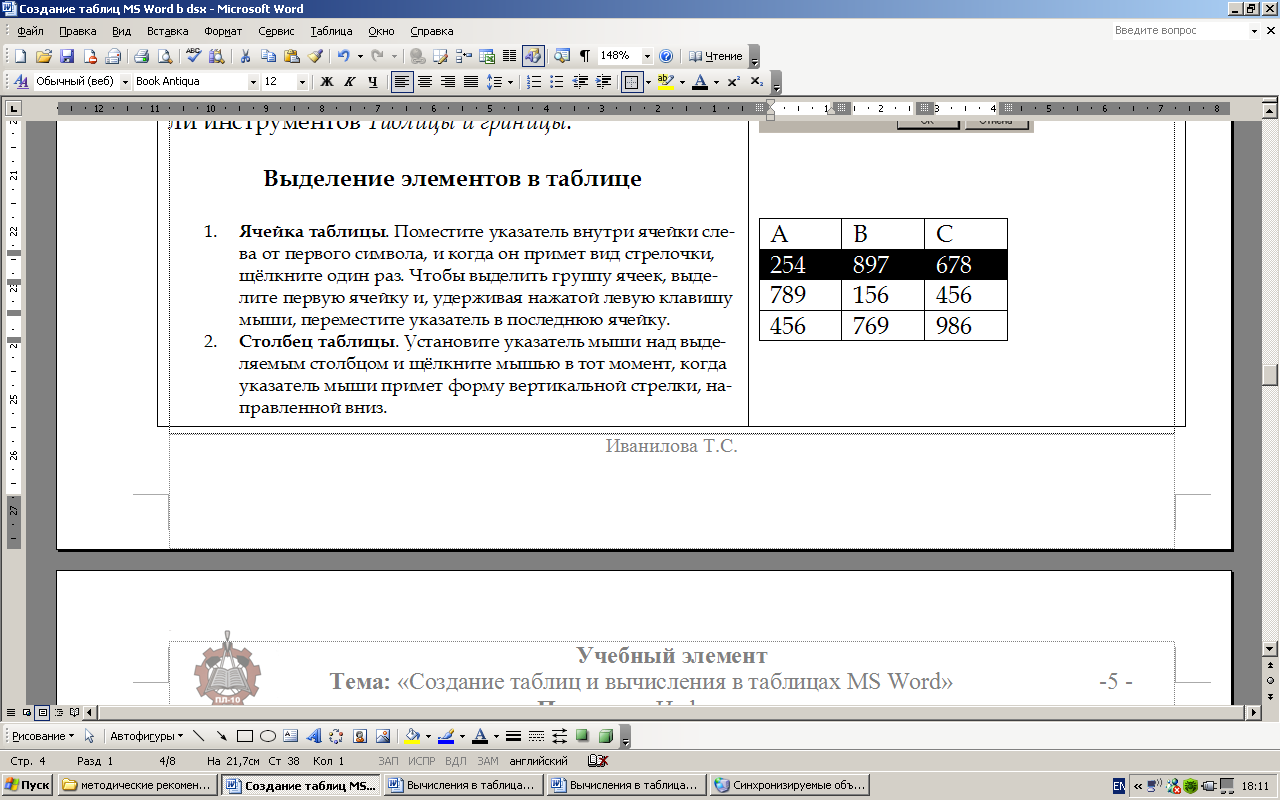
  3. Строка таблицы. Установите указатель мыши на полосу выделения слева от строки и щёлкните мышью.

  4. Вся таблица.

    • Таблица – Выделить таблицу

    • [ALT] + [5]

    • Щёлкните по квадратику из четырёх стрелочек при наведении мыши на область таблицы

Добавление строк и столбцов

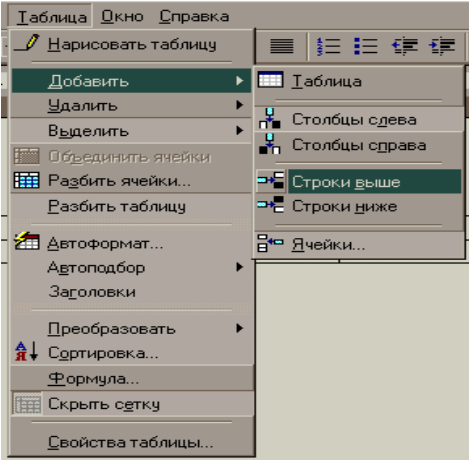
Для этого надо выделить фрагмент, равный недостающему, и выполнить команду:

Таблица, Добавить, Строки или Столбцы.


Удаление строк или столбцов

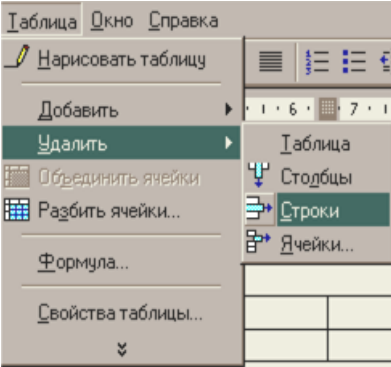
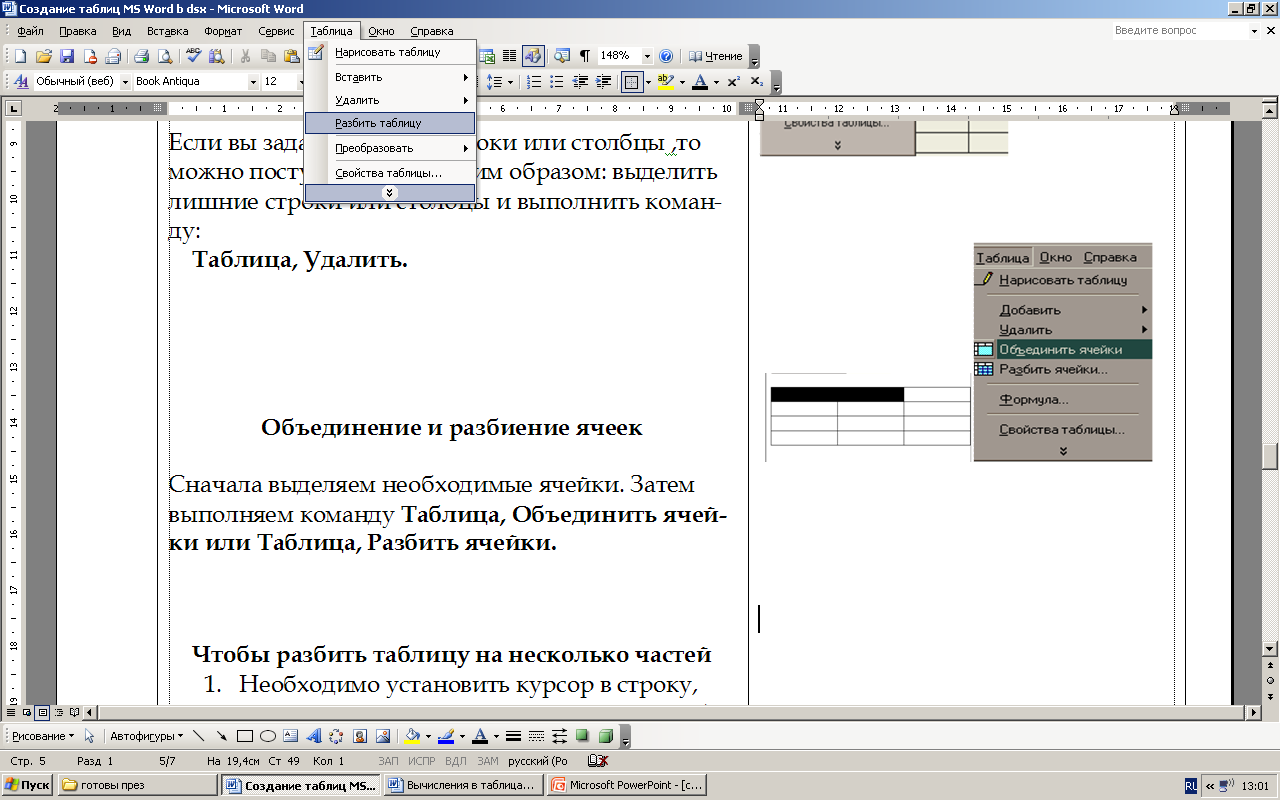
Если вы задали лишние строки или столбцы ,то можно поступить следующим образом: выделить лишние строки или столбцы и выполнить команду:

Таблица, Удалить(строки, столбцы)


Объединение и разбиение ячеек

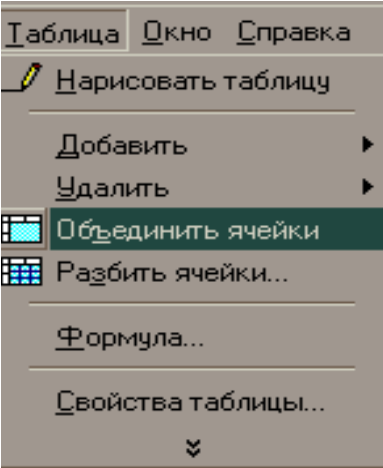
Сначала выделяем необходимые ячейки. Затем выполняем команду Таблица, Объединить ячейки или Таблица, Разбить ячейки.


Чтобы разбить таблицу на несколько частей

  1. Необходимо установить курсор в строку, которая станет самой верхней в новой таблице, и нажать на клавиатуре сочетание клавиш:[CTRL] +[SHIFT]+[ENTER]

  2. Либо щёлкнуть Таблица – Разбить таблицу


Вычисления в таблицах MS Word

  1. Заполните все ячейки таблицы числовыми значениями.

  2. Курсор поместите в ту ячейку, где требуется получить результат.

  3. Выбрать команду Формула в меню Таблица

  4.  В раскрывающемся списке Формат числа укажите числовой формат результата вычислений.

  5.  Если над курсором расположены ячейки с числами, то в поле Формула Word предложит формулу =SUM(ABOVE), по которой производится суммирование чисел, расположенных выше в ячейках этого столбца. Если ячейки с числами расположены левее ячейки с курсором, то Word предложит формулу =SUM(LEFT).

  6.  Если Word предлагает неподходящую формулу, удалите ее из поля Формула и из списка Вставить функцию выберите формулу, по которой будут проводиться вычисления.


Адреса ячеек

Ячейки таблицы имеют адреса, образованные именем столбца(A,B,C, …) и номером строки (1,2,3, …)


Формула записывается в виде выражения, в котором используются:

Абсолютные ссылки на ячейки таблицы в виде списка, разделяемые точкой с запятой – A1; B5; E7 и т.д. или бблока ячеек А1 : F12.

    • Ключевые слова для ссылки на блок ячеек:

LEFT – ячейки, расположенные в строке левее ячейки с формулой.

RIGHT - ячейки, расположенные в строке правее ячейки с формулой.

ABOVE - ячейки, расположенные в столбце выше ячейки с формулой.

BELOW - ячейки, расположенные в столбце ниже ячейки с формулой.

  • Константы – числа, текст

  • Встроенные функции Word

  • Знаки операций (+, -, *, /, %, ^, =, , , , =, )


+ -+ -+ -+ -+ -+


Пример адресов ячеек

A1

B1

D1

B2

C2

A3

B3

C3

D3

A4

B4

C4

D4


Некоторые виды встроенных функций Word

Категория

Функция

Назначение

Статистические


Математические


Логические


AVERAGE( )


SUM ( )


PRODUCT ( )


ABS (X)


IF (X;Y;Z)


AND (X;Y)


OR (X;Y)


NOT (X)

Вычисление среднего значения диапазона ячеек, например: = AVERAGE (A1:C20; B25; A30)


Нахождение суммы чисел в указанном диапазоне ячеек, например: = SUM (A1:C20; B25)


Произведение чисел в указанном диапазоне ячеек, например: = PRODUCT (B1:C10;A12)


Абсолютное значение вычисляемого выражения, например: = ABS (A1*B2-C10).


Проверка заданного условия и присвоения значения ячейке: если условие Х истинно, то присваивается значение Y, иначе значение Z.


Заносит в ячейку 1, если истинны логические функции X, Y иначе – 0.


Заносит в ячейку 0, если ложны обе логические функции X, Y, иначе – 1.


Заносит значение 0, если истинна логическая функция Х, иначе – 1.


Практическая работа

Задание 1

Создайте в Word таблицу и вычислите итоговые данные в столбце «Итого за квартал», в строке «Итого» (суммарная продукция), а также среднее значение каждой продукции ПЛ-10 в столбце «Среднее»

Продукция

октябрь


ноябрь


декабрь


Итого за

квартал

Среднее

Замки

457


480


505


Болты

234


237


250


Гайки

178


235


243


Молотки

320


324


337


Итого:


Задание 2

Выполнить тест в электронном виде:

Вопрос №1. Какое действие мы можем выполнить с таблицей?

Выберите несколько вариантов ответа:

  1. Объединение ячеек

  2. Изменить количество строк и столбцов

  3. Закрасить одну ячейку

  4. Вставить рисунок вместо границы

  5. Изменить вид границ таблицы

Вопрос №2. Укажите программу, в которой можно создать таблицу.

  1. Paint

  2. Counter Strike

  3. Microsoft Word

  4. WinRar

  5. WinZip

Вопрос №3. Укажите сущесвующие элементы таблицы?

Выберите несколько вариантов ответа:

  1. Ячейка

  2. Столбец

  3. Страница

  4. Строка

  5. Документ

Вопрос №4. Как включить нужную панель инструментов?

  1. Файл - Панели инструментов - Выбрать нужную панель

  2. Сервис - язык - Панели инструментов - Выбрать нужную панель

  3. Вид - Панели инструментов - Выбрать нужную панель

  4. Правка - Панели инструментов - Выбрать нужную панель

Вопрос №5. Указать правильную запись адреса ячейки

  1. С7

  2. «5B»


Вопрос №6. Выберите правильные варианты выделения всей таблицы

  1. Таблица – Выделить таблицу

  2. [ALT] + [5]

  3. Щёлкнуть по квадратику из четырёх стрелочек при наведении мыши на область таблицы

  4. [CTRL] + А

Вопрос №7. Вычисления в таблице Word производят с помощью команды:

  1. Таблица – Формула

  2. Таблица – Сортировка

  3. Вставка – Объект

  4. Таблица – Автоподбор


Вопрос №8. Какая формула обозначает суммирование ячеек, расположенных в строке левее ячейки с формулой?

  1. SUM (BELOW)

  2. SUM (LEFT)

  3. SUM (ABOVE)

  4. SUM (RIGHT)

Вопрос №9. Вычисление среднего значения диапазона ячеек производят с помощью функции:

  1. ABS(A1:C15)

  2. AVERAGE(A1:C15)

  3. PRODUCT(A1:C15)

  4. SUM(ABOVE)


Вопрос №10. В формуле Word блок ячеек обозначается

  1. A1; C28

  2. C16:E31

  3. 1A:F12

  4. A:E1


Контрольные вопросы

    1. Способы создания таблиц

    2. Выделение строки, столбца, ячейки.

    3. Редактирование таблицы.

    4. Форматирование и оформление таблицы.

    5. Использование команды Формула.


Иванилова Т.С.

-80%
Курсы дополнительного образования

Создание динамических веб-страниц с помощью PHP и MySQL

Продолжительность 72 часа
Документ: Cвидетельство о прохождении курса
4000 руб.
800 руб.
Подробнее
Скачать разработку
Сохранить у себя:
Создание таблиц и вычисления в таблицах Word (2.29 MB)

Комментарии 0

Чтобы добавить комментарий зарегистрируйтесь или на сайт