Меню
Разработки
Разработки  /  Всем учителям  /  Презентации  /  Прочее  /  Шаблоны презентаций

Шаблоны презентаций

Презентации учителей.

Как часто сегодняшние учителя сталкиваются с необходимостью провести урок с использованием ИКТ, и как минимум подготовить к уроку презентацию, чтобы использовать совместно с интерактивной доской или просто с проектором.

И не все еще разобрались как это сделать.

Я подготовил 4 шаблона презентаций, вставляя свой текст и картинки в которые у Вас получится тот минимум, который уже можно будет показать.

01-Простая презентация

02-Презентация с автопереходом

03-Простая презентация с музыкой

04-Презентация с музыкой и автопереходом

В каждой презентации на 1-м слайде есть краткая справка. Успехов.

05.11.2016

Содержимое разработки

Простая презентация 1) Добавляйте свой текст и фотографии, ненужные слайды удалите, или добавьте если не хватает. 2) Сам текст «ЗАГОЛОВК СЛАЙДА» или «ТЕКСТ СЛАЙДА» отображаться не будет, если Вы что-нибудь другое не добавите. 3) Чтобы запустить презентацию нажмите клавишу F5 . 4) Переход между слайдами – клавиша пробел. 5) Рамку для текста можно двигать, когда мышка ввиде крестика. Рамки для текста можно уменьшать или увеличивать когда мышка ввиде двунаправленной стрелочки. 6) Точно также можно перемещать или изменять размеры ваших картинок. 7) Чтобы добавить свою фото нужно в папке ее скопировать (правая кнопка мыши – КОПИРОВАТЬ), перейти на нужный слайд и на пустом месте за пределами рамок нажать ПРАВАЯ КНОПКА МЫШИ – ВСТАВИТЬ.


Простая презентация

1) Добавляйте свой текст и фотографии, ненужные слайды удалите, или добавьте если не хватает.

2) Сам текст «ЗАГОЛОВК СЛАЙДА» или «ТЕКСТ СЛАЙДА» отображаться не будет, если Вы что-нибудь другое не добавите.

3) Чтобы запустить презентацию нажмите клавишу F5 .

4) Переход между слайдами – клавиша пробел.

5) Рамку для текста можно двигать, когда мышка ввиде крестика. Рамки для текста можно уменьшать или увеличивать когда мышка ввиде двунаправленной стрелочки.

6) Точно также можно перемещать или изменять размеры ваших картинок.

7) Чтобы добавить свою фото нужно в папке ее скопировать (правая кнопка мыши – КОПИРОВАТЬ), перейти на нужный слайд и на пустом месте за пределами рамок нажать ПРАВАЯ КНОПКА МЫШИ – ВСТАВИТЬ.

Содержимое разработки

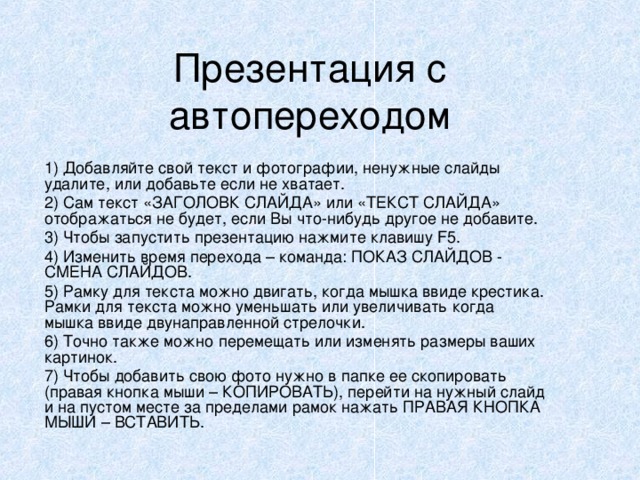
Презентация с автопереходом 1) Добавляйте свой текст и фотографии, ненужные слайды удалите, или добавьте если не хватает. 2) Сам текст «ЗАГОЛОВК СЛАЙДА» или «ТЕКСТ СЛАЙДА» отображаться не будет, если Вы что-нибудь другое не добавите. 3) Чтобы запустить презентацию нажмите клавишу F5 . 4) Изменить время перехода – команда: ПОКАЗ СЛАЙДОВ - СМЕНА СЛАЙДОВ. 5) Рамку для текста можно двигать, когда мышка ввиде крестика. Рамки для текста можно уменьшать или увеличивать когда мышка ввиде двунаправленной стрелочки. 6) Точно также можно перемещать или изменять размеры ваших картинок. 7) Чтобы добавить свою фото нужно в папке ее скопировать (правая кнопка мыши – КОПИРОВАТЬ), перейти на нужный слайд и на пустом месте за пределами рамок нажать ПРАВАЯ КНОПКА МЫШИ – ВСТАВИТЬ.

Презентация с автопереходом

1) Добавляйте свой текст и фотографии, ненужные слайды удалите, или добавьте если не хватает.

2) Сам текст «ЗАГОЛОВК СЛАЙДА» или «ТЕКСТ СЛАЙДА» отображаться не будет, если Вы что-нибудь другое не добавите.

3) Чтобы запустить презентацию нажмите клавишу F5 .

4) Изменить время перехода – команда: ПОКАЗ СЛАЙДОВ - СМЕНА СЛАЙДОВ.

5) Рамку для текста можно двигать, когда мышка ввиде крестика. Рамки для текста можно уменьшать или увеличивать когда мышка ввиде двунаправленной стрелочки.

6) Точно также можно перемещать или изменять размеры ваших картинок.

7) Чтобы добавить свою фото нужно в папке ее скопировать (правая кнопка мыши – КОПИРОВАТЬ), перейти на нужный слайд и на пустом месте за пределами рамок нажать ПРАВАЯ КНОПКА МЫШИ – ВСТАВИТЬ.

Содержимое разработки

Простая презентация 1) Добавляйте свой текст и фотографии, ненужные слайды удалите, или добавьте если не хватает. 2) Сам текст «ЗАГОЛОВК СЛАЙДА» или «ТЕКСТ СЛАЙДА» отображаться не будет, если Вы что-нибудь другое не добавите. 3) Чтобы запустить презентацию нажмите клавишу F5 . 4) Переход между слайдами – клавиша пробел. 5) Изменить музыку. Удаляете музыкальный файл 0 2 , вставляете в папку свой музыкальный файл, меняете его название на 0 2 . 6) Рамку для текста можно двигать, когда мышка ввиде крестика. Рамки для текста можно уменьшать или увеличивать когда мышка ввиде двунаправленной стрелочки. 7) Точно также можно перемещать или изменять размеры ваших картинок. 8 ) Чтобы добавить свою фото нужно в папке ее скопировать (правая кнопка мыши – КОПИРОВАТЬ), перейти на нужный слайд и на пустом месте за пределами рамок нажать ПРАВАЯ КНОПКА МЫШИ – ВСТАВИТЬ.

Простая презентация

1) Добавляйте свой текст и фотографии, ненужные слайды удалите, или добавьте если не хватает.

2) Сам текст «ЗАГОЛОВК СЛАЙДА» или «ТЕКСТ СЛАЙДА» отображаться не будет, если Вы что-нибудь другое не добавите.

3) Чтобы запустить презентацию нажмите клавишу F5 .

4) Переход между слайдами – клавиша пробел.

5) Изменить музыку. Удаляете музыкальный файл 0 2 , вставляете в папку свой музыкальный файл, меняете его название на 0 2 .

6) Рамку для текста можно двигать, когда мышка ввиде крестика. Рамки для текста можно уменьшать или увеличивать когда мышка ввиде двунаправленной стрелочки.

7) Точно также можно перемещать или изменять размеры ваших картинок.

8 ) Чтобы добавить свою фото нужно в папке ее скопировать (правая кнопка мыши – КОПИРОВАТЬ), перейти на нужный слайд и на пустом месте за пределами рамок нажать ПРАВАЯ КНОПКА МЫШИ – ВСТАВИТЬ.

Содержимое разработки

Презентация с музыкой и автопереходом 1) Добавляйте свой текст и фотографии, ненужные слайды удалите, или добавьте если не хватает. 2) Сам текст «ЗАГОЛОВК СЛАЙДА» или «ТЕКСТ СЛАЙДА» отображаться не будет, если Вы что-нибудь другое не добавите. 3) Чтобы запустить презентацию нажмите клавишу F5 . 4) Изменить время перехода – команда: ПОКАЗ СЛАЙДОВ - СМЕНА СЛАЙДОВ. 5) Изменить музыку. Удаляете музыкальный файл 01, вставляете в папку свой музыкальный файл, меняете его название на 01. 6 ) Рамку для текста можно двигать, когда мышка ввиде крестика. Рамки для текста можно уменьшать или увеличивать когда мышка ввиде двунаправленной стрелочки. 7 ) Точно также можно перемещать или изменять размеры ваших картинок. 8) Чтобы добавить свою фото нужно в папке ее скопировать (правая кнопка мыши – КОПИРОВАТЬ), перейти на нужный слайд и на пустом месте за пределами рамок нажать ПРАВАЯ КНОПКА МЫШИ – ВСТАВИТЬ.

Презентация с музыкой и автопереходом

1) Добавляйте свой текст и фотографии, ненужные слайды удалите, или добавьте если не хватает.

2) Сам текст «ЗАГОЛОВК СЛАЙДА» или «ТЕКСТ СЛАЙДА» отображаться не будет, если Вы что-нибудь другое не добавите.

3) Чтобы запустить презентацию нажмите клавишу F5 .

4) Изменить время перехода – команда: ПОКАЗ СЛАЙДОВ - СМЕНА СЛАЙДОВ.

5) Изменить музыку. Удаляете музыкальный файл 01, вставляете в папку свой музыкальный файл, меняете его название на 01.

6 ) Рамку для текста можно двигать, когда мышка ввиде крестика. Рамки для текста можно уменьшать или увеличивать когда мышка ввиде двунаправленной стрелочки.

7 ) Точно также можно перемещать или изменять размеры ваших картинок.

8) Чтобы добавить свою фото нужно в папке ее скопировать (правая кнопка мыши – КОПИРОВАТЬ), перейти на нужный слайд и на пустом месте за пределами рамок нажать ПРАВАЯ КНОПКА МЫШИ – ВСТАВИТЬ.

-80%
Курсы профессиональной переподготовке

Методист образовательной организации: работа в системе среднего профессионального и дополнительного образования

Продолжительность 300 или 600 часов
Документ: Диплом о профессиональной переподготовке
13800 руб.
от 2760 руб.
Подробнее
Скачать разработку
Сохранить у себя:
Шаблоны презентаций (7.6 MB)

Комментарии 0

Чтобы добавить комментарий зарегистрируйтесь или на сайт