
 Получите свидетельство
 Вход
Вход




Муниципальное общеобразовательное учреждение «Радищевская средняя общеобразовательная школа»
Проект «Сувенир на память» Оформление чехла для телефона в технике исполнения «Лазерная гравировка»
Выполнил: ученик 7 класса
Коренев Никита
Куратор: учитель информатики
Коренева Наталья Александровна
Используемые материалы
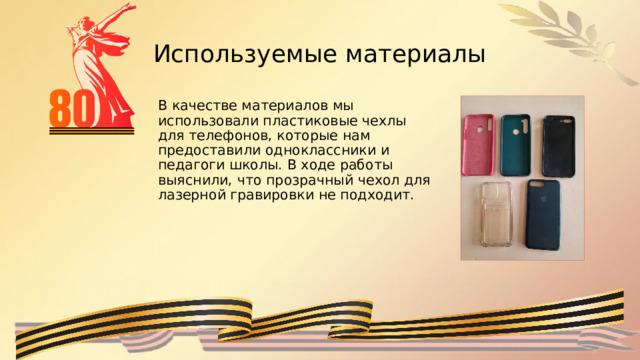
В качестве материалов мы использовали пластиковые чехлы для телефонов, которые нам предоставили одноклассники и педагоги школы. В ходе работы выяснили, что прозрачный чехол для лазерной гравировки не подходит.

Оборудование
- ПК с установленным ПО - Rotrics Studio
- Для выполнения лазерной гравировки мы использовали Rotrics DexArm - компактную роборуку модульной конструкции и насадку с лазером
- Защитные очки для работы с лазером
- Файлы с изображениями в формате .svg
Пошаговое выполнение
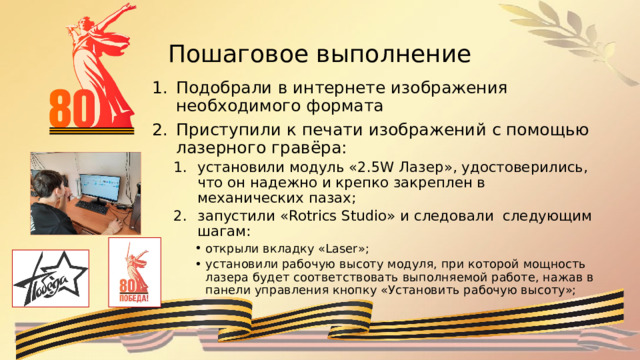
- Подобрали в интернете изображения необходимого формата
- Приступили к печати изображений с помощью лазерного гравёра:
- установили модуль «2.5W Лазер», удостоверились, что он надежно и крепко закреплен в механических пазах; запустили «Rotrics Studio» и следовали следующим шагам:
- установили модуль «2.5W Лазер», удостоверились, что он надежно и крепко закреплен в механических пазах;
- запустили «Rotrics Studio» и следовали следующим шагам:
- открыли вкладку «Laser»; установили рабочую высоту модуля, при которой мощность лазера будет соответствовать выполняемой работе, нажав в панели управления кнопку «Установить рабочую высоту»;
- открыли вкладку «Laser»; установили рабочую высоту модуля, при которой мощность лазера будет соответствовать выполняемой работе, нажав в панели управления кнопку «Установить рабочую высоту»;
- открыли вкладку «Laser»;
- установили рабочую высоту модуля, при которой мощность лазера будет соответствовать выполняемой работе, нажав в панели управления кнопку «Установить рабочую высоту»;
Пошаговое выполнение
- выбрали интересующую нас пиктограмму для изображения рисунка; настроили дополнительные свойства в панели управления, выбрав необходимые свойства рисунка, такие как размер, заполнение, ускорение и так далее; нажали кнопку «Рамка», робот предварительно показал нам границы рисунка на чехле; нажали кнопку «Создать G-код» и кнопку «Начать отправку G-кода» для начала гравировки графического объекта на поверхности; предварительно настроили мощность лазера в панели управления, регулируя размер лазерного пятна и рабочую высоту манипулятора.
- выбрали интересующую нас пиктограмму для изображения рисунка; настроили дополнительные свойства в панели управления, выбрав необходимые свойства рисунка, такие как размер, заполнение, ускорение и так далее; нажали кнопку «Рамка», робот предварительно показал нам границы рисунка на чехле; нажали кнопку «Создать G-код» и кнопку «Начать отправку G-кода» для начала гравировки графического объекта на поверхности; предварительно настроили мощность лазера в панели управления, регулируя размер лазерного пятна и рабочую высоту манипулятора.
- выбрали интересующую нас пиктограмму для изображения рисунка;
- настроили дополнительные свойства в панели управления, выбрав необходимые свойства рисунка, такие как размер, заполнение, ускорение и так далее;
- нажали кнопку «Рамка», робот предварительно показал нам границы рисунка на чехле;
- нажали кнопку «Создать G-код» и кнопку «Начать отправку G-кода» для начала гравировки графического объекта на поверхности;
- предварительно настроили мощность лазера в панели управления, регулируя размер лазерного пятна и рабочую высоту манипулятора.
- Выключили лазер.

Результат









 Проект "Сувенир на память" (1.25 MB)
 0
0 187
187 0
0 Нравится
0
Нравится
0


