Меню
Разработки
Разработки  /  Информатика  /  Проверочные работы  /  Настройка параметров операционной системы Windows XP

Настройка параметров операционной системы Windows XP

Практическая работа для формирования навыков настройки параметров операционной системы Windows XP.
03.09.2013

Описание разработки

Цель: Формирование навыков настройки параметров Операционной системы Windows.

Оборудование: IBM PC, Операционная система Windows ХР.

Выполнив данную практическую работу, Вы научитесь:

совершать стандартные действия над папками и Файлами с помощью команд Основного меню;

пользоваться кнопками Панели инструментов.

Рекомендации: Выполните предложенные задания, результат покажите преподавателю.                                                          

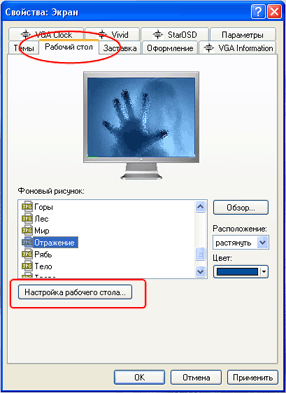
Задание 1:  Измените параметр Рабочего стола — Фон: установите фоновый рисунок, созданный вами в Paint на тему осень.

 вызовите контекстное меню для объекта Рабочий стол, но не на объектах стола, иначе будет вызвано контекстное меню объектов;

в раскрывшемся меню выберите команду Свойства. Перед вами появится окно Свойства: Экран;  выберите вкладку Фон;

в окне Рисунок выберите ваш рисунок;

выберите способ расположения рисунка на Рабочем столе щелчком на кнопке Расположить;

щелкните на кнопке Применить, чтобы увидеть результат изменений на экране (окно Свойства: Экран останется раскрытым).

Задание 2: Измените параметр Рабочего стола — цветовая схема экрана, выполнив следующие действия:

выберите вкладку Оформление щелчком левой кнопки мыши;

просмотрите с помощью полосы прокрутки списки цветовых схем в окне Схема;

выберите желаемое сочетание цветов, щелкнув мышью на названии схемы;

в окне предварительного просмотра посмотрите, как будет выглядеть Рабочий стол с выбранной вами цветовой схемой

щелкните на кнопке Применить.

Задание 3: Измените параметр Рабочий стол — заставка экрана.

Во вкладке Заставка вы можете выбрать экранную заставку, которая появляется на экране, если в течение некоторого времени вы не пользуетесь клавиатурой или мышью.

в окне Свойства: Экран выберите вкладку Заставка;

в раскрывающемся списке Заставка выберите название заставки;

для полного представления заставки нажмите кнопку Просмотр;

щелкните на кнопке Применить.

Каждая заставка характеризуется своими параметрами. Измените, например, параметры заставки Бегущая строка:

выберите заставку Бегущая строка;

вызовите окно Параметры заставки Бегущая строка;

выберите положение текста - в центре;

выберите цвет фона - синий;

в поле ввода введите текст- Профессиональное училище№15;

измените шрифт текста;

для установки скорости движения текста на экране переместите с помощью мыши ползунок Скорость на линейке;

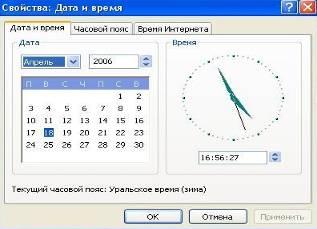
Задание 4: Установите системное время и текущую дату, выполните переключение режимов работы клавиатуры.

дважды щелкните на часах в правом углу Панели задач;

в диалоговом окне Свойства: Дата/время установите указатель мыши в поле ввода точного времени (См. рисунок 3);

Задание 5: Настроить значки на рабочем столе

вызываем контекстное меню рабочего стола

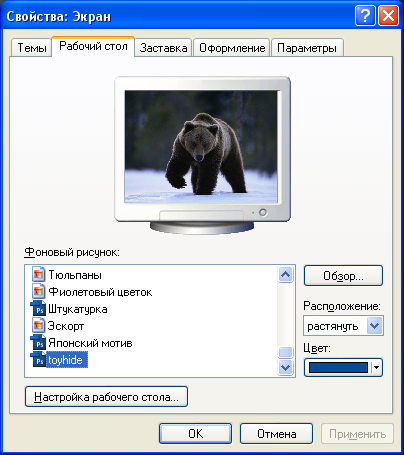
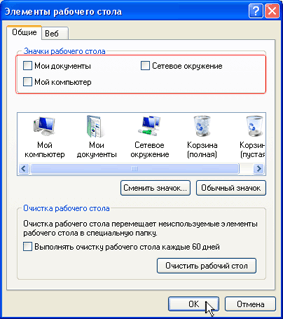
выбираем «Настройка рабочего стола»

В этом окне в разделе "Значки рабочего стола" снимаем все галочки напротив всех пунктов, если вы не хотите видеть эти значки на вашем рабочем столе. Если же вы хотите, чтоб они отображались, тогда поставьте галочки напротив желаемых элементов. Нажимаем "ОК".                                                                                    

Для возврата исходных                                                                                                                           

настроек повторяем выше изложенное, и обратно устанавливаем галочки на против всех пунктов.

Остальные задания - смотрите архив.
Содержимое разработки

Практическая работа №2

по теме «Настройка параметров Операционной системы»


Цель: Формирование навыков настройки параметров Операционной системы Windows.

Оборудование: IBM PC, Операционная система Windows ХР.

Выполнив данную практическую работу, Вы научитесь:

  • совершать стандартные действия над папками и Файлами с помощью команд Основного меню;

  • пользоваться кнопками Панели инструментов.

Рекомендации: Выполните предложенные задания, результат покажите преподавателю.

Задание 1: Измените параметр Рабочего стола — Фон: установите фоновый рисунок, созданный вами в Paint на тему осень.
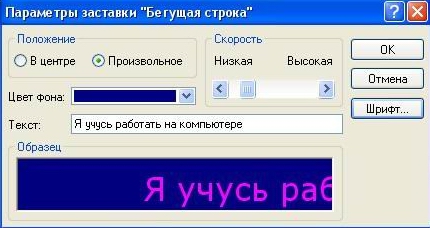
Рис.1

вызовите контекстное меню для объекта Рабочий стол, но не на объектах стола, иначе будет вызвано контекстное меню объектов;

• в раскрывшемся меню выберите команду Свойства. Перед вами появится окно Свойства: Экран; выберите вкладку Фон;

• в окне Рисунок выберите ваш рисунок;

• выберите способ расположения рисунка на Рабочем столе щелчком на кнопке Расположить;

• щелкните на кнопке Применить, чтобы увидеть результат изменений на экране (окно Свойства: Экран останется раскрытым).

Задание 2: Измените параметр Рабочего стола — цветовая схема экрана, выполнив следующие действия:

• выберите вкладку Оформление щелчком левой кнопки мыши;

• просмотрите с помощью полосы прокрутки списки цветовых схем в окне Схема;

• выберите желаемое сочетание цветов, щелкнув мышью на названии схемы;

• в окне предварительного просмотра посмотрите, как будет выглядеть Рабочий стол с выбранной вами цветовой схемой

• щелкните на кнопке Применить.

Задание 3: Измените параметр Рабочий стол — заставка экрана.

  • Во вкладке Заставка вы можете выбрать экранную заставку, которая появляется на экране, если в течение некоторого времени вы не пользуетесь клавиатурой или мышью.

  • в окне Свойства: Экран выберите вкладку Заставка;

  • в раскрывающемся списке Заставка выберите название заставки;

  • для полного представления заставки нажмите кнопку Просмотр;

  • щелкните на кнопке Применить.

Каждая заставка характеризуется своими параметрами. Измените, например, параметры заставки Бегущая строка:
• выберите заставку Бегущая строка (См. рисунок 2);

• вызовите окно Параметры заставки Бегущая строка;

  • выберите положение текста - в центре;

Рис.2

выберите цвет фона - синий;

• в поле ввода введите текст- Профессиональное училище№15;

измените шрифт текста;

• для установки скорости движения текста на экране переместите с помощью мыши ползунок Скорость на линейке;

Задание 4: Установите системное время и текущую дату, выполните переключение режимов работы клавиатуры.

• дважды щелкните на часах в правом углу Панели задач;

Рис.3

в диалоговом окне Свойства: Дата/время установите указатель мыши в поле ввода точного времени (См. рисунок 3);

Задание 5: Настроить значки на рабочем столе

  • вызываем контекстное меню рабочего стола

  • выбираем «Настройка рабочего стола»

  • В этом окне в разделе "Значки рабочего стола" снимаем все галочки напротив всех пунктов, если вы не хотите видеть эти значки на вашем рабочем столе. Если же вы хотите, чтоб они отображались, тогда поставьте галочки напротив желаемых элементов. Нажимаем "ОК".
  • Для возврата исходных

настроек повторяем выше изложенное,

и обратно устанавливаем галочки на против всех пунктов


З

Рис.4

адание 6: Настроить меню ПУСК

  • Закрепить значок Paint в меню ПУСК

  • Если программа используется регулярно, можно создать для нее ярлык, закрепив значок программы в меню «Пуск
  • Щелкните правой копкой значок программы, закрепляемый в меню «Пуск», и выберите команду Закрепить в меню "Пуск".

  • С помощью поля поиска найти все документы, содержащие слово огурец

  • Удалите значок программы Word из меню «Пуск»

  • Задайте количество ярлыков (шесть) для часто используемых программ:

  • В

    Рис.5

    меню "Пуск" выберите Панель управления, Оформление и персонализация и Панель задач и меню "Пуск".

  • Откройте вкладку Меню «Пуск» и нажмите кнопку Настройка.

  • В диалоговом окне Настройка меню «Пуск» в поле Отображать количество недавно использовавшихся программ введите нужное.

  • Восстановление параметров меню «Пуск», используемых по умолчанию

  • Откройте раздел «Свойства панели задач и меню "Пуск"». Для этого нажмите кнопку Пуск, выберите последовательно компоненты Панель управления, Оформление и персонализация и Панель задач и меню "Пуск".

  • На вкладке Меню «Пуск» щелкните Настройка.

  • В диалоговом окне Настройка меню «Пуск» выберите команду Использовать параметры по умолчанию, нажмите кнопку ОК, а затем нажмите кнопку ОК еще раз.

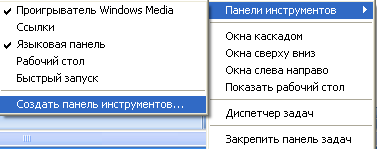
Задание 7 установить на панели задач быстрый доступ к папке с вашим ФИО

  • Вызвать контекстное панели задач

  • Панели инструментов, создать панель инструментов

  • В

    Рис.6

    появившемся диалоговом окне указываем нужные параметры


Задание 8: Работа с окнами

  1. Запустить программу WordPad (Пуск - Программы - Стандартные-WordPad).

Установить размеры окна Word Pad в 1/4 часть экрана (1/2 высоты и ширины экрана) и разместить его в левом верхнем углу рабочего стола.

  1. Запустить программу Калькулятор (Пуск - Программы - Стандартные- Калькулятор) и разместить окно этой программы в правом верхнем углу рабочего стола (размеры окна установить произвольно)

  2. Запустить программу Paint (Пуск - Программы - Стандартные- Paint) и разместить окно этой программы в левом нижнем углу рабочего стола (размеры окна установить произвольно).

  3. Переключиться в программу Word Pad и развернуть окно программы в полный экран.

  4. Переключиться в программу Калькулятор и завершить ее работу.

  5. Переключиться в программу Paint и завершить ее работу.

  6. Завершить выполнение программы Word Pad.

  7. Запустить справочную систему операционной системы Windows (Пуск - Справка).

  8. Выбрать закладку Содержание.

  9. Открыть раздел Пользование справкой и познакомиться с содержанием раздела.

Дополнительные задания

  1. В каталоге услуги объектов почтовой связи создать документ MS Word, в котором пропишите путь к следующим каталогам:

  • Доставка посылок на дом;

  • Продажа товаров;

  • Прокат;

  • Мои документы.

  1. Создайте новую учетную запись: пользователь «Студент» пароль 123.

  2. Откройте программу блокнот и запишите в ней ответы на следующие вопросы:

  • Сколько носителей информации на вашем ПК;

  • Определите емкость всех Носителей информации, подключенных к вашему ПК.

  • Определите разрешения экрана компьютера:

текущего разрешения; определение типа установленной графической карты; определение типа монитора и доступных частот обновления.

  1. Настройте рабочий стол следующим образом (2 способа: Пуск \ Панель управления \ Экран либо Правый щелчок мыши на пустой области рабочего стола \ свойства):

  1. Тема (Windows XP);

  2. Рабочий стол: (Фоновый рисунок – Безмятежность, Расположение – растянуть);

  3. Заставка – Пузыри, интервал – 10 мин.;

  4. Оформление (Окна и папки – стиль Windows XP, Цветовая схема – стандартная голубая, размер шрифта обычный).

  1. Настройте панель задач так, чтобы она автоматически исчезала с экрана (Пуск \ Панель управления \ Панель задач и меню «Пуск»).

  2. Уберите с панели задач Часы, настройте поведение индикатора языка – Всегда отображать.

  3. Настроите свойства Мыши (Пуск \ Панель управления \ Мышь):

  1. Колесико: 3 строки;

  2. Кнопки: для правши, функция залипания – отключена;

  3. Указатели: Схема – Динозавр (Системная);

  4. Параметры указателя: Перемещение – включить повышенную точность установки указателя, Видимость – отображать след указателя мыши, Скрывать указатель во время ввода с клавиатуры.

  1. Установите следующие свойства папки (Пуск \ Панель управления \ Свойства папки):

Меню Общие, отметим:

  • Использовать обычные папки Windows.

  • Открывать папки в одном и том же окне.

  • Открывать двойным, а выделять одним щелчком.

Меню Вид, отметить галочкой:

  • Автоматический поиск сетевых папок и принтеров.

  • Выводить полный путь в панели адреса.

  • Выводить полный путь в строке заголовка.

  • Использовать простой общий доступ к файлам.

  • Отображать описание для папок и элементов рабочего стола.

  • Отображать простой вид папок в списке папок «Проводника».

  • Отображать сведения о размере файлов в подсказках папок.

  • Помнить параметры отображения каждой папки.

  • Не показывать скрытые файлы и папки.

  1. Определите, на сколько логических дисков разбит жесткий диск.

Технология работы:

Способ 1

  • откройте значок Мой компьютер, дважды щелкнув левой кнопкой мыши по значку на рабочем столе;

  • определите количество логических дисков со значками .

Способ 2

  • запустите программу Проводник, выбрав в Главном меню Пуск пункт Программы и в подменю Стандартные пункт Проводник;

  • просмотрите в окне программы Проводник в разделе Папки под значком Мой компьютер расположенные там значки накопителей: определите количество логических дисков со значками .

  1. Определите величину свободного пространства на диске:

Способ 1

  • откройте Мой компьютер, дважды щелкнув мышью на значке ;

  • щелкните левой кнопкой мыши на значке накопителя (если вы выделяете накопитель на гибком магнитном диске, проверьте, что диск был установлен в дисковод);

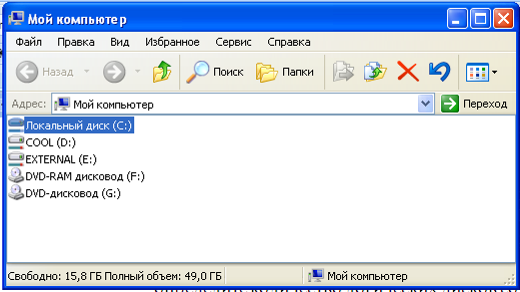
  • просмотрите в строке состояния в нижней части экрана, предназначенной для вывода справочной информации, сообщение о свободном пространстве на диске и общей его емкости (рис. 1).
С

Рис.1

пособ 2

  • запустите программу Проводник, выбрав в Главном меню пункт Программы и в подменю Стандартные пункт Проводник;
  • вызовите контекстное меню, щелкнув правой кнопкой мыши на значке накопителя;

  • выберите пункт меню Свойства;

  • просмотрите содержание вкладки Общие окна Свойства; Рис. 2

  • закройте окно.

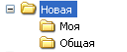
  1. На локальном диске С создайте систему папок предложенную на рисунке 2.

Технология работы

  1. Создайте на диске С: папку Новая следующим образом (Способ 1):

  • откройте Мой компьютер далее локальный диск С;

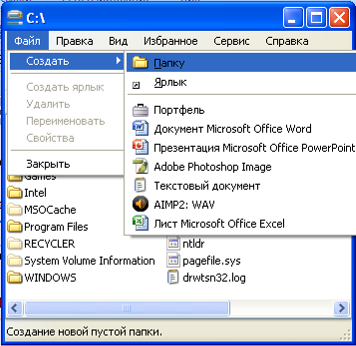
  • откройте меню Файл, выберите параметр Создать;

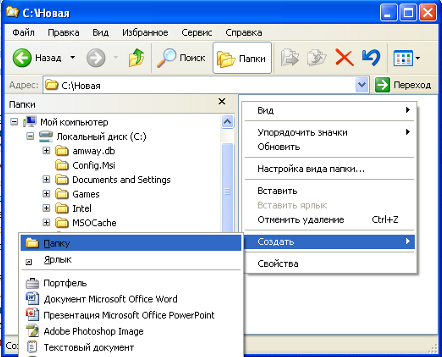
  • в раскрывшемся подменю выберите пункт Папка, таким образом, вы выполните команду Файл – Создать – Папка (Рис. 3);

  • введите в поле ввода имени рядом со значком созданной папки «Новая» (вновь созданная папка появляется с именем Новая папка);

  • н

    Рис.3

    ажмите клавишу Enter.

  1. Создайте папки Моя и Общая в папке Новая следующим образом (Способ 2 – Рис. 4):

  • откройте папку Новая, дважды щелкнув на значке папки; Рис.2 Способ 1

  • с

    Рис.4

    делайте првый щелчок мыши в свободной (белой) области папки (УБЕДИТЕСЬ В ТОМ, ЧТО НИ ОДИН ФАЙЛ В ПАПКЕ НЕ ВЫДЕЛЕН!), выберите Подменю Создать – Папку – Впишите название 1 папки Моя – Enter. Вернитесь на один уровень назад, нажав на кнопку на панели инструментов папки или на кнопку на клавиатуре. Убедитесь в том, что Вы находитесь в папке Новая. Правым щелчком мыши на свободной области папки создайте папке под названием Моя.

Рис. 3 Способ 2

-80%
Курсы дополнительного образования

Создание динамических веб-страниц с помощью PHP и MySQL

Продолжительность 72 часа
Документ: Cвидетельство о прохождении курса
4000 руб.
800 руб.
Подробнее
Скачать разработку
Сохранить у себя:
Настройка параметров операционной системы Windows XP (0.54 MB)

Комментарии 0

Чтобы добавить комментарий зарегистрируйтесь или на сайт