
 Получите свидетельство
 Вход
Вход




ГОСУДАРСТВЕННОЕ БЮДЖЕТНОЕ ПРОФЕССИОНАЛЬНОЕ
ОБРАЗОВАТЕЛЬНОЕ УЧРЕЖДЕНИЕ
«КУРСАВСКИЙ РЕГИОНАЛЬНЫЙ КОЛЛЕДЖ «ИНТЕГРАЛ»
Настройка локальной вычислительной сети
МДК 02.01 Инфокоммуникационные системы и сети
Автор : О.К. Малышев
с. Курсавка
201 7

Цель
- формирование знаний и умений по теме « Настройка локальной вычислительной сети »
ЗАДАЧИ
- Образовательные:
- изучить понятие локальной вычислительной сети, её назначение и классификации;
- формировать навыки создания и настройки топологии локальной вычислительной сети, настройка оборудования.
- Развивающие:
- развивать логическое мышление, концентрацию внимания, основные мыслительные операции (анализ и обобщение) через выполнение практических заданий;
- способствовать развитию коммуникативных навыков;
- Воспитательные:
- побуждать работать в парах в ходе выполнения самостоятельной работы;
- воспитывать навыки культуры речевого общения;
- формировать мотивацию к проявлению удовлетворенности своей деятельностью.
1. Проверка работоспособности сетевой карты
С помощью диспетчера устройств необходимо проверить правильно ли установлена сетевая плата. Около пункта не должно быть ни каких желтых вопросительных и восклицательных знаков. Если они все-таки есть, то необходимо переустановить драйвер сетевой карты, либо устранить аппаратный конфликт.
1. Проверка работоспособности сетевой карты
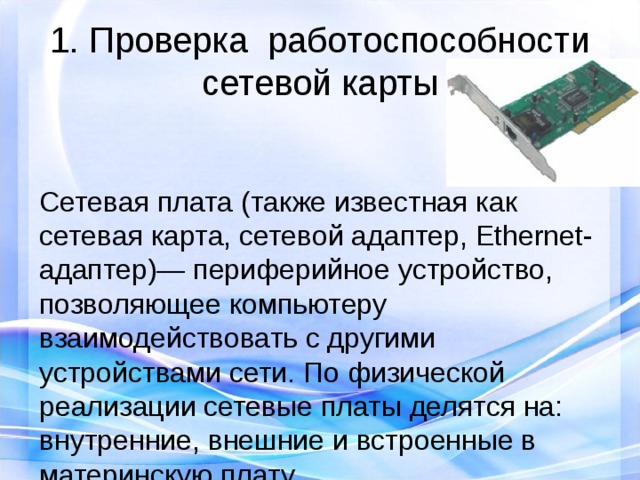
Сетевая плата (также известная как сетевая карта, сетевой адаптер, Ethernet-адаптер)— периферийное устройство, позволяющее компьютеру взаимодействовать с другими устройствами сети. По физической реализации сетевые платы делятся на: внутренние, внешние и встроенные в материнскую плату.
1. Проверка работоспособности сетевой карты
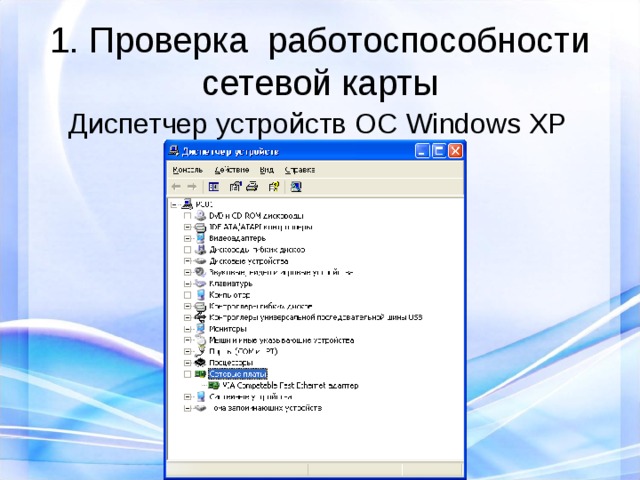
Диспетчер устройств отображает установленное на компьютере оборудование в графическом представлении. С помощью диспетчера устройств можно устанавливать и обновлять драйвера аппаратных устройств, изменять параметры этих устройств и устранять неполадки в их работе.
1. Проверка работоспособности сетевой карты
Для того чтобы открыть диспетчер устройств Windows XP необходимо:
- нажать кнопку Пуск и выбрать команду Панель управления.
- дважды щелкнуть значок Система.
- на вкладке Оборудование нажать кнопку Диспетчер устройств.
1. Проверка работоспособности сетевой карты
Диспетчер устройств ОС Windows XP
2. Установка сетевых протоколов и служб.
После установки в компьютер сетевого адаптера система Windows создает для него подключение в папке «Сетевые подключения». Для сетевого адаптера Ethernet создается подключение по локальной сети. Для беспроводного сетевого адаптера создается беспроводное сетевое подключение.
В папке «Сетевые подключения» содержатся все сетевые подключения. Сетевое подключение представляет собой набор данных, необходимых для подключения компьютера к Интернету, сети или другому компьютеру.
2. Установка сетевых протоколов и служб.
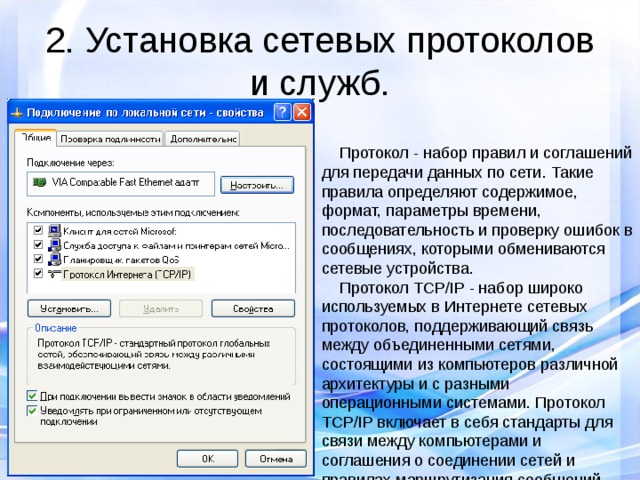
Для того чтобы открыть компонент «Сетевые подключения», необходимо нажать на кнопку Пуск, выбрать пункт Панель управления, а затем дважды щелкнуть значок Сетевые подключения. Настройка устройства, которое используется подключением, и всех связанных с ним клиентов, служб и протоколов выполняется с помощью команды Свойства.
Windows, по умолчанию, устанавливает необходимые для работы в сети протоколы и службы. В свойствах сетевого подключения можно настроить, установить или удалить эти компоненты.
2. Установка сетевых протоколов и служб.
Протокол - набор правил и соглашений для передачи данных по сети. Такие правила определяют содержимое, формат, параметры времени, последовательность и проверку ошибок в сообщениях, которыми обмениваются сетевые устройства.
Протокол TCP/IP - набор широко используемых в Интернете сетевых протоколов, поддерживающий связь между объединенными сетями, состоящими из компьютеров различной архитектуры и с разными операционными системами. Протокол TCP/IP включает в себя стандарты для связи между компьютерами и соглашения о соединении сетей и правилах маршрутизация сообщений.
3. Настройка IP-адреса
Протокол TCP/IP
При подключении хоста (хост – это любое устройство, подключенное к сети, это может быть не только компьютер, но и сетевой принтер, маршутиризатор и т.д.) к сети Intranet (т.е. сети базирующейся на протоколе TCP/IP) получает уникальный IP-адрес. Этот адрес может быть присвоен 2-мя способами:
- автоматически, используя протокол DHCP (Dynamic Host Configuration Protocol), являющийся составной частью протокола TCP/IP; т.е. IP-адрес называют динамическим, если он назначается автоматически при подключении устройства к сети и используется в течение ограниченного промежутка времени, как правило, до завершения сеанса подключения;
- в ручную.
3. Настройка IP-адреса
IP-адрес ( сокращение от англ. Internet Protocol Address) — уникальный идентификатор (адрес) устройства (обычно компьютера), подключённого к локальной сети или интернету.
IP-адрес представляет собой 32-битовое (по версии IPv4) или 128-битовое (по версии IPv6) двоичное число. Удобной формой записи IP-адреса (IPv4) является запись в виде четырёх десятичных чисел (от 0 до 255), разделённых точками, например, 192.168.0.1 или 10.32.123.46. Когда речь идет о сетевом адресе, обычно имеется в виду IP-адрес.
192.168.0.1 — традиционная десятичная форма представления адреса, а 11000000 10101000 00000000 00000001 — двоичная форма представления этого же адреса.
Любой IP-адрес состоит из двух частей: адреса сети (идентификатора сети, Network ID) и адреса хоста (идентификатора хоста, Host ID) в этой сети.
3. Настройка IP-адреса
Для того чтобы отделить идентификатор сети от идентификатора хоста, применяется специальное 32-битное число, называемое маской подсети (subnet mask). Она определяет какая часть IP-адреса представляет адрес подсети. Чисто внешне маска подсети представляет собой точно такой же набор из четырех октетов, разделенных между собой точками, как и любой IP-адрес.
Например, узел с IP-адресом 12.34.56.78 и маской подсети 255.255.0.0 находится в сети 12.34.0.0.
При использовании DHCP - протокола автоматического присвоения IP-адресов, компьютерам в сети могут быть присвоены адреса с различными идентификаторами сети. Другими словами, компьютеры как бы принадлежат разным сетям и не будут отображаться в окне Сетевое окружение.
3. Настройка IP-адреса
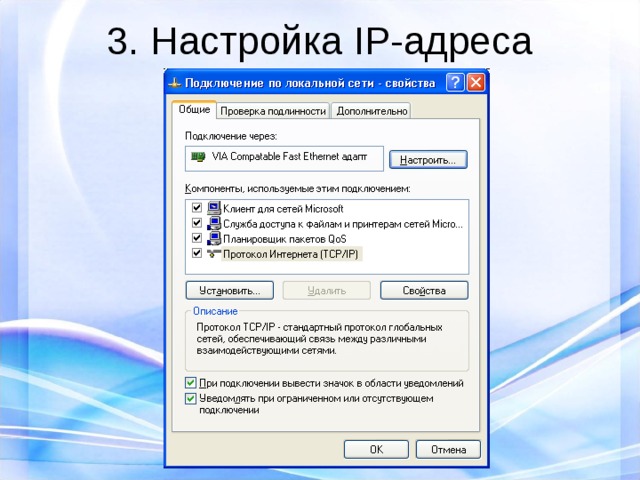
Для того чтобы присвоить IP-адреса в ручную необходимо выполнить следующее.
Выполнить команду Панель управления - Сетевые подключения, вызвать контекстное меню (правая кнопка мыши) по подключение по локальной сети и выбрать свойства.
Из списка необходимо выбрать протокол Интернета (TCP/IP)/(TCP/IPv4 ) - и щелкнуть по кнопке свойства.
3. Настройка IP-адреса
3. Настройка IP-адреса
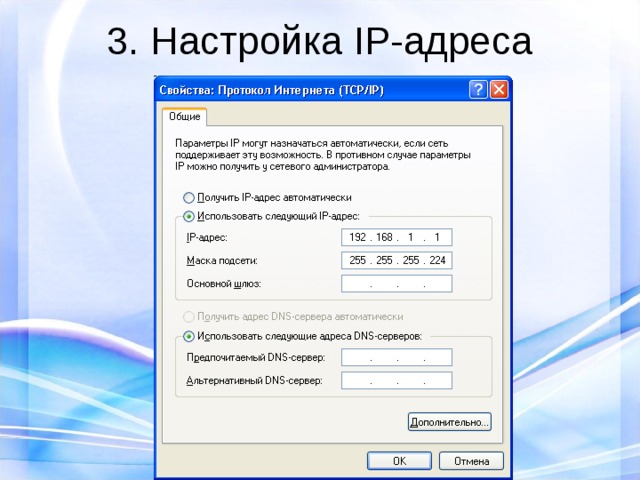
В появившемся окне Свойства: Протокол Интернет (TCP/IP) необходимо установить переключатель в положение Использовать следующий IP-адрес (по умолчанию переключатель находиться в положении Получить IP-адрес автоматически).
Теперь стали доступными поля IP-адрес и Маска подсети.
IP-адрес может быть любым, но для этих целей рекомендуются специальные адреса, которые используются только в локальных сетях и не применяются в сети Интернет. Такие адреса называют локальными или серыми. Необходимость использовать такие адреса возникла из-за того, что когда разрабатывался протокол IP не предусматривалось столь широкого его распространение, и постепенно адресов стало не хватать. Как вариант был придуман протокол IPv6. Однако, он пока не стал популярным и стали использовать локальные адреса. Это, например, IP-адреса – от 192.168.0.0 до 192.168.255.255 (т.е. 192.168.0.0/16), от 10.0.0.0 до 10.255.255.255 (т.е. 10.0.0.0/8) и 172.16.0.0/12.
3. Настройка IP-адреса
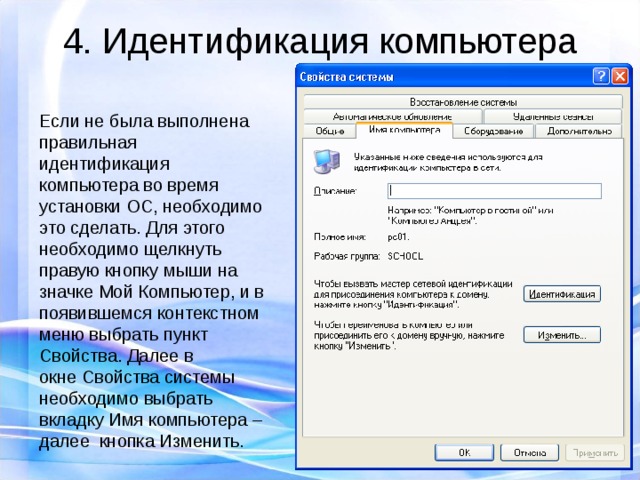
4. Идентификация компьютера
Если не была выполнена правильная идентификация компьютера во время установки ОС, необходимо это сделать. Для этого необходимо щелкнуть правую кнопку мыши на значке Мой Компьютер, и в появившемся контекстном меню выбрать пункт Свойства. Далее в окне Свойства системы необходимо выбрать вкладку Имя компьютера – далее кнопка Изменить.
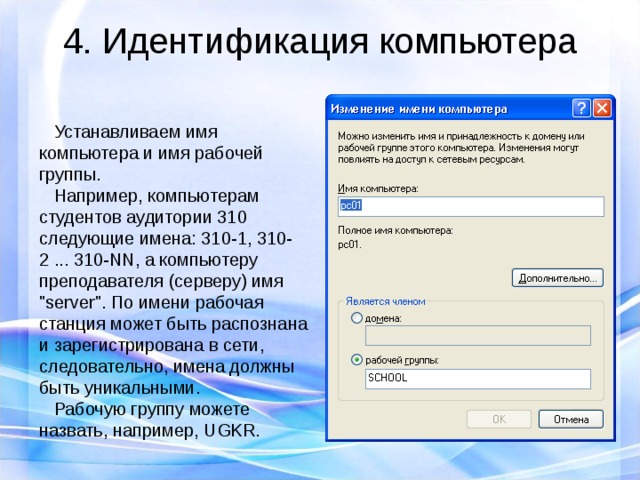
4. Идентификация компьютера
Устанавливаем имя компьютера и имя рабочей группы.
Например, компьютерам студентов аудитории 310 следующие имена: 310-1, 310-2 ... 310-NN, а компьютеру преподавателя (серверу) имя "server". По имени рабочая станция может быть распознана и зарегистрирована в сети, следовательно, имена должны быть уникальными.
Рабочую группу можете назвать, например, UGKR.
5. Настройка Интернета
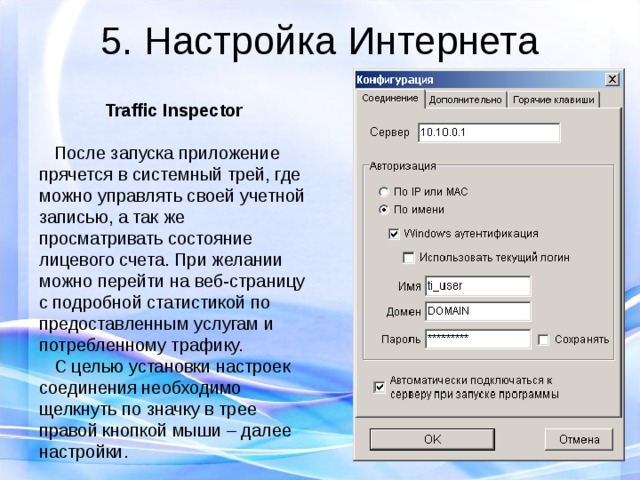
Traffic Inspector
После запуска приложение прячется в системный трей, где можно управлять своей учетной записью, а так же просматривать состояние лицевого счета. При желании можно перейти на веб-страницу с подробной статистикой по предоставленным услугам и потребленному трафику.
С целью установки настроек соединения необходимо щелкнуть по значку в трее правой кнопкой мыши – далее настройки.
5. Настройка Интернета
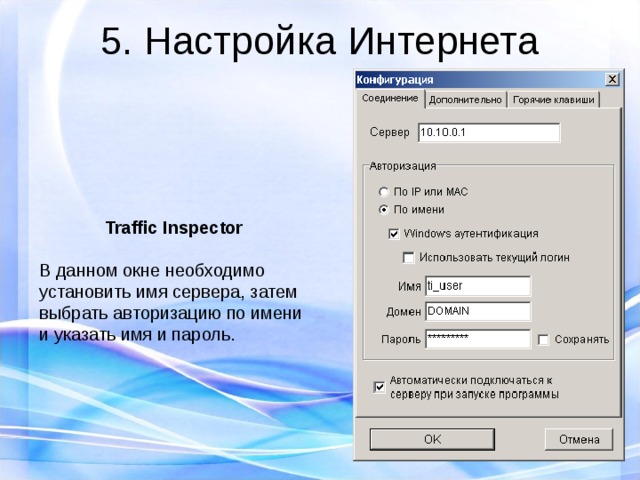
Traffic Inspector
В данном окне необходимо установить имя сервера, затем выбрать авторизацию по имени и указать имя и пароль.









 Настройка локальной вычислительной сети (708.5 KB)
 0
0 404
404 1
1 Нравится
0
Нравится
0


