
 Получите свидетельство
 Вход
Вход



Окно программы 1
Присвоение имени и сохранение презентации 2
Добавление, изменение порядка и удаление слайдов 2
Применение к слайду нового макета 4
Копирование слайда 4
Изменение порядка слайдов 4
Удаление слайда 4
Добавление и форматирование текста 4
Форматирование маркированных списков 4
Анимация текста и объектов 4
Область задач «Настройка анимации» 4
Применение стандартных эффектов анимации к тексту или объекту 4
Создание и применение настраиваемого эффекта анимации к тексту или объекту 4
Темы 4
Добавление клипа, рисунков SmartArt и других объектов 4
Добавление клипа 4
Преобразование текста слайда в рисунок SmartArt 4
Добавление смены слайдов 4
Добавление таблицы 4
Копирование таблицы из Office Excel 2007 и Office Word 2007 4
Создание таблицы 4
Вставка таблицы из Office Excel 2007 4
Применение и изменение стиля таблицы 4
Звуки 4
Добавление звука 4
Предварительное прослушивание звука 4
Выбор между автоматическим воспроизведением и воспроизведением по щелчку 4
Непрерывное воспроизведение звука 4
Непрерывное воспроизведение звука при показе одного слайда 4
Воспроизведение звука при показе нескольких слайдов 4
Скрытие значка звука 4
Определение параметров запуска и остановки воспроизведения звука 4
Добавление гиперссылок 4
Проверка орфографии и просмотр презентации 4
Печать раздаточных материалов 4
Окно программы
При запуске программа, PowerPoint 2007, открывается в так называемом обычным режимом, который позволяет создавать слайды и работать с ними.
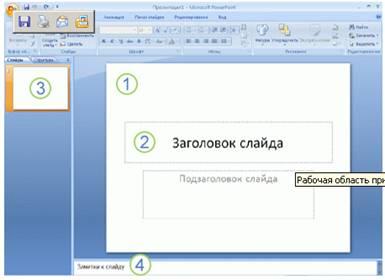
Рис 1 Обычный режим окна PowerPoint 2007
В этой области Слайда можно работать непосредственно с отдельными частями слайда.
Пунктирные линии показывают (Поля с пунктирными границами, являющиеся частью макетов большинства слайдов. Эти поля содержат заголовки и основной текст либо такие объекты, как диаграммы, таблицы и рисунки.), в которые можно ввести текст или вставить изображения, диаграммы и другие объекты (Объект. Таблица, диаграмма, рисунок, формула или данные другого типа. Объекты, созданные в одном приложении (например, электронные таблицы), а затем связанные или внедренные в другом приложении, являются объектами OLE.) .
Вкладка Слайды содержит эскизы (Эскиз. Миниатюрное представление рисунка.) всех полноразмерных слайдов, отображаемых в области Слайд. После добавления других слайдов для появления нужного слайда в области Слайд можно щелкнуть соответствующий эскиз на вкладке Слайды. Можно также перетаскивать эскизы, чтобы изменить порядок слайдов в презентации. Кроме того, вкладка Слайды позволяет добавлять и удалять слайды.
Область Заметки (Область заметок. Область в обычном режиме для ввода заметок к слайду, распечатываемых в режиме страниц заметок или отображаемых на экране при сохранении презентации в формате веб-страницы) позволяет ввести заметки о текущем слайде. Можно раздать заметки аудитории или обращаться к ним во время показа презентации в режиме докладчика. (см. рис 1)
Как и при работе с любой другой программой, рекомендуется сразу же присвоить имя презентации, а затем во время работы часто выполнять ее сохранение.
1. Нажать кнопку Microsoft Office  , указать команду Сохранение документа, а затем выполнить одно из следующих действий.
- Для презентации, которая может быть открыта только в Office PowerPoint 2007, выберать Презентация PowerPoint.
- Для презентации, которая может быть открыта либо в Office PowerPoint 2007, либо в более ранних версиях PowerPoint, выберать значение Презентация PowerPoint 97-2003.
Если выбран этот вариант, новые функции Office PowerPoint 2007 становятся недоступными.
2. В списке Папка диалогового окна Сохранение документа выберать папку или другое место, в котором нужно сохранить презентацию.
3. В поле Имя файла ввести имя презентации или принять имя файла, предлагаемое по умолчанию, и нажать кнопку Сохранить.
С этого момента можно нажимать сочетание клавиш CTRL+S или щелкать кнопку Сохранить  в верхней части экрана, чтобы в любой момент быстро сохранить презентацию.
Слайд, который автоматически появляется в презентации, содержит два местозаполнителя, один из которых отформатирован для заголовка, а второй - для подзаголовка. Порядок прототипов на слайде называется макетом (Макет. Оформление элементов, таких как заголовки, подзаголовки, списки, рисунки, таблицы, диаграммы, автофигуры и видеофрагменты на слайде). В Office PowerPoint 2007 также предусмотрены другие типы местозаполнителей, например местозаполнители для изображений и рисунков SmartArt.
Чтобы одновременно с добавлением слайда в презентацию выбрать макет нового слайда, можно выполнить следующие действия:
1. На вкладке Слайды щелкнуть непосредственно под единственным содержащимся на этой вкладке слайдом.
2. В группе Слайды вкладки Главная щелкнуть стрелку рядом с кнопкой Создать слайд. (см. Рис 2)
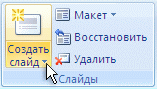
Рис 2. Создать слайд
Появится коллекция, в которой отображаются эскизы различных доступных макетов слайдов.
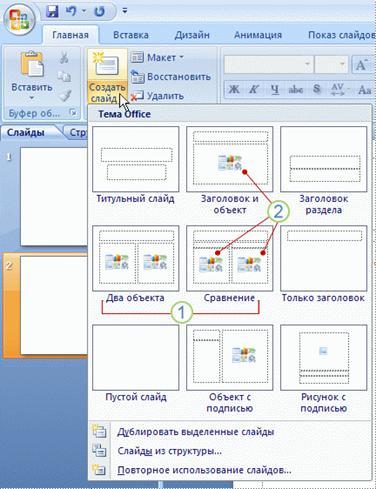
Рис 3. Коллекция макетов слайдов
Имя определяет содержимое, для которого спроектирован каждый из макетов.
Местозаполнители с цветными значками могут содержать текст, но в них также можно щелкнуть эти значки, чтобы автоматически вставить объекты, включая рисунки SmartArt и клип (Клип. Готовое изображение, часто представляющее точечный рисунок или комбинацию фигур).
Щелкнуть нужный макет для нового слайда. (см. Рис 3)
Новый слайд появляется и на вкладке Слайды, где он выделяется как текущий, и в области Слайд. Повторить эту процедуру для каждого добавляемого слайда.
Совет. Если нужно, чтобы для нового слайда использовался тот же макет, что и для предыдущего слайда, просто нажмите кнопку Создать слайд, вместо того чтобы щелкать стрелку рядом с ней.
Определение нужного количества слайдов
Чтобы подсчитать нужное число слайдов, необходимо создать план презентации, а затем разделить материал на отдельные слайды. Вероятно, понадобятся по крайней мере следующие слайды:
Основной титульный слайд
Вводный слайд, содержащий основные темы или области презентации
Один слайд для каждой темы или области, перечисленной на вводном слайде
Итоговый слайд, повторяющий список основных тем или областей презентации
Если используется эта базовая структура, то при наличии трех основных представляемых тем или областей, можно планировать, что презентация будет содержать не менее шести слайдов: титульный слайд, вводный слайд, по одному слайду для каждой из трех основных тем или областей и итоговый слайд. (см. Рис 4)
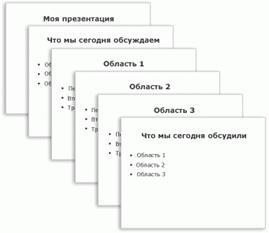
Рис 4 Обычный режим презентации
Если в любой из основных тем или областей нужно представить большой объем материала, может понадобиться создать группу слайдов для этого материала, используя ту же базовую структуру.
Применение к слайду нового макетаЧтобы изменить макет существующего слайда, необходимо выполнить следующие действия:
1. На вкладке Слайды щелкнуть слайд, к которому нужно применить новый макет.
2. В группе Слайды вкладки Главная щелкнуть элемент Макет, а затем выбрать нужный новый макет.
Примечание. При применении макета, не имеющего достаточного количества прототипов, соответствующих текущему содержанию слайда, автоматически создаются нужные прототипы для размещения этого содержания.
Копирование слайдаЕсли нужно создать два слайда, аналогичных по содержанию и макету, можно сэкономить усилия, создавая один слайд с форматированием и содержанием, общими для обоих слайдов, а затем создать копию этого слайда и добавить на каждый из этих слайдов окончательные индивидуальные детали.
1. На вкладке Слайды щелкнуть копируемый слайд правой кнопкой мыши, а затем выбрать команду Копировать в контекстном меню (Контекстное меню. Меню, содержащее список команд, относящихся к конкретному объекту. Для вызова контекстного меню щелкнуть объект правой кнопкой или нажмите клавиши SHIFT+F10).
2. Находясь на вкладке Слайды, щелкнуть правой кнопкой мыши место, в котором нужно добавить новую копию слайда, и выбрать в контекстном меню команду Вставить.
Можно также вставить копию слайда из одной презентации в другую презентацию.
Изменение порядка слайдовНа вкладке Слайды щелкнуть слайд, который нужно переместить, а затем перетащить его в новое место.
Чтобы выделить несколько слайдов, щелкнуть слайд, который нужно переместить, а затем нажать и удерживать клавишу CTRL, одновременно щелкая по очереди остальные слайды, которые нужно переместить.
Удаление слайдаНа вкладке Слайды щелкнуть правой кнопкой мыши слайд, который необходимо удалить, а затем выбрать в контекстном меню Удалить.
Добавление и форматирование текстаСамым общим содержанием слайдов в презентации PowerPoint является текст - в заголовках, названиях и маркированных списках.
Чтобы добавить текст на любой слайд, щелкнуть местозаполнители, в который нужно добавить текст, а затем ввести или вставить нужный текст.
Форматирование маркированных списков В одних местозаполнителях текст автоматически форматируется как маркированный список, а в других местозаполнителях - нет. В группе Абзац вкладки Главная выполните одно из следующих действий: чтобы переключиться между маркированным и немаркированным текстом, выделить текст и нажать кнопку Маркеры  , чтобы изменить стиль значков маркеров в маркированном списке, щелкнуть стрелку рядом с кнопкой Маркеры
  , а затем выбрать нужный стиль маркера.
Эти изменения можно также выполнить с помощью мини-панели инструментов - удобной миниатюрной полупрозрачной панели инструментов, которая становится доступной после выделения текста. Чтобы четко увидеть мини-панель инструментов, наведите на нее указатель. Чтобы воспользоваться мини-панелью инструментов, щелкните любую из доступных команд.
Совет. Вывести на экран мини-панель инструментов можно также, щелкнув невыделенный текст правой кнопкой мыши.
Анимация текста и объектовАнимация (Анимация. Добавление к тексту или объекту специального видео- или звукового эффекта. Например, можно создать элементы текстового списка, влетающие на страницу слева по одному слову, или добавить звук аплодисментов при открытии рисунка.) звуков, гиперссылок, текста, графики, схем, диаграмм и объектов (Объект. Таблица, диаграмма, рисунок, формула или данные другого типа. Объекты, созданные в одном приложении (например, электронные таблицы), а затем связанные или внедренные в другом приложении, являются объектами OLE.) подчеркивает различные аспекты содержания, управляет ходом изложения материалов и делает презентацию более интересной. Сведения об анимации рисунка SmartArt см. в разделе Анимация рисунка SmartArt.
Чтобы упростить разработку анимации, воспользуйтесь стандартными встроенными эффектами анимации для элементов на всех слайдах, выбранных в образце слайдов (Образец слайдов. Основной слайд, содержащий сведения о теме и структуре презентации, в том числе параметры фона, цветов, шрифтов, эффектов, размер и положение заполнителей.), либо на пользовательских макетах (Макет. Оформление элементов, таких как заголовки, подзаголовки, списки, рисунки, таблицы, диаграммы, фигуры и видеофрагменты на слайде.) слайдов в режиме образца слайдов.
Отдельные анимационные эффекты можно применять к элементам на слайде или в рамке (Рамки (заполнители). Поля с пунктирными границами, являющиеся частью макетов большинства слайдов. Эти поля содержат заголовки и основной текст либо такие объекты, как диаграммы, таблицы и рисунки.), либо к абзацу, включая одиночные маркеры или пункты списков. Например, можно применить анимацию «вылет» ко всем элементам слайда либо к отдельному абзацу с маркированным списком. В дополнение к стандартным и специально заданным путям перемещения (Путь перемещения. Путь, по которому при воспроизведении эффекта анимации будет перемещаться выбранный объект или текст.) можно использовать эффекты входа, выделения или выхода. Можно также использовать несколько эффектов анимации для элемента, например вылет маркированного элемента списка на слайд, а затем вылет за пределы слайда.
Большинство параметров анимации включает ряд соответствующих эффектов, обеспечивающих возможность воспроизведения звука во время анимации, а также анимацию текста, которую можно применить к букве, слову или абзацу (например, когда заголовок вылетает не весь сразу, а по одному слову).
Предварительный просмотр анимации текста и объектов можно выполнять как для отдельного слайда, так и для всей презентации.
Область задач «Настройка анимации» Ч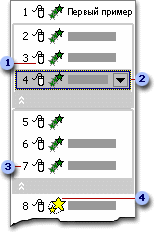 тобы контролировать способ и время появления элемента во время презентации — например, выполнить вылет слева при щелчке мышью — используйте область задач (Область задач. Область в окне программы Microsoft Office, содержащая часто используемые команды. Ее расположение и небольшие размеры позволяют использовать эти команды, не прекращая работу над файлами.)Настройка анимации. Область задач Настройка анимации позволяет просматривать важные сведения об эффектах анимации, такие как тип эффекта анимации, порядок нескольких эффектов анимации относительно друг-друга, а также часть текста эффекта анимации.
 На значках отображается время эффекта анимации относительно других событий слайда в следующих вариантах.
По щелчку (отображается значок мыши). Эффект анимации начинается по щелчку в слайде.
С предыдущим (нет значка). Эффект анимации начинается вместе с началом предыдущего эффекта (таким образом с помощью одного щелчка выполняется несколько анимационных эффектов).
После предыдущего (значок часов). Эффект анимации начинается сразу после окончания предыдущего эффекта из списка (при этом не требуется дополнительного щелчка, чтобы начать следующий эффект анимации).
 Выбрать элемент списка, чтобы увидеть значок меню (треугольник), а затем щелкнуть значок, чтобы открыть меню.
 Номерами обозначается порядок выполнения эффектов анимации. Эти номера соответствуют меткам, связанным с элементами анимации в обычном режиме при отображении области задач Настройка анимации.
 Значками представлен тип эффекта анимации. В данном примере это эффект выделения.
Элементы анимации отмечены на слайде непечатаемым нумерованным тэгом. Этот тэг соответствует эффектам в списке настроек анимации и отображается у края текста или объекта. Тэг появляется только в обычном режиме при отображении области задач «Настройка анимации».
Применение стандартных эффектов анимации к тексту или объектуЩелкнуть текст или объект, для которого нужно создать анимацию.
На вкладке Анимация в группе Анимация выбрать нужный эффект анимации в списке Анимация.
Щелкнуть текст или объект, для которого нужно создать анимацию.
На вкладке Анимация в группе Анимация нажать кнопку Настройка анимации.
В области задач Настройка анимации нажать кнопку Добавить эффект и затем выполнить одно или несколько следующих действий.
Чтобы текст или объект появился с эффектом, выбрать команду Вход, а затем нужный эффект.
Чтобы добавить эффект (например вращение) к отображаемому на слайде тексту или объекту, выбрать команду Выделение, а затем нужный эффект.
Чтобы добавить эффект удаления текста или объекта со слайда в заданный момент, выбрать команду Выход, а затем нужный эффект.
Чтобы добавить эффект, перемещения объекта в пределах слайда по определенному маршруту, выбрать команду Пути перемещения, а затем нужный эффект.
Чтобы задать, каким образом эффект применяется к тексту или объекту, щелкнуть правой кнопкой мыши настраиваемый эффект анимации в списке Настройка анимации, затем выбрать команду Параметры эффектов.
Чтобы задать параметры для текста, выберите на вкладках Эффект, Время и Анимация текста параметры, которые нужно использовать для анимации текста.
Чтобы задать параметры для текста, выберите на вкладках Эффект и Время параметры, которые нужно использовать для анимации объекта.
Office PowerPoint 2007 предоставляет множество тем (Тема. Набор унифицированных элементов, определяющих внешний вид документа с помощью цвета, шрифтов и графических объектов), упрощая изменение общего вида презентации. Тема представляет собой набор элементов оформления, придающий особый, единообразный внешний вид всем документам Office, используя конкретные сочетания цветов, шрифтов (Шрифт. Набор букв, цифр и других символов определенного вида. Примерами шрифтов могут служить шрифты Arial или Courier New. Как правило, шрифт может иметь различные размеры (например, 9 и 10 пунктов) и начертание (например, полужирный или курсив).) и эффектов.
Office PowerPoint 2007 автоматически применяет к презентациям, созданным с помощью шаблона новой презентации, тему Office, но внешний вид презентации можно легко изменить в любой момент, применив другую тему. (см. Рис 5)
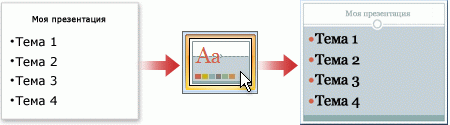
Рис. 5. Использование тем презентаций
Применение к презентации другой темы
В группе Темы вкладки Оформление слайда щелкнуть нужную тему документа.
Примечания. Для предварительного просмотра внешнего вида текущего слайда после применения конкретной темы наведите указатель на эскиз этой темы. Чтобы увидеть эскизы дополнительных тем, щелкните стрелки рядом со строкой эскизов. (см. Рис 6)
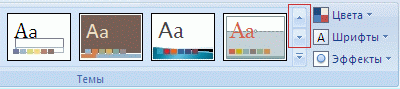
Рис. 6. Темы
Если не указано иное, Office PowerPoint 2007 применяет темы ко всей презентации. Чтобы изменить внешний вид только выбранных слайдов, на вкладке Слайды нажмите и удерживайте клавишу CTRL, одновременно щелкая каждый слайд, который нужно изменить. Выбрав все слайды, щелкните правой кнопкой мыши тему, которую нужно применить к этим слайдам, и выберите в контекстном меню команду Применить к выделенным слайдам.
Если позднее понадобится использовать другую тему, щелкните эту тему, чтобы применить ее.
Добавление клипа, рисунков SmartArt и других объектовСоздаваемая презентация должна быть максимально эффективной визуально - и часто серия слайдов, содержащая только маркированные списки, не является самым динамичным вариантом. Недостаток визуального разнообразия может привести к потере внимания аудитории. Кроме того, для многих видов данных абзац или маркированный список не является оптимальным представлением (см. Рис 7).
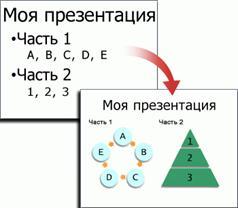
Рис. 7. Добавление клипов, рисунков SmartArt
К счастью, Office PowerPoint 2007 позволяет добавлять множество видов аудио и видеоданных, включая таблицы, рисунки SmartArt, клип (Клип. Готовое изображение, часто представляющее точечный рисунок или комбинацию фигур), фигуры, диаграммы, музыку, фильмы, звуки и анимации. Можно также добавить гиперссылки (Гиперссылка. Цветной подчеркнутый текст или графический объект, по щелчку которого выполняется переход к файлу, фрагменту файла или веб-странице в интрасети или Интернете. Гиперссылки могут также указывать на группы новостей и узлы Gopher, Telnet и FTP), чтобы повысить гибкость перемещения по презентации и вне ее, а также привлекающие глаз переходы (Переход. Один из набора эффектов смены изображения, доступных в некоторых приложениях Microsoft Office. Определяет способ изменения изображения (например, плавное угасание) при смене одного элемента (такого как слайд или веб-страница) другим) между слайдами.
Добавление клипа1. Щелкнуть прототип, в который необходимо добавить клип.
Если прототип не выделен или если выделен прототип, в который нельзя вставить изображение, клип вставляется в центр слайда.
2. На вкладке Вставка в группе Иллюстрации нажать кнопку Клип.
Откроется область задач Клип.
3. В области задач Клип найти и щелкнуть нужный клип.
Теперь клип можно переместить, изменить ее размер, повернуть, добавить к ней текст и выполнить иные изменения.
Совет. Чтобы найти дополнительный клип на веб-узле Microsoft Office Online, щелкните ссылку Клип на узле Office Online в нижней части области задач Клип.
Преобразование текста слайда в рисунок SmartArtРисунок SmartArt - это визуальное представление сведений, которое можно полностью настроить. Преобразование текста в рисунок SmartArt - это быстрый способ преобразовать существующие слайды в профессионально оформленные иллюстрации. Например, можно одним щелчком превратить слайд повестки дня в рисунок SmartArt.
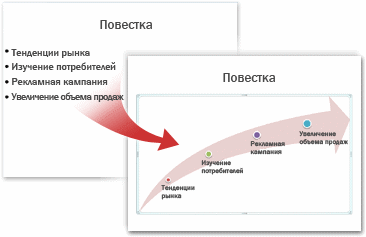
Рис. 8. Преобразование текста в рисунок
Чтобы наглядно выразить свои мысли и идеи, можно воспользоваться встроенными макетами (см. Рис 8).
Чтобы преобразовать существующий текст в рисунок SmartArt, необходимо выполнить следующие действия:
1. Щелкнуть местозаполнитель, содержащий текст, который нужно преобразовать.
2. В группе Абзац вкладки Главная нажать кнопку Преобразовать в рисунок SmartArt  .
.
3. Чтобы увидеть, как будет выглядеть рисунок SmartArt с нужным текстом, навести в коллекции указатель на эскиз этого рисунка SmartArt. Коллекция содержит макеты рисунков SmartArt, которые лучше всего подходят для маркированных списков. Для просмотра полного набора макетов нажать кнопку Дополнительные рисунки SmartArt.
Найдя нужный рисунок SmartArt, щелкнуть его, чтобы применить к своему тексту.
Теперь рисунок SmartArt можно переместить, изменить его размер, повернуть, добавить к нему текст, применить к нему другой экспресс-стиль (Быстрые стили. Набор параметров форматирования, облегчающий форматирование документов и объектов) и выполнить иные изменения.
Хотя рисунок SmartArt легче всего создать для существующего текста, можно пойти другим путем и сначала вставить нужный рисунок SmartArt, а затем добавить к нему текст.
1. Щелкнуть местозаполнитель, в который нужно добавить рисунок SmartArt.
Если местозаполнитель не выделен или если выделен местозаполнитель, в который нельзя вставить изображение, рисунок SmartArt вставляется в центр слайда.
2. На вкладке Вставка в группе Иллюстрации нажать кнопку SmartArt.
3. В крайней левой области диалогового окна Выбор рисунка SmartArt щелкнуть нужный тип рисунка SmartArt.
4. В центральной области найти и щелкнуть нужный макет, а затем нажать кнопку OK.
Совет. Для предварительного просмотра любого макета щелкните этот макет. Предварительный просмотр появится в крайней правой области.
Добавление смены слайдовСмены слайдов представляют собой анимационные эффекты, возникающие при переходе от одного слайда к следующему. Office PowerPoint 2007 предоставляет множество типов смены слайдов, включая стандартные эффекты затухания, растворения, обрезания и стирания, а также более необычные переходы, например колеса и шахматные доски.
В группе Переход к этому слайду вкладки Анимации выбрать нужный вариант перехода.
Примечания.
Для предварительного просмотра внешнего вида текущего слайда с использованием конкретного варианта перехода наведите указатель на эскиз этого перехода.
Чтобы просмотреть эскизы других переходов, щелкнуть стрелки рядом со строкой эскизов (см. Рис 9).
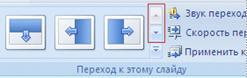
Рис. 9. Строка экскизов
Если позднее понадобится использовать другой вариант перехода слайдов, щелкнуть этот переход, чтобы применить его.
Можно выбрать другие варианты в группе Переход к этому слайду, чтобы управлять скоростью перехода, добавить звук и применить этот же вариант перехода ко всем слайдам презентации.
Добавление таблицы1. Выбрать слайд, в который нужно добавить таблицу.
2. На вкладке Вставка в группе Таблицы нажать кнопку Таблица (см. Рис 10).

Рис. 10. Панель инструментов вкладка "Вставка"
3. Выполнить одно из следующих действий:
- Выделить курсором несколько строк и столбцов, а затем щелкнуть левой кнопкой мыши.
- Нажать Вставить таблицу, а затем ввести числа в списки Число столбцов и Число строк.
4. Для добавления текста в ячейки таблицы щелкнуть ячейку, а затем ввести текст.
После этого щелкнуть в области вне таблицы.
Совет. Чтобы добавить строки в конец таблицы, щелкните последнюю ячейку в последней строке, а затем нажмите клавишу TAB.
Копирование таблицы из Office Excel 2007 и Office Word 20071. Выполнить одно из следующих действий:
- Чтобы скопировать таблицу из листа Office Excel 2007, щелкнуть левую верхнюю ячейку таблицы, которую нужно скопировать, а затем перетащить курсор, чтобы выделить таблицу.
Чтобы скопировать таблицу из документа Office Word 2007, щелкнуть таблицу, которую нужно скопировать, а затем в группе Работа с таблицами на вкладке Макет в группе Таблица щелкнуть стрелку рядом с кнопкой Выделить, затем выбрать пункт Выделить таблицу (см. Рис 11).

Рис. 11 Вставить таблицу.
2. На вкладке Главная в группе Буфер обмена нажать кнопку Копировать.
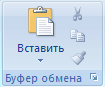
Рис. 12. Буфер обмена
2. В презентации Office PowerPoint 2007 выбрать слайд, в который нужно скопировать таблицу, а затем на вкладке Главная нажать кнопку Вставить (см. Рис 12).
Совет. Можно также копировать и вставлять таблицу из презентации в лист или документ.
Создание таблицы1. Выбрать слайд, в который нужно добавить таблицу.
2. На вкладке Вставка в группе Таблицы нажать кнопку Таблица, а затем выбрать пункт Нарисовать таблицу (см. Рис 13).

Рис.13 Панель инструментов
Курсор превратится в карандаш  .
.
3. Для обозначения внешних границ таблицы перетащить курсор по диагонали до нужного размера, а затем перетаскивать курсор, чтобы создать столбцы и строки (см. Рис 14).
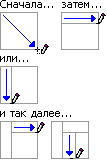
Рис. 14 Обозначение внешних границ
4. Чтобы стереть линию в ячейке, в строке или столбце, в группе Работа с таблицами на вкладке Конструктор в группе Нарисовать границы выбрать вариант Ластик или нажать и удерживать клавишу SHIFT (см. Рис 15).
Рис. 15 Режим "Конструктор"
Курсор превратится в ластик  .
.
5.Щелкнуть линию, которую нужно стереть.
6. По окончании создания таблицы щелкнуть ячейку, а затем ввести нужный текст.
Вставка таблицы из Office Excel 2007Можно создать новую таблицу Office Excel 2007 в программе Office PowerPoint 2007 или скопировать существующую таблицу из Office Excel 2007 или Office Word 2007 и вставить в презентацию.
При вставке новой таблицы Office Excel 2007 в презентацию можно использовать преимущества функциональности таблиц Excel. Однако если изменить тему (Тема. Сочетание цветов темы, шрифтов темы и эффектов темы. Тему можно применить к файлу как единый элемент) презентации, тема таблицы не обновится, т.к. таблица является внедренным OLE (OLE. Технология связи программ, позволяющая приложениям совместно использовать данные. Все программы Microsoft Office поддерживают технологию OLE, что позволяет совместно работать с данными посредством внедрения и связывания объектов) - объектом (Внедренный объект. Данные, содержащиеся в файле-источнике и вставленные в файл назначения в виде объекта. После внедрения объект становится частью файла назначения. Изменения, вносимые во внедренный объект, отражаются в файле назначения). Также нельзя редактировать таблицу, используя возможности Office PowerPoint 2007.
1. Выбрать слайд, в который нужно вставить таблицу.
2. На вкладке Вставка в группе Таблицы нажать кнопку Таблица, а затем выбрать пункт Таблица Excel. (см. Рис 16)
Рис. 16 Панель инструментов
3. Для добавления текста в ячейку таблицы щелкнуть эту ячейку, а затем ввести текст.
После этого щелкнуть в области вне таблицы.
Совет. Для редактирования таблицы Excel после щелчка за ее пределами щелкните таблицу дважды.
Применение и изменение стиля таблицыСтиль таблицы (или экспресс-стиль) - это комбинация различных параметров форматирования, включающая сочетания цветов, унаследованные от цветов темы (Цвета темы. Набор цветов, который используется в файле. Цвета темы, шрифты темы и эффекты темы составляют тему.) презентации. Любая добавляемая таблица уже имеет стиль, который применяется к ней автоматически. Эскизы стилей таблицы отображаются в коллекции экспресс-стилей в группе Стили таблиц. При наведении указателя мыши на экспресс-стиля можно увидеть, какое влияние этот экспресс-стиль оказывает на таблицу.
1. Щелкнуть таблицу, к которой нужно применить новый или другой стиль.
2. В группе Работа с таблицами на вкладке Конструктор в группе Стили таблиц щелкнуть нужный стиль. Чтобы увидеть остальные стили таблиц, нажать кнопку Дополнительные параметры  .
.
Если поместить указатель мыши на эскиз экспресс-стиля, можно увидеть, как экспресс-стиль отразится на таблице.
Примечания:
Чтобы удалить стиль таблицы, в поле Работа с таблицами на вкладке Конструктор в группе Стили таблиц нажмите кнопку Дополнительные параметры , а затем выбрать вариант Очистить таблицу.
Если необходимо редактировать таблицу в более ранней версии PowerPoint, после нажатия кнопки Дополнительные параметры не применять стили из раздела Оптимальный для документа, за исключением первых двух слева (Нет стиля, нет сетки и Нет стиля, сетка таблицы). Большинство стилей из раздела Оптимальный для документа превращают таблицу в изображение при сохранении презентации как файла в более ранней версии Microsoft PowerPoint.
Можно также изменить контур таблицы или ее границу или добавить заливку или эффект к ячейкам таблицы.
Текст в таблице не отображается на вкладке Макет (в самой левой панели окна программы в обычном режиме). На вкладке Макет отображается только текст, расположенный в текстовых местозаполнителях (Рамки (местозаполнители). Поля с пунктирными границами, являющиеся частью макетов большинства слайдов. Эти поля содержат заголовки и основной текст либо такие объекты, как диаграммы, таблицы и рисунки).
Совет. Чтобы изменить внешний вид текста в ячейках таблицы или в таблице в целом, выберите параметры на вкладке Главная в группе Шрифт или параметры в контекстных инструментах Работа с таблицами на вкладке Конструктор в группе Стили WordArt.
Звуки После добавления звука в слайд презентации отображается значок  , который указывает на наличие звукового файла. Для воспроизведения звука в ходе презентации можно включить автоматическое воспроизведение звука при открытии слайда, запуск по щелчку мыши, автоматический запуск с задержкой или воспроизведение звука в анимационной последовательности. Можно также воспроизводить музыку с компакт-диска или добавлять в презентацию текст диктора.
Можно добавлять звуки из файлов, имеющихся на компьютере, в сети или из организатора клипов (Microsoft), а также записать свой звук и добавить его в презентацию или использовать музыку с компакт-дисков.
Можно осуществлять предварительное прослушивание звуков, а также скрывать значок звука в ходе слайд-шоу, делая его невидимым или вынося за пределы слайда, в серую зону.
Чтобы использовать звуковые эффекты для привлечения внимания, следует воспроизвести звук один раз, это стандартное поведение для звуков в приложении Microsoft Office PowerPoint. Чтобы продолжить воспроизведение звука до тех пор, пока его не остановят, или на все время презентации, необходимо указать вариант остановки в области задач Настройка анимации или выбрать непрерывное воспроизведение звука. Если вариант остановки не выбран, воспроизведение будет прекращено при втором щелчке слайда.
В презентацию можно внедрить только звуковые файлы формата WAV (WAV. Формат хранения звуковых сигналов в Microsoft Windows. Файлы этого формата имеют расширение .wav. В зависимости от различных факторов одна минута звука, записанного в этом формате, может занимать от 644 Кбайт до 27 Мбайт.) — мультимедиа-файлы других типов связываются с презентацией. По умолчанию звуковые файлы WAV, превышающие по размеру 100 Кбайт автоматически связываются (Связанный объект. Объект, созданный в файле-источнике и вставленный в файл назначения с поддержанием связи между этими двумя файлами. Связанный объект в файле назначения может быть обновлен при обновлении файла-источника.) с презентацией, а не внедряются (Внедренный объект. Данные , содержащиеся в файле-источнике и вставленные в файл назначения в виде объекта. После внедрения объект становится частью файла назначения. Изменения, вносимые во внедренный объект, отражаются в файле назначения.) в нее. Можно увеличить предельный размер внедряемых файлов WAV вплоть до максимального в 50 000 КБ, однако это приведет также к росту размера файлов презентаций.
При вставке связываемого звукового файла в приложении PowerPoint создается ссылка на его текущее расположение. Если позднее звуковой файл будет перемещен в другое место, приложение PowerPoint не сможет найти его, когда возникнет необходимость в воспроизведении. Перед тем как вставлять звук в презентацию, рекомендуется скопировать звуковой файл в ту папку, в которой находится презентация. В приложении PowerPoint будет создана ссылка на звуковой файл, которую легко найти, пока файл находится в папке с презентацией, даже если папка будет скопирована или перенесена на другой компьютер. Другой способ размещения связанных файлов в одной папке с презентацией — использование средства «Подготовить для компакт-диска». Это средство копирует все файлы в то место (папку или компакт-диск), где находится презентация и автоматически обновляет все ссылки на звуковые файлы. Если презентация содержит связанные файлы, для того чтобы перенести ее на другой компьютер или переслать по электронной почте, необходимо копировать презентацию вместе со всеми связанными файлами.
Если требуется внедрить звуковые файлы WAV непосредственно в презентацию, можно увеличить размер внедренных файлов до максимального в 50 000 КБ (50 мегабайт). Однако увеличение этого размера приведет к росту общего размера презентации и снизит скорость работы компьютера.
Добавление звукаЧтобы избежать возможных проблем со ссылками, рекомендуется перед добавлением в презентацию звуковых файлов скопировать эти файлы в папку, в которой находится презентация.
В области, в которой содержатся вкладки «Структура» и «Слайды», щелкнуть вкладку Слайды.
Выбрать слайд, к которому требуется добавить звук.
На вкладке Вставка в группе Мультимедиа выбрать команду Аудио.
Выполнить одно из следующих действий.
Выбрать вариант Звук из файла, укажите папку, в которой находится файл и дважды щелкнуть файл, который следует добавить.
Выберать вариант Звук из организатора клипов, с помощью полосы прокрутки в области задач Клип найти клип, который следует добавить в презентацию, и щелкнуть его.
Совет. Перед добавлением клипа в презентацию можно предварительно прослушать его. В поле Результаты области задач Клип, в котором отображаются имеющиеся клипы, поместите указатель мыши на значок клипа. Щелкните отобразившуюся стрелку и выберите пункт Просмотр и свойства.
Предварительное прослушивание звукаЩелкнуть значок звука
на слайде.В разделе Работа со звуками на вкладке Параметры в группе Воспроизведение щелкнуть Просмотр. Можно также дважды щелкнуть значок звука.
При вставке звука на экран выводится запрос с предложением указать, как следует начинать воспроизведение звука — автоматически (Автоматически) или по щелчку мыши (По щелчку).
Для автоматического запуска воспроизведения звука при показе слайда выбрать вариант Автоматически.
Звук будет автоматически воспроизводиться при демонстрации слайда, только если он не содержит других медиа-эффектов. Если такие эффекты есть, например анимация, звук воспроизводится по их окончании.
Для запуска воспроизведения звука вручную, по щелчку мыши, выбрать вариант По щелчку.
После добавления звука к слайду будет добавлен и эффект триггера воспроизведения. Этот параметр известен как триггер, поскольку для воспроизведения звука необходимо будет щелкнуть конкретный объект, а не любое место на слайде.
Примечание. Несколько звуков добавляются один за другим и воспроизводятся в порядке добавления. Если требуется, чтобы каждый звук воспроизводился отдельным щелчком, после вставки перетащите значки звука в разные стороны.
Непрерывное воспроизведение звукаМожно воспроизводить звук непрерывно в ходе показа одного или нескольких слайдов.
Непрерывное воспроизведение звука при показе одного слайдаЩелкнуть значок звука
.В разделе Работа со звуками на вкладке Параметры в группе Параметры звука установить флажок Непрерывное воспроизведение.
Примечание. После зацикливания звука он будет воспроизводиться непрерывно до перехода к следующему слайду.
Воспроизведение звука при показе нескольких слайдовНа вкладке Анимация в группе Анимация щелкнуть Настройка анимации.
В области задач Настройка анимации щелкнуть стрелку справа от выбранного звука в списке Настройка анимации и выбрать пункт Параметры эффектов.
На вкладке Эффект в группе Остановить воспроизведение выбрать вариант После, а затем указать общее число слайдов, при просмотре которых должен воспроизводиться звуковой файл.
Примечание. Продолжительность звукового файла должна соответствовать времени демонстрации выбранных слайдов. Продолжительность воспроизведения звукового файла можно посмотреть на вкладке Параметры звука в разделе Сведения.
Скрытие значка звукаВнимание! Используйте эту возможность только при автоматическом воспроизведении звука или создании инструмента управления воспроизведением, например, триггера, по щелчку которого можно запустить воспроизведение звука. Триггером называется некий объект слайда (например рисунок, фигура, кнопка, параграф текста или текстовое поле), щелкнув который, можно начать действие. Учтите, что значок звука в обычном режиме просмотра останется видимым, если не переместить его за пределы слайда.
Щелкнуть значок звука
.В разделе Параметры звука на вкладке Параметры в группе Параметры звука установить флажок Скрыть при показе.
Определение параметров запуска и остановки воспроизведения звука
Для настройки параметров запуска и остановки воспроизведения щелкнуть значок звука
.На вкладке Анимация в группе Анимация щелкнуть Настройка анимации.
В области задач Настройка анимации щелкнуть стрелку справа от выбранного звука в списке Настройка анимации и выбрать пункт Параметры эффектов.
 Выбор момента начала воспроизведения звука
На вкладке Эффект в группе Начать воспроизведение выполнить одно из следующих действий.
Для немедленного воспроизведения звука выбрать вариант С начала.
Для воспроизведения звука с последней дорожки компакт диска выбрать вариант С последней позиции.
Для воспроизведения звука после задержки выбрать вариант По времени и введите число секунд задержки.
Выбор способа прекращения воспроизведения звука
На вкладке Эффект в группе Закончить выполните одно из следующих действий.
Чтобы остановить воспроизведение звукового файла щелчком мыши на слайде, выбрать вариант По щелчку (по умолчанию).
Чтобы остановить воспроизведение звукового файла после окончания показа слайда, выбрать вариант После текущего слайда.
Чтобы звуковой файл воспроизводился на протяжении демонстрации нескольких слайдов, выбрать вариант После и введите общее число слайдов, при демонстрации которых должен воспроизводиться звук.
Примечание. Для двух последних вариантов продолжительность звукового файла должна соответствовать времени демонстрации выбранных слайдов. Продолжительность воспроизведения звукового файла можно посмотреть на вкладке Параметры звука в разделе Сведения.
Добавление гиперссылокДля перехода с одного слайда на другой, к ресурсу в локальной сети или в Интернете либо даже к другому файлу или программе можно воспользоваться гиперссылками.
1.Выделить текст, который нужно щелкнуть для активации гиперссылки.
Либо можно выделить объект (например, клип или рисунок SmartArt).
2. В группе Ссылки вкладки Вставка щелкнуть элемент Гиперссылка.
3. В диалоговом окне Вставка гиперссылки нажать соответствующую кнопку в поле Мои адреса, чтобы задать назначение ссылки (то есть место, на которое указывает ссылка).
Например, чтобы перейти на другой слайд презентации, нажмите кнопку Место в документе.
4. Найти и щелкнуть место назначения, внесите нужные изменения в поля Отображаемый текст и Адрес, а затем нажмите кнопку OK.
Проверка орфографии и просмотр презентацииПосле того как достигнут нужный внешний вид всех слайдов, для завершения презентации необходимы еще два шага.
Проверка орфографии в презентации
Несмотря на то что в программе Office PowerPoint 2007 проверка орфографии включена автоматически, по окончании работы с презентацией рекомендуется еще раз проверить орфографию.
1. Нажать сочетание клавиш CTRL+HOME, чтобы переместиться к началу презентации.
2. В группе Правописание вкладки Рецензирование выбрать Орфография.
Если Office PowerPoint 2007 обнаруживает орфографические ошибки, появляется диалоговое окно и выделяется первое слово с ошибкой, обнаруженное средством проверки орфографии. Автор определяет, как нужно исправить найденную программой ошибку. После исправления неправильного слова программа находит следующее слово с ошибкой и т.д.
Просмотр презентации в виде показа слайдов
Для просмотра презентации на экране компьютера в том виде, в каком она будет представлена аудитории, выполните следующие действия:
1. В группе Начать показ слайдов вкладки Показ слайдов выполнить одно из следующих действий:
- Для запуска презентации с первого слайда выбрать С начала.
- Чтобы начать показ со слайда, в настоящий момент находящегося в области Слайд, выбрать С текущего слайда.
Презентация открывается в режиме показа слайдов.
2. Щелкнуть мышью, чтобы перейти к следующему слайду.
Совет. Чтобы вернуться в обычный режим, в любой момент можно нажать клавишу ESC.
Конечно, просмотр возможен в любой момент создания презентации.
Презентацию можно распечатать в форме раздаточных материалов - с одним, двумя, тремя, четырьмя, шестью или девятью слайдами на странице, - которыми слушатели смогут в воспользоваться для справки. (см. Рис 17)
Рис. 17 Раздаточные материалы с тремя слайдами на странице включают разлинованную область для заметок.
Печать раздаточных материалов1. Открыть презентацию, для которой требуется напечатать раздаточные материалы.
2. Нажать кнопку Microsoft Office , щелкнуть стрелку рядом с пунктом Печать и выбрать пункт Предварительный просмотр.
3. В группе Параметры страницы щелкнуть стрелку под пунктом Печатать следующее и выбрать из списка нужный параметр для макета выдачи.
Совет. В формате Выдачи (3 слайда на страницу) предусмотрена линованная область для заметок.
4. Чтобы задать ориентацию страницы, щелкнуть стрелку под пунктом Ориентация, а затем выберите пункт Альбомная или Книжная.
5. Нажать кнопку Печать.









 Microsoft PowerPoint 2007 (460.5 KB)
 0
0 822
822 10
10 Нравится
0
Нравится
0


