Меню
Разработки
Разработки  /  Информатика  /  Уроки  /  Оформление и дизайн презентаций

Оформление и дизайн презентаций

Материал позволит организовать деятельность учащихся по обобщению и систематизации знаний в рамках темы (умение создать презентацию, учитывая требования к созданию - дизайн).
11.10.2013

Описание разработки

Цель: организовать деятельность учащихся по обобщению и систематизации знаний в рамках темы (умение создать презентацию, учитывая требования к созданию - дизайн);

обеспечить проверку и оценку знаний и способов действий по теме; обеспечить развитие у учащихся умения ставить цель и планировать свою деятельность, а также организовать деятельность учащихся по коррекции знаний и способов действий.

План учебного занятия:

1.Организация позитивной мотивации деятельности учащихся. Постановка цели.

2. Актуализация знаний. Тест

3. Организация применения знаний их обобщения и систематизации учащимися изученного материала: создания презентации по предложенным раннее темам. Выполнение

4. Организация учащихся на показ готовых презентаций через проектор.

5. Коррекция знаний. Домашнее задание.

6. Подведение итогов. Рефлексия.

Ход учебного занятия( в презентации)

1.Организация позитивной мотивации деятельности. Постановка цели.

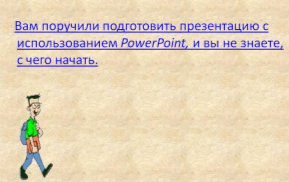
Слайд 1-2

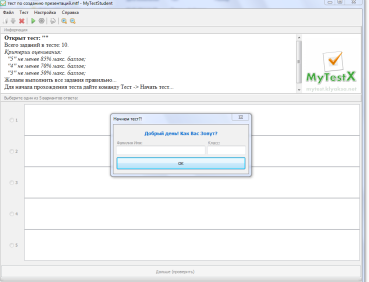
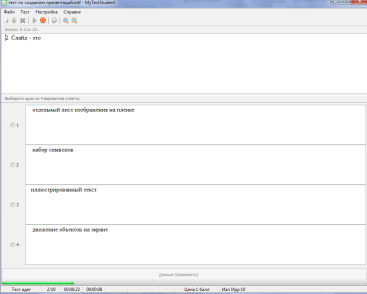
2. Актуализация знаний. Тест на знание требований к созданию презентаций –более сильные  учащиеся делают  на ПК автоматический тест в MyTestX –сеть MAC1 –папка ТЕСТЫ НА ПК .

Слайд 3-4

«Основные возможности программы  презентационной графики Microsoft PowerPoint»

Назначение PowerPoint — (?).

Установите соответствие.

Название

а) Просмотр в оттенках серого

б) Новый документ

в) Свернуть окно

г) Эффекты анимации

д) Развернуть все

е) Создать сообщение

ж) Новый слайд

Пиктограмма для вызова меню «Эффекты анимации» — ...

Создание эффекта движения - выбор в меню Показ слайдов ... команды ...

а) Начать показ

б) Настройка презентации

в) Настройка действия

г) Настройка анимации

д) Смена слайдов

Назначение пиктограммы - (?).

Для запуска PowerPoint надо выполнить команды ...

а) Пуск, Microsoft PowerPoint

б) Пуск, Программы, Microsoft PowerPoint

в) Пуск, Программы, Стандартные, Microsoft PowerPoint

г) Пуск, Программы, Стандартные, Служебные, Microsoft Power Point

Назначение пиктограммы— ...

а) переход в режим сортировщика слайдов

б) отмена последнего действия

в) вызов настройки анимации

г) вызов управляющих кнопок

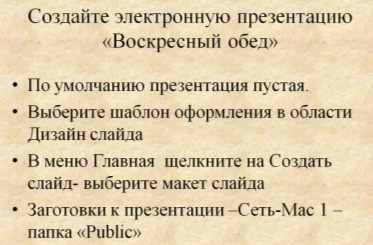
3. Обобщение и систематизация полученных знаний- выполнение лабораторно-практического задания  –создание презентации  «Воскресный обед».

Слайд 5

4. Закрепление. Просмотр и защита презентаций 

Слайды  6

5. Контроль и коррекция

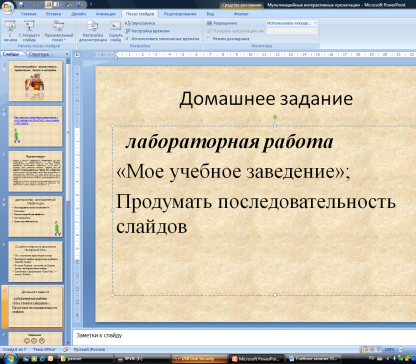
Домашнее задание.

Слайд 7

6. Итог урока.

Итог занятия

выставляются  оценки, соответственно каждому

Рефлексия Большинство из смайликов – это изображение глаз или маленьких рожиц. Чтобы рассмотреть эти рожицы, нужно повернуть голову набок.

:–) – радостное лицо

;–) – подмигивающая улыбка

: 0) – клоун

8: –) – маленькая девочка

Оцените себя, используя смайлики.

Раздаю картинки: Слайд 8

Выходя из кабинета, поставьте, пожалуйста, точку под рисунком, соответствующим вашему настроению.
Содержимое разработки

Учебное занятие «Оформление и дизайн презентаций»

Цель: организовать деятельность учащихся по обобщению и систематизации знаний в рамках темы (умение создать презентацию, учитывая требования к созданию - дизайн); обеспечить проверку и оценку знаний и способов действий по теме; обеспечить развитие у учащихся умения ставить цель и планировать свою деятельность, а также организовать деятельность учащихся по коррекции знаний и способов действий.


Учебное занятие по проверке, оценке и коррекции знаний и способов деятельности: мотивация - самостоятельное выполнение заданий - самоконтроль -контроль - анализ -оценка коррекция - рефлексия.


Оборудование: компьютер; проектор; доска IQ Board; раздаточный материал — в папке «Сеть» на ПК MAC1 папка «Заготовки к презентации «Воскресный обед»» и тест по теме в MyTestX; презентация учебного занятия; смайлики


План учебного занятия:

1.Организация позитивной мотивации деятельности учащихся. Постановка цели.

2. Актуализация знаний. Тест

3. Организация применения знаний их обобщения и систематизации учащимися изученного материала: создания презентации по предложенным раннее темам. Выполнение

4. Организация учащихся на показ готовых презентаций через проектор.

5. Коррекция знаний. Домашнее задание.

6. Подведение итогов. Рефлексия.


Ход учебного занятия( в презентации)

1.Организация позитивной мотивации деятельности. Постановка цели.

Слайд 1-2

2. Актуализация знаний. Тест на знание требований к созданию презентаций –более сильные учащиеся делают на ПК автоматический тест в MyTestX –сеть MAC1 –папка ТЕСТЫ НА ПК .

Слайд 3-4

«Основные возможности программы презентационной графики Microsoft PowerPoint»

  1. Назначение PowerPoint — (?).

  2. Установите соответствие.

    Пиктограмма

    Название

    1)

    2)

    3)

    а) Просмотр в оттенках серого

    б) Новый документ

    в) Свернуть окно

    г) Эффекты анимации

    д) Развернуть все

    е) Создать сообщение

    ж) Новый слайд

  3. Пиктограмма для вызова меню «Эффекты анимации» — ...

а)

б)

в)

г)

д)

  1. Создание эффекта движения - выбор в меню Показ слайдов ... команды ...

а) Начать показ

б) Настройка презентации

в) Настройка действия

г) Настройка анимации

д) Смена слайдов

  1. Назначение пиктограммы - (?).

  2. Для запуска PowerPoint надо выполнить команды ...

а) Пуск, Microsoft PowerPoint

б) Пуск, Программы, Microsoft PowerPoint

в) Пуск, Программы, Стандартные, Microsoft PowerPoint

г) Пуск, Программы, Стандартные, Служебные, Microsoft Power Point

  1. Назначение пиктограммы— ...

а) переход в режим сортировщика слайдов

б) отмена последнего действия

в) вызов настройки анимации

г) вызов управляющих кнопок

3. Обобщение и систематизация полученных знаний- выполнение лабораторно-практического задания –создание презентации «Воскресный обед».

Слайд 5

4. Закрепление. Просмотр и защита презентаций

Слайды 6

5. Контроль и коррекция Домашнее задание.

Слайд 7

6. Итог урока.

Итог занятия выставляются оценки, соответственно каждому

Рефлексия Большинство из смайликов – это изображение глаз или маленьких рожиц. Чтобы рассмотреть эти рожицы, нужно повернуть голову набок.

:–) – радостное лицо

;–) – подмигивающая улыбка

: 0) – клоун

8: –) – маленькая девочка

Оцените себя, используя смайлики.


Раздаю картинки:  Слайд 8

Выходя из кабинета, поставьте, пожалуйста, точку под рисунком, соответствующим вашему настроению.


-80%
Курсы дополнительного образования

Основы HTML

Продолжительность 72 часа
Документ: Cвидетельство о прохождении курса
4000 руб.
800 руб.
Подробнее
Скачать разработку
Сохранить у себя:
Оформление и дизайн презентаций (0.65 MB)

Комментарии 1

Чтобы добавить комментарий зарегистрируйтесь или на сайт

Янна, 18.11.2015 06:58
1