
Меню
Разработки
Разработки  /  Информатика  /  Проверочные работы  /  11 класс  /  Макросы (практическая работа)

Макросы (практическая работа)

В практической работе описаны методы по созданию, редактированию и применению макросов в Access.
26.03.2016

Описание разработки

Практическая работа № 6 «Макросы».

Задание № 1 Создание и редактирование макросов.

Откройте БД «Туризм»...

Убедитесь, что для всех таблиц созданы формы. При отсутствии какой-либо формы создайте ее любым путем.

Создайте макрос Завершение. Для этого:

Выберите объект Макросы – кнопка Создать

Макрокоманда – Сообщение

В качестве аргументов макрокоманды определить

Сообщение: До свидания!

Сигнал: Да

Тип: Отсутствует

Заголовок: Завершение работы

Макрокоманда Выход

В качестве аргумента Параметры: Сохранить Все
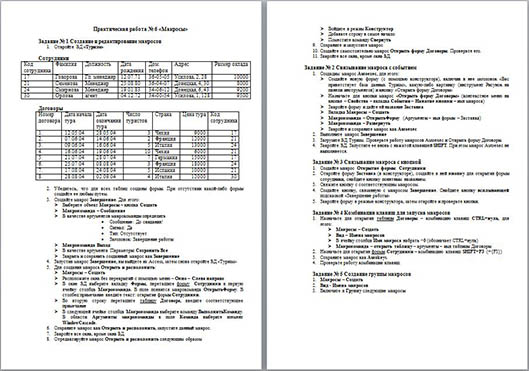
Макросы (практическая работа)

Закрыть и сохранить созданный макрос как Завершение

Запустив макрос Завершение, вы выйдете из Access, затем снова откройте БД «Туризм»

Для создания макроса Открыть и расположить:

Макросы – Создать

Расположите окна без перекрытий с помощью меню – Окно – Слева направо

В окне БД выберите вкладку Формы, перетащите форму Сотрудники в первую ячейку столбца Макрокоманда. В поле появится макрокоманда ОткрытьФорму. В столбец примечание введите текст: открытие формы Сотрудники.

Во вторую строку перетащите таблицу Договора, введите соответствующее примечание

В следующей ячейке столбца Макрокоманда выберите команду ВыполнитьКоманду. В области Аргументы макрокоманды в поле Команда выберите элемент WindowCascade.

Сохраните макрос как Открыть и расположить, запустите данный макрос.

Закройте все окна, кроме окна БД.

Отредактируйте макрос Открыть и расположить следующим образом

Войдите в режим Конструктор

Добавьте строку в самое начало

Поместите команду Свернуть

Сохраните и запустите макрос

Создайте самостоятельно макрос Открыть форму Договоры. Проверьте его.

Закройте все окна, кроме окна БД.

Весь материал - в документе.

Содержимое разработки

Практическая работа № 6 «Макросы»


Задание № 1 Создание и редактирование макросов

  1. Откройте БД «Туризм»


Сотрудники

Код сотрудника

Фамилия

Должность

Дата рождения

Дом. телефон

Адрес

Размер оклада

17

Говорова

Гл. менеджер

12.07.71

36-05-05

Усилова, 2, 28

10000

21

Семенова

Менеджер

25.08.80

36-04-07

Донецкая, 4, 30

8000

24

Смирнова

Менеджер

19.01.83

34-06-12

Донецкая, 6, 43

9200

30

Орлова

агент

04.12.72

34-00-54

Усилова, 1, 128

9500


Договоры

Номер договора

Дата начала тура

Дата окончания тура

Число туристов

Страна

Цена тура

Код сотрудника

12.05.04

28.05.04

3

Чехия

9000

17

07.06.04

14.06.04

2

Франция

12000

21

09.06.04

16.06.04

5

Италия

13000

24

16.06.04

19.06.04

10

Чехия

6000

21

21.07.04

28.07.04

7

Германия

15000

17

25.07.04

08.08.04

3

Франция

18000

24

17.08.04

24.08.04

5

Испания

10000

21

28.08.04

02.09.04

4

Италия

12000

30


  1. Убедитесь, что для всех таблиц созданы формы. При отсутствии какой-либо формы создайте ее любым путем.

  2. Создайте макрос Завершение. Для этого:

  • Выберите объект Макросы – кнопка Создать

  • МакрокомандаСообщение

  • В качестве аргументов макрокоманды определить

        • Сообщение: До свидания!

        • Сигнал: Да

        • Тип: Отсутствует

        • Заголовок: Завершение работы

  • Макрокоманда Выход

  • В качестве аргумента Параметры: Сохранить Все

  • Закрыть и сохранить созданный макрос как Завершение

  1. Запустив макрос Завершение, вы выйдете из Access, затем снова откройте БД «Туризм»

  2. Для создания макроса Открыть и расположить:

    • МакросыСоздать

    • Расположите окна без перекрытий с помощью меню – ОкноСлева направо

    • В окне БД выберите вкладку Формы, перетащите форму Сотрудники в первую ячейку столбца Макрокоманда. В поле появится макрокоманда ОткрытьФорму. В столбец примечание введите текст: открытие формы Сотрудники.

    • Во вторую строку перетащите таблицу Договора, введите соответствующее примечание

    • В следующей ячейке столбца Макрокоманда выберите команду ВыполнитьКоманду. В области Аргументы макрокоманды в поле Команда выберите элемент WindowCascade.

  3. Сохраните макрос как Открыть и расположить, запустите данный макрос.

  4. Закройте все окна, кроме окна БД.

  5. Отредактируйте макрос Открыть и расположить следующим образом

    • Войдите в режим Конструктор

    • Добавьте строку в самое начало

    • Поместите команду Свернуть

  6. Сохраните и запустите макрос

  7. Создайте самостоятельно макрос Открыть форму Договоры. Проверьте его.

  8. Закройте все окна, кроме окна БД.


Задание № 2 Связывание макроса с событием
    1. Создадим макрос Autoexec, для этого:

      • Создайте новую форму (с помощью конструктора), включив в нее заголовок «Вас приветствует база данных Туризм», какую-либо картинку (инструмент Рисунок на панели инструментов) и кнопку «Открыть форму Договоры»

      • Назначьте для кнопки макрос «Открыть форму Договоры» (контекстное меню на кнопке – Свойства – вкладка СобытияНажатие кнопки – имя макроса)

      • Закройте форму и дайте ей название Заставка

      • Вкладка МакросыСоздать

      • МакрокомандаОткрытьФорму (Аргументы – имя формы – Заставка)

      • МакрокомандаРазвернуть

      • Закройте и сохраните макрос как Autoexec

    2. Выполните макрос Завершение

    3. Загрузите БД Туризм. Проверьте работу макросов Autoexec и Открыть форму Договоры.

    4. Закройте БД. Запустите ее вновь с нажатой клавишей SHIFT. При этом макрос Autoexec не выполняется.


Задание № 3 Связывание макроса с кнопкой
          1. Создайте макрос Открытие формы Сотрудники

          2. Откройте форму Заставка (в конструкторе), создайте в ней кнопку для открытия формы сотрудники, снабдите кнопку понятным названием.

          3. Свяжите кнопку с соответствующим макросом.

          4. Создайте кнопку, связанную с макросом Завершение. Снабдите кнопку всплывающей подсказкой «Завершение работы»

          5. Закройте форму в режиме конструктора, затем откройте и проверьте кнопки.


Задание № 4 Комбинация клавиш для запуска макросов
  1. Назначьте для открытия таблицы Договоры – комбинацию клавиш CTRL+нуль, для этого:

  • МакросыСоздать

  • ВидИмена макросов

  • В ячейку столбца Имя макроса набрать ^0 (обозначает CTRL+нуль)

  • Макрокомандаоткрыть таблицу – аргументы – имя таблицы Договоры

  1. Назначьте для открытия формы Сотрудники – комбинацию клавиш SHIFT+F3 (+{F3})

  2. Сохраните макрос как Autokeys.

  3. Проверьте работу комбинации клавиш.


Задание № 5 Создание группы макросов
  1. МакросыСоздать

  2. Вид - Имена макросов

  3. Включите в Группу следующие макросы


  1. Сохраните макрос как Группа

  2. На основе группы макросов создадим меню, для этого:

  • СервисМакрос – Создать меню из макроса

  • Проверьте работу всех кнопок на панели

6. Удалите панель инструментов ВидПанели инструментовНастройка – вкладка Панели инструментовгруппа - Удалить

-80%
Курсы дополнительного образования

Основы HTML

Продолжительность 72 часа
Документ: Cвидетельство о прохождении курса
4000 руб.
800 руб.
Подробнее
Скачать разработку
Сохранить у себя:
Макросы (практическая работа) (89.5 КB)

Комментарии 0

Чтобы добавить комментарий зарегистрируйтесь или на сайт











