Курс «Информатика 3 класс»
Тема: «Графический редактор Tux Paint»
Цель:
Развитие мотивационной сферы учащихся при изучении темы «Графическая информация и компьютер» с помощью растрового графического редактора Tux Paint.
Научить работе с инструментами графического редактора.
Научить сохранять и открывать файл.
ЗУН-ы:
основные средства для создания графического документа;
основные режимы работы графического редактора;
уметь создавать изображения;
выполнять основные операции над изображениями, допускаемые этим редактором;
сохранять файл на диске;
Оборудование:
Экран, проектор, компьютерный класс.
Программное обеспечение:
Пояснительная записка к уроку:
В процессе изучения данной программы ребята знакомятся с их областью применения. Овладевают навыками и умениями работы с прикладными программами для создания и редактирования графических документов, что способствует развитию мыслительных операций анализу и синтезу, абстрактному мышлению, умению сопоставлять и сравнивать.
Ход урока:
Что такое графический редактор Tux Paint.
Ребята! Каждый из вас на уроках рисования, природоведения, математики с помощью карандашей, фломастеров, красок рисовал собственные рисунки. А если вы загляните в школьные учебники, то найдете множество рисунков.
Сегодня на уроке создавать рисунки вам поможет компьютер. Для этого нам необходимо познакомиться с программой Tux Paint
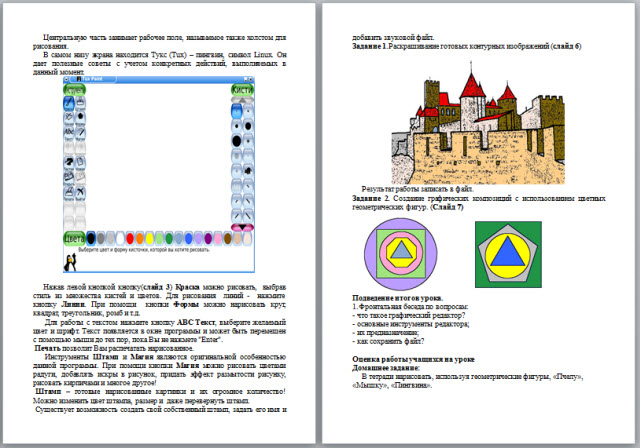
Окно программы (слайд 2) три элемента интерфейса:
Слева: панель инструментов (14 кнопок)
Справа: панель выбора
Внизу: панель цветов (17 фиксированных и один произвольный)
Центральную часть занимает рабочее поле, называемое также холстом для рисования.
В самом низу экрана находится Тукс (Tux) – пингвин, символ Linux. Он дает полезные советы с учетом конкретных действий, выполняемых в данный момент.
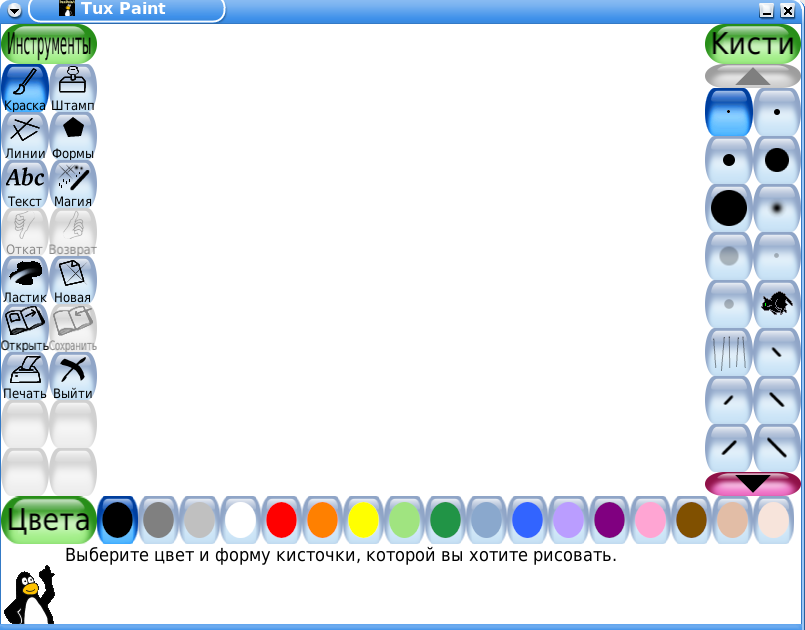
Нажав левой кнопкой кнопку(слайд 3) Краска можно рисовать, выбрав стиль из множества кистей и цветов. Для рисования линий - нажмите кнопку Линии. При помощи кнопки Формы можно нарисовать круг, квадрат, треугольник, ромб и т.д.
Для работы с текстом нажмите кнопку ABC Текст, выберите желаемый цвет и шрифт. Текст появляется в окне программы и может быть перемещен с помощью мыши до тех пор, пока Вы не нажмете "Enter".
Печать позволит Вам распечатать нарисованное.
Инструменты Штамп и Магия являются оригинальной особенностью данной программы. При помощи кнопки Магия можно рисовать цветами радуги, добавлять искры в рисунок, придать эффект размытости рисунку, рисовать кирпичами и многое другое!
Штамп – готовые нарисованные картинки и их огромное количество! Можно изменить цвет штампа, размер и даже перевернуть штамп.
Существует возможность создать свой собственный штамп, задать его имя и добавить звуковой файл.
Задание 1.Раскрашивание готовых контурных изображений (слайд 6)
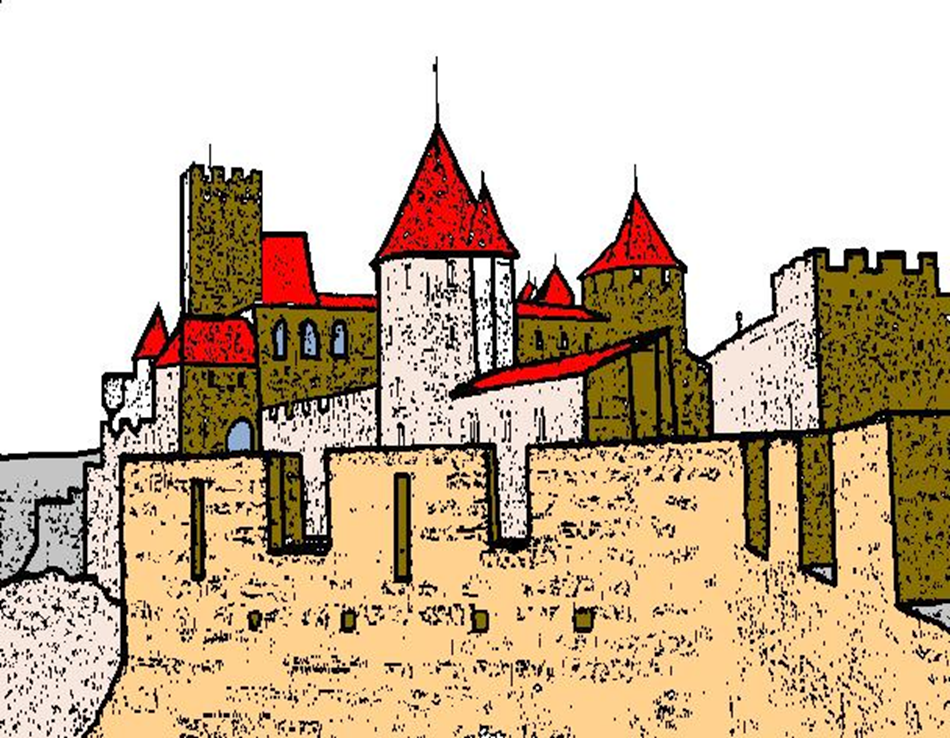
Результат работы записать в файл.
Задание 2. Создание графических композиций с использованием цветных геометрических фигур. (Слайд 7)
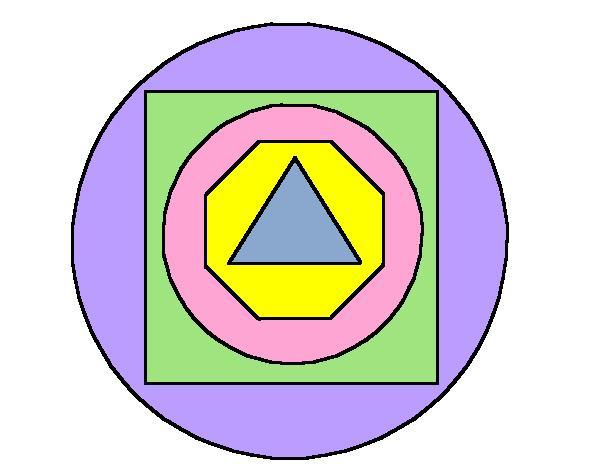
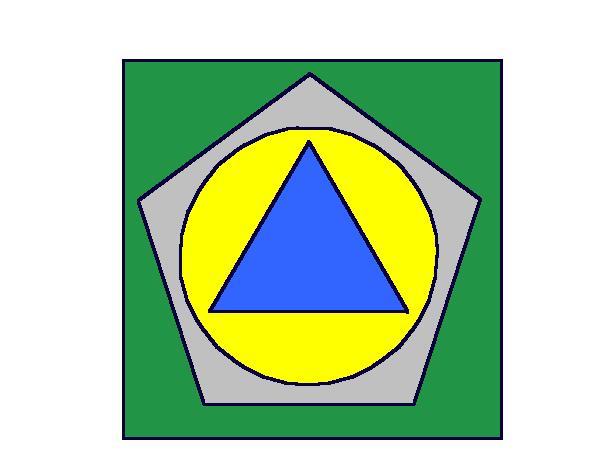
Подведение итогов урока.
1.Фронтальная беседа по вопросам:
- что такое графический редактор?
- основные инструменты редактора;
- их предназначение;
- как сохранить файл?
Оценка работы учащихся на уроке
Домашнее задание:
В тетради нарисовать, используя геометрические фигуры, «Пчелу», «Мышку», «Пингвина».

 Получите свидетельство
 Вход
Вход












 Графический редактор TuxPaint (1.36 MB)
 3
3 2380
2380 275
275


После обновления страницы, если код был правильным, появляются ссылки для скачивания. Вот как на картинке