Меню
Разработки
Разработки  /  Информатика  /  Презентации  /  Добавление звука в презентации PowerPoint

Добавление звука в презентации PowerPoint

Пошаговая инструкция по вставке звука (музыки) для непрерывного проигрывания.
03.08.2013

Описание разработки

Бывает так, в презентации нужно озвучивать несколько песен, и они должны звучать одна за другой.

Добавление звука, музыки в презентацию

Для этого надо:

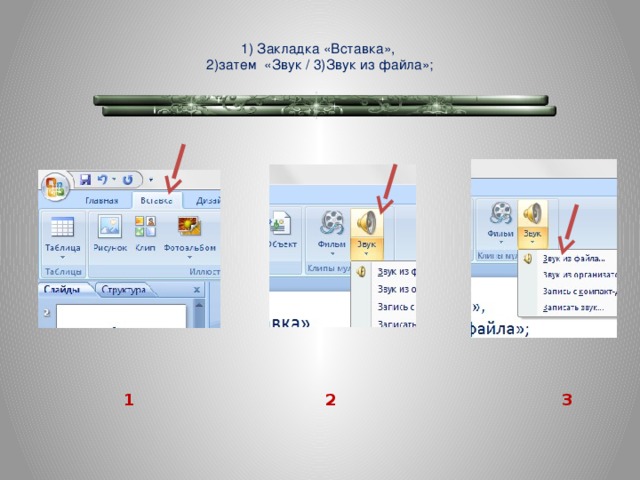
Закладка «Вставка»,

затем  «Звук / 3)Звук из файла»;

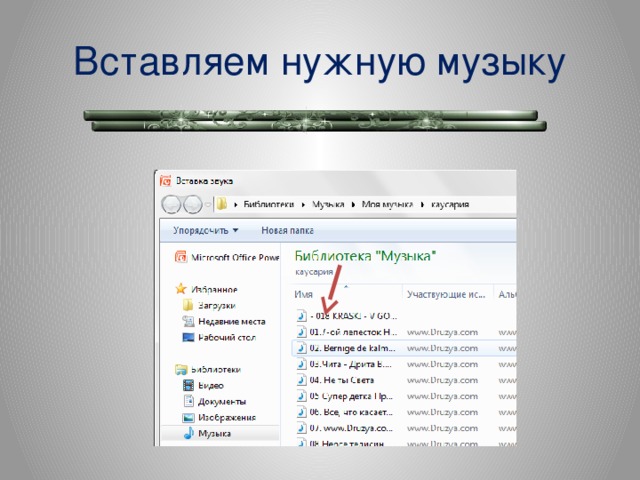
Вставляем нужную музыку

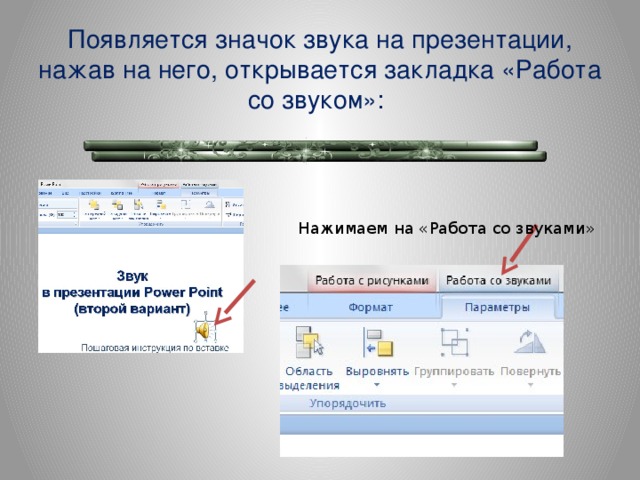
Появляется значок звука на презентации, нажав на него, открывается закладка «Работа со звуком»

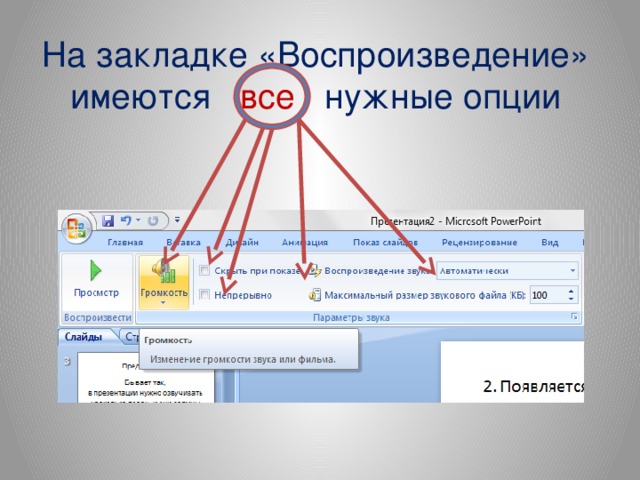
На закладке «Воспроизведение» имеются   все   нужные опции.

Содержимое разработки

Звук (музыка)  в презентации Power Point    Пошаговая инструкция по вставке звука в презентацию Power Point
Звук (музыка) в презентации Power Point

Пошаговая инструкция по вставке звука в презентацию Power Point

Предисловие Бывает так, в презентации нужно озвучивать несколько песен, и они должны звучать одна за другой.
Предисловие

Бывает так,

в презентации нужно озвучивать

несколько песен, и они должны звучать одна за другой.

 1) Закладка «Вставка»,  2)затем «Звук / 3)Звук из файла»;   1 2 3
1) Закладка «Вставка», 2)затем «Звук / 3)Звук из файла»;

1

2

3

Вставляем нужную музыку
Вставляем нужную музыку

Появляется значок звука на презентации, нажав на него, открывается закладка «Работа со звуком»:    Нажимаем на «Работа со звуками»
Появляется значок звука на презентации, нажав на него, открывается закладка «Работа со звуком»:

Нажимаем на «Работа со звуками»

На закладке «Воспроизведение» имеются все нужные опции
На закладке «Воспроизведение» имеются все нужные опции

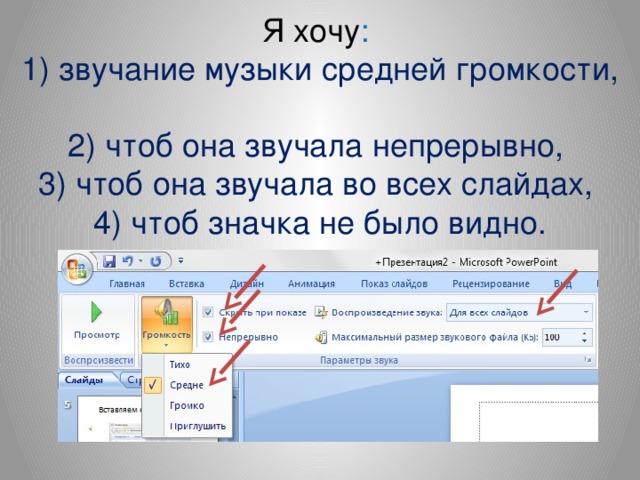
Я хочу :  1) звучание музыки средней громкости,  2) чтоб она звучала непрерывно,  3) чтоб она звучала во всех слайдах,  4) чтоб значка не было видно.

Я хочу : 1) звучание музыки средней громкости, 2) чтоб она звучала непрерывно, 3) чтоб она звучала во всех слайдах, 4) чтоб значка не было видно.
Почему Я выбрала…  1) «Средне» - громкость должна быть умеренной  2) «Непрерывно», чтобы звучало до тех пор, пока я не укажу на каком слайде остановить.  3) «Для всех слайдов», чтобы она звучала на всех слайдах независимо от того, сколько времени на каком слайде мы находимся.  4) И поставила галочку «Скрывать значок»-просто не хочу, чтоб она была видна.
Почему Я выбрала…

1) «Средне» - громкость должна быть умеренной

2) «Непрерывно», чтобы звучало до тех пор, пока я не укажу на каком слайде остановить.

3) «Для всех слайдов», чтобы она звучала на всех слайдах независимо от того, сколько времени на каком слайде мы находимся.

4) И поставила галочку «Скрывать значок»-просто не хочу, чтоб она была видна.

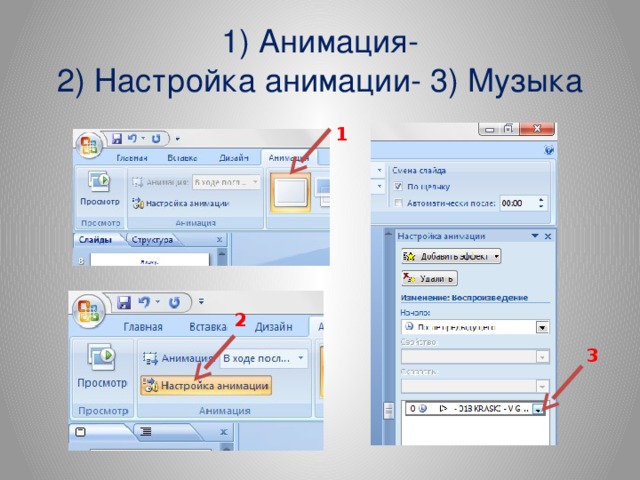
1) Анимация-  2) Настройка анимации- 3) Музыка 1 2 3
1) Анимация- 2) Настройка анимации- 3) Музыка

1

2

3

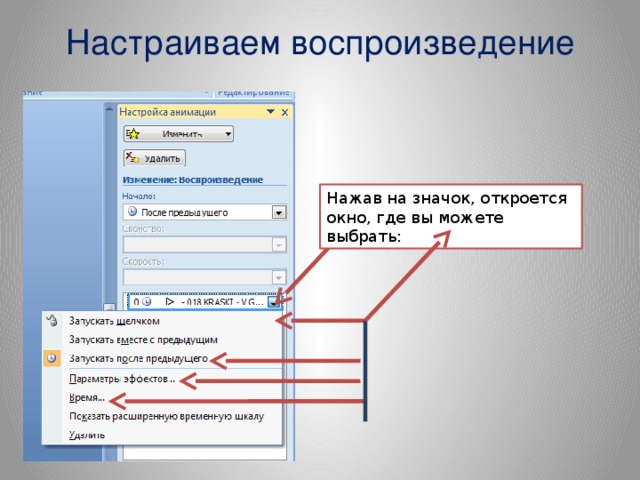
Настраиваем воспроизведение Нажав на значок, откроется окно, где вы можете выбрать:
Настраиваем воспроизведение

Нажав на значок, откроется окно, где вы можете выбрать:

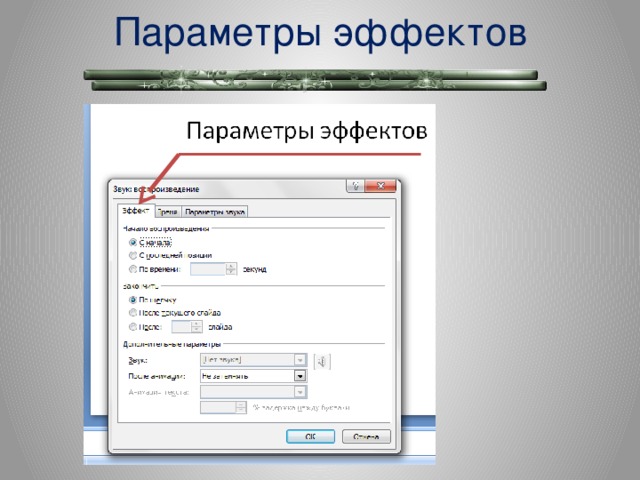
Параметры эффектов
Параметры эффектов

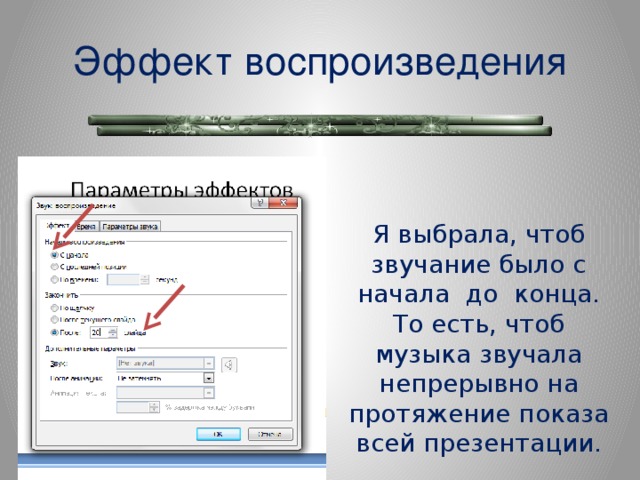
Эффект воспроизведения Я выбрала, чтоб звучание было с начала до конца. То есть, чтоб музыка звучала непрерывно на протяжение показа всей презентации.
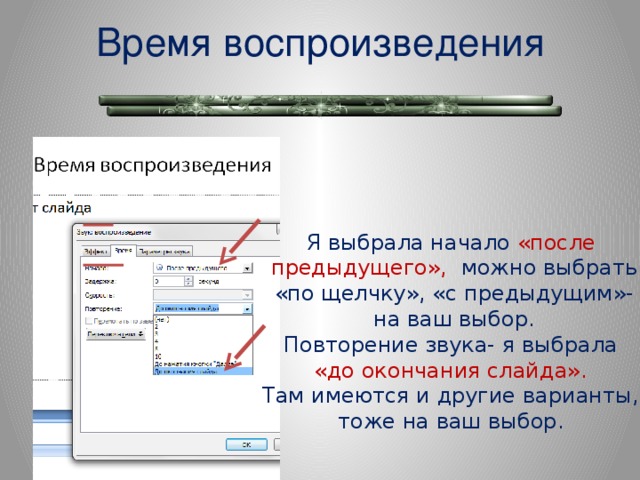
Эффект воспроизведения

Я выбрала, чтоб звучание было с начала до конца. То есть, чтоб музыка звучала непрерывно на протяжение показа всей презентации.

Время воспроизведения Я выбрала начало «после предыдущего», можно выбрать  «по щелчку», «с предыдущим»- на ваш выбор. Повторение звука- я выбрала «до окончания слайда». Там имеются и другие варианты, тоже на ваш выбор.
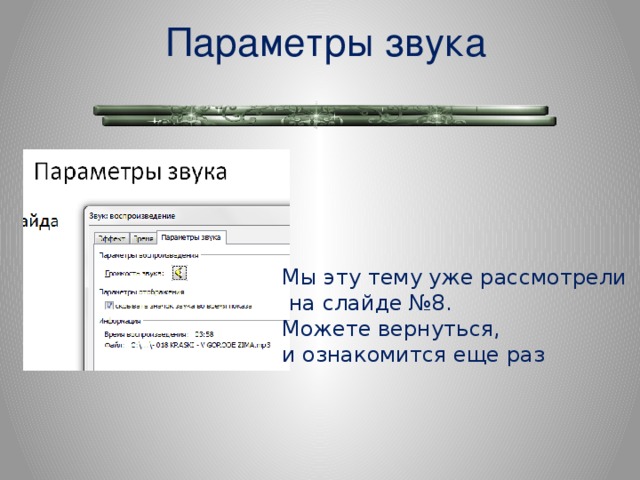
Время воспроизведения

Я выбрала начало «после

предыдущего», можно выбрать

«по щелчку», «с предыдущим»-

на ваш выбор.

Повторение звука- я выбрала

«до окончания слайда».

Там имеются и другие варианты,

тоже на ваш выбор.

Параметры звука Мы эту тему уже рассмотрели  на слайде №8. Можете вернуться, и ознакомится еще раз
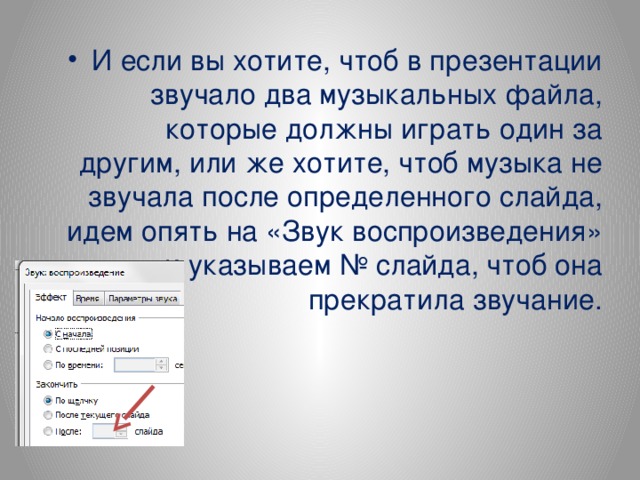
Параметры звука

Мы эту тему уже рассмотрели

на слайде №8.

Можете вернуться,

и ознакомится еще раз

И если вы хотите, чтоб в презентации звучало два музыкальных файла, которые должны играть один за другим, или же хотите, чтоб музыка не звучала после определенного слайда, идем опять на «Звук воспроизведения» и указываем № слайда, чтоб она прекратила звучание.
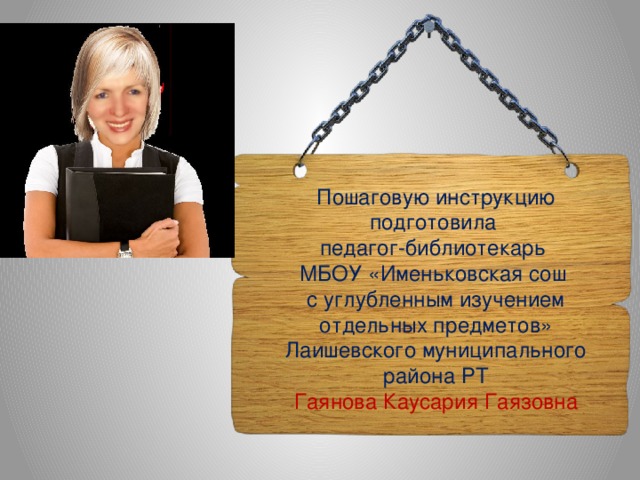
  • И если вы хотите, чтоб в презентации звучало два музыкальных файла, которые должны играть один за другим, или же хотите, чтоб музыка не звучала после определенного слайда, идем опять на «Звук воспроизведения» и указываем № слайда, чтоб она прекратила звучание.

Пошаговую инструкцию подготовила педагог-библиотекарь МБОУ «Именьковская сош с углубленным изучением отдельных предметов» Лаишевского муниципального района РТ Гаянова Каусария Гаязовна

Пошаговую инструкцию подготовила

педагог-библиотекарь

МБОУ «Именьковская сош

с углубленным изучением отдельных предметов»

Лаишевского муниципального района РТ

Гаянова Каусария Гаязовна

-80%
Курсы дополнительного образования

Создание динамических веб-страниц с помощью PHP и MySQL

Продолжительность 72 часа
Документ: Cвидетельство о прохождении курса
4000 руб.
800 руб.
Подробнее
Скачать разработку
Сохранить у себя:
Добавление звука в презентации PowerPoint (1.26 MB)

Комментарии 0

Чтобы добавить комментарий зарегистрируйтесь или на сайт











