Получите свидетельство
 Вход
Вход



Давайте с вами вспомним, какими инструментами мы рисовали окружности и дуги на чертежах? Правильно, с помощью циркулей или трафаретов. А ещё, для построения дуг мы могли пользоваться лекалами.
Как вы, наверное, догадались, такие же действия можно выполнить в системе «Компас» с помощью специальных команд, которые по назначению собраны в панели инструментов Геометрия.
Познакомимся поближе со вкладкой Окружность. Здесь содержится семь команд, три из которых применяют для непосредственного построения окружностей. Три — для построения окружностей, касательных к каким-либо объектам. А ещё одна применяется для построения окружности центром на объекте.

Итак, выберем на панели инструментов Геометрия команду Окружность. Слева у нас открылась панель Параметры с заголовком Окружность. Обратите внимание, здесь также имеются все команды панели Окружность.
На панели Параметры: Окружность имеются следующие элементы ввода:
• группа Координаты с полями ввода Центр и Точка на окружности,
• раздел Параметры окружности с кнопками:
Диаметр (активна по умолчанию);
Радиус;
• поле Диаметр;
• окно С осями. Для ввода отрисовки осей окружности нужно поставить «галочку» в данном окне;
• окно Стиль для выбора стиля отрисовки окружности;
• кнопка Запомнить состояние;
• в Строке сообщений отображается указание: «Укажите точку центра окружности или введите её координаты».
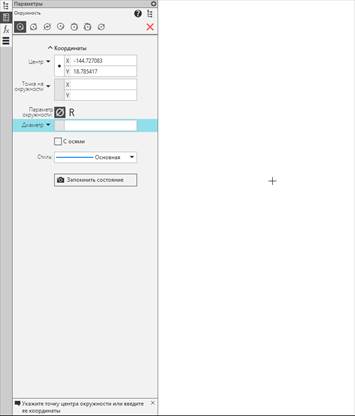
Для построения произвольной окружности необходимо щёлкнуть левой кнопкой мыши в любом месте. Зафиксирована точка — центр окружности.
Соответственно выделится поле ввода предопределённого параметра Диаметр.
Сдвигая курсор, вы видите рядом с ним меняющуюся надпись, например Диаметр 40, и фантом окружности;
Фантом — это временное изображение графических объектов.
Щёлкнув ещё раз левой кнопкой мыши в Графической области отобразится окружность.

Для завершения выполнения команды нажмите на красный крестик или клавишу Esc на клавиатуре.
Теперь подумайте, какие параметры мы можем установить для окружности. Действительно, самый главный параметр — это её Диаметр или Радиус. Также мы можем указать стиль линии, а также отрисовку окружности с осями или без.
Итак, построим окружность с заданными параметрами. Для этого выберем на панели инструментов Геометрия команду Окружность. На панели Параметры выделилось поле окна Диаметр. Это система выделила параметр предопределённого ввода. Если диаметр окружности известен, то достаточно набрать его на клавиатуре и нажать клавишу Enter.

Если известен радиус окружности, а считать её диаметр в уме лень, то можно поступить двумя способами. Первый — самый простой — нажать на кнопку радиус на панели Параметры. И затем ввести значение радиуса окружности. Второй способ предполагает использование встроенного геометрического калькулятора. Ведь не для кого не секрет, что диаметр окружности равен двум её радиусам.
Здесь обратим внимание на то, что программа «не любит» запятые в числах. Поэтому отделение целой части числа от дробной должно осуществляться точкой (хотя более поздние версии «Компас» могут автоматически менять эти знаки препинания).
Теперь нам осталось только поставить «галочку» в окне С осями. А также выбрать стиль отрисовки линии.
Вот и всё. Осталось только указать положение окружности на Графической области.
Для выхода из команды нажимаем кнопку Завершить на панели Параметры или клавишу Esc на клавиатуре.
Итак, алгоритм построения окружности следующий.
1. Выбрать на панели инструментов Геометрия инструмент Окружность.
2. Указать на панели Свойства параметры окружности:
— диаметр (или радиус);
— тип отрисовки (с осями или без осей);
— стиль линии.
3. Поместить эскиз изображения в нужную точку листа Фрагмента и создать окружность щелчком левой кнопки мыши.
4. Завершить выполнение команды (кнопка Esc).
Построение окружности по двум точкам практически не отличается от стандартного построения окружности. Различие состоит лишь в том, что первая точка, которую вы задаёте в окне Параметры или щелчком мыши на поле Фрагмента, является не центром окружности, а точкой, лежащей на ней.
Теперь изучим команду Окружность по трём точкам.
Итак, для построения окружности по трём точкам:
щёлкните левой кнопкой мыши по кнопке Окружность по трём точкам;
на панели Параметры: Окружность по трём точкам обратите внимание на подсказку в Строке сообщений: «Укажите первую точку на окружности или введите её координаты»;

щёлкните левой кнопкой мыши в любом месте. Это первая точка окружности;
щёлкните левой кнопкой мыши в любом месте. Это вторая точка окружности. Теперь подвигайте курсор по полю чертежа. Возле него расположена меняющаяся подсказка о диаметре предполагаемой окружности. По мере движения мыши вы видите фантом этой окружности, сдвигающийся в разные стороны. На панели Параметры координаты первой и второй точек зафиксированы в полях ввода. А координату третьей точки необходимо задать;
введите координату третьей точки с клавиатуры или щёлкните левой кнопкой мыши в любом месте. Окружность по трём точкам построена.
Оставшиеся четыре команды изучите самостоятельно, использую всплывающие подсказки.
Если на одном чертеже необходимо поместить несколько фигур, то удобно использовать специальную функцию Привязка, которая есть в системе «Компас». Возможно, вы уже обращали внимание на то, что иногда рядом с курсором появляются различного рода иконки (или надписи). Это подсказка о том, что в данный момент срабатывает Привязка.
Привязка — это такой режим, при котором курсор автоматически «прилипает» к характерным узлам (сетке, геометрическим объектам и так далее). При подведении курсора к узлу в точке привязки появляется «крестик», а рядом с изображением перекрестия курсора — иконка привязки. После включения привязки можно выполнять мышью быстрые и точные построения, не пытаясь долго попасть в нужный узел.
Для включения и настройки глобальных привязок нажмите кнопку Привязки на панели Быстрого доступа.
Изучим назначение привязок.
Ближайшая точка — привязка к ближайшему узлу объекта (например, к концу объекта, центру окружности и так далее).
Середина — привязка к середине объекта.
Пересечение — привязка к точке пересечения.
Касание — привязка к точке касания.
Нормаль — привязка к точке пересечения перпендикуляра, опущенного из последней зафиксированной точки на указанный курсором объект.
По сетке — привязка к узлам сетки.
Выравнивание — выравнивание вводимой точки по вертикали или по горизонтали относительно других узлов или относительно последней зафиксированной точки.

Угловая привязка — курсор будет перемещаться относительно последней зафиксированной точки под углами, кратными установленному шагу угловой привязки. Шаг угловой привязки устанавливается при настройке системы.
Центр — привязка к центру окружности, дуги, эллипса.
Точка на кривой — привязка к любой точке, находящейся на кривой, попавшей в «ловушку» курсора. Точка фиксируется конструктором на кривой в любом месте.
Чтобы установить нужную комбинацию глобальных привязок, в выпадающем меню поставьте или снимите флажки левой кнопкой мыши с левой стороны от названия привязки.
Есть две особенности глобальных привязок. Во-первых, можно включить несколько различных привязок, и они будут работать одновременно. Во-вторых, если глобальная привязка установлена, то она действует постоянно при вводе и редактировании объектов. Например, если включена глобальная привязка Ближайшая точка, то при подведении курсора, например, к концу отрезка, система автоматически выполнит поиск ближайшего узла и выдаст надпись/иконку о выполнении привязки.

Таким образом, глобальные привязки являются полезнейшем инструментом, позволяющим точно и быстро указывать точки на чертеже. Однако при построении бывают ситуации, когда одновременно могут срабатывать несколько привязок из-за близкого расположения характерных узлов, что затрудняет их выбор. В таких случаях необходимо применить локальные привязки. Локальная привязка также позволяет выполнить привязку к узлам, но она выполняется только к одной характерной точке (узлу). При этом глобальная привязка не срабатывает, и после ввода текущей точки локальная привязка автоматически отключается. Система возвращается к выполнению глобальных привязок.
Команды вызова локальных привязок сгруппированы в контекстном меню, которое вызывается правой кнопкой мыши при выполнении построения.

Итак, предположим, что у нас на чертеже есть окружность. И нам с вами необходимо построить вторую окружность, которая находилась бы точно по центру первой. Для этого выберем на панели инструментов Геометрия команду Окружность.
В панели Параметры укажем произвольные параметры окружности. Например, диаметр — 40, стиль линии — Основная; тип отрисовки — С осями.
Итак, на поле Фрагмента у нас появился фантом окружности. Теперь в произвольном месте щёлкнем правой кнопкой мыши для вызова контекстного меню. В строке Привязка выберем привязку Центр.
При срабатывании привязки курсор меняет свою форму с «ловушки» на «прицел», что свидетельствует об активизации привязки. Действие всех глобальных привязок приостанавливается до завершения текущей операции.

Теперь наведём курсор на ранее отрисованную окружность — фантом новой окружности появился точно в центре уже имеющейся. Это значит, что система «Компас» точно установила положение середины окружности, даже если курсор находится не в ней.
Нам остаётся только создать окружность щелчком левой кнопки мыши.
Если привязки не нужны, то их можно выключить одним из способов:
нажать кнопку Привязки на панели Быстрого доступа;
нажать кнопку Запретить привязки в диалоговом окне Установка глобальных привязок;
воспользоваться клавиатурной комбинацией Ctrl + D.
Нередко на чертеже необходимо построить часть окружности — дугу. Это можно сделать двумя способами. Первый способ предполагает удаление части уже построенной окружности.
Для этого необходимо выбрать в строке Меню пункт Черчение, инструмент Усечь/Усечь кривую. Или же выбрать эту команду на панели инструментов Правка.
Теперь курсором, который примет вид «прицела», указать ту часть линии, которую нужно удалить. При этом удалится та часть окружности, которая ограничена двумя точками, в данном случае —точками пересечения окружности и осевых линий. Точно так же можно удалить другие ненужные участки линий. Если нет необходимости в осевых линиях, их выделяют одним щелчком левой кнопки мыши и удаляют нажатием клавиши Delete на клавиатуре.

Рассмотрим теперь второй способ построения дуги с использованием инструмента Дуга из панели инструментов Геометрия. Обратите внимание, что в системе «Компас» предусмотрено пять вариантов построения дуги. Рассмотрим две самые востребованные — Дуга (по двум точкам и центру) и Дуга по двум точкам, — а остальные изучите самостоятельно.

Довольно часто при построении дуги известны три координаты: центр, начальная и конечная точки. Для построения такой дуги:
щёлкните левой кнопкой мыши по кнопке Дуга. В Заголовке панели Параметры: Дуга имеются кнопки всех команд группы Дуга;
задайте левой кнопкой мыши точку центра дуги. Сдвиньте курсор на небольшое расстояние. На экране имеется фантом окружности данной дуги, а рядом с курсором есть значения: Начальный угол и Радиус. На панели Параметры по умолчанию предопределённым параметром является Радиус. Но вы можете заменить его, нажав на кнопку Диаметр;

введите с клавиатуры числовое значение радиуса и нажмите клавишу Enter;
укажите курсором начальную точку дуги. Сдвиньте курсор в правую сторону от этой точки. Фантом дуги будет строиться по часовой стрелке. Сдвиньте курсор в левую сторону — фантом будет строиться против часовой стрелки.
также можно задать направление построения дуги с помощью переключателя на панели Параметры в группе Направление. Обратите внимание, что в группе Координаты начальный угол зафиксировался, а в окне Конечный угол при движении мыши координаты меняются.
задайте конечную точку мышью или введите значение угла в поле окна Угол — дуга построена.
Теперь предположим, что у нас есть вот такой вот неполный прямоугольник. И нам необходимо выполнить сопряжение двух его «открытых» сторон. Для этого мы с вами воспользуемся командой Дуга по двум точкам. Начальные параметры менять не будем.

Чтобы указать начальную точку дуги подведём курсор к концу отрезка. Когда сработает Привязка, щёлкнем левой кнопкой мыши — начальная точка дуги задана.
Далее переведём курсор к концу второго отрезка до тех пор, пока опять не сработает Привязка. Обратите внимание, что вместе с курсором перемещается и фантом дуги.
Если нас не устраивает направление отрисовки, то его всегда можно поменять на панели Параметры в группе Направление.

Как только сработала Привязка, щёлкаем левой кнопкой мыши — сопряжение построено.
Как мы уже говорили, с остальными командами группы Дуга познакомьтесь самостоятельно.

 1052
1052