Получите свидетельство
 Вход
Вход



Итак, вы уже знаете, что размеры выражают основные геометрические характеристики объектов и наносятся в соответствии с общими правилами нанесения размеров по ГОСТ 3.307-68.
Чертежно-конструкторская система «Компас» поддерживает построение всех предусмотренных ЕСКД типов размеров и позволяет значительно сократить время на простановку размеров за счёт автоматического измерения их значений. Но необходимо помнить, что это совсем не отменяет соблюдения правил нанесения размеров, изученных в курсе черчения.
В системе КОМПАС-График размеры, проставляемые параллельно осям X и Y, называются линейными. Линейные размеры делятся на горизонтальные, вертикальные, параллельные и повёрнутые, в зависимости от их ориентации.
Для упрощения нанесения размеров можно воспользоваться следующей настройкой. На панели инструментов, расположенной горизонтально под строкой меню, найдите кнопку Сетка и включите изображение сетки одним щелчком левой кнопки мыши. Теперь нажмите на чёрную стрелочку вниз, чтобы открыть настройки отображения сетки. Измените значения шага сетки по осям координат на пять миллиметров и нажмите кнопку Ок. При этом на рабочем поле Фрагмента появится своеобразная сетка, сформированная точками. Она может быть включена и выключена в любой момент работы и никак не влияет на изображение, построенное на чертеже.

Сетку очень удобно использовать при нанесении размеров. Это связано с тем, что, например, при шаге сетки пять миллиметров легко определить отступ для размерных линий (расстояние от контура изображения до размерной линии 10 миллиметров, значит, нужно отступить два шага сетки).
Чтобы понять принцип нанесения линейных размеров, с помощью инструмента Автолиния из панели инструментов Геометрия начертим фигуру, произвольных размеров. Постарайтесь её расположить так, чтобы вершины хотя бы примерно совпадали с любой точкой сетки. Теперь будем наносить необходимые размеры.

Для автоматической простановки размера выполните следующие действия:
щёлкните левой кнопкой мыши по кнопке Линейный размер. На панели Параметры: Линейный размер, в заголовке которой имеются все команды группы Линейный размер. Щелчком мыши включите кнопку Выбор базового объекта с правой стороны поля Объекты. Курсор мыши преобразовался в «ловушку»;
укажите «ловушкой» базовый объект — в окне Текст появляется сформированная надпись, а на поле чертежа — фантом размерной линии;

левой кнопкой мыши покажите положение надписи — размер поставлен.
Теперь проставим размеры вертикальной линии, но уже в полуавтоматическом режиме. Для этого:
щёлкните мышью по кнопке Линейный размер. На панели Параметры: Линейный размер нажмите кнопку Выбор базового объекта для отключения автоматического режима (если режим отключён, то пропустите это действие). Далее настройте следующие параметры:

в группе кнопок Тип определите положение размерной линии и выносных линий надписи:
Параллельно объекту — размерная линия параллельна линии, проходящей через точки привязки;
Горизонтальный — размерная линия параллельна оси X текущей системы координат;
Вертикальный — размерная линия параллельна оси Y текущей системы координат. По умолчанию используйте тип Параллельно объекту;
в окне Текст после указания точек привязки появляется значение размера;
в группе кнопок Оформление выберите (если нужно) тип оформления текста:

Теперь щелчком левой кнопки мыши укажите последовательно сначала один (например, верхний), затем второй (нижний) конец отрезка. Это точки, из которых будут проведены выносные линии. Обратите внимание на то, что при подведении курсора к вершинам будет срабатывать привязка Ближайшая точка.
Как только точки начала и конца отрезка будут указаны, появится предварительное изображение выносных и размерных линий, которые перемещаются вместе с курсором. Сдвиньте курсор влево на два шага сетки (не нажимая кнопку мыши), найдите положение размерной линии.
Щелчком левой кнопки мыши создайте размерную надпись. Значение размера будет указано автоматически.
Завершите выполнение команды, нажав клавишу Esc на клавиатуре.
Теперь рассмотрим способы нанесение размеров диаметров и радиусов окружностей.
Как вы знаете, нанесение размеров диаметров и радиусов имеет свои особенности, поэтому для этого предусмотрены специальные инструменты. Перед размерными числами в этом случае, пользователь или автоматически система «Компас» (в зависимости от способа построения) помещает символ диаметра или радиуса ( или R).
Постройте по заданным размерам окружности, показанные на рисунке.
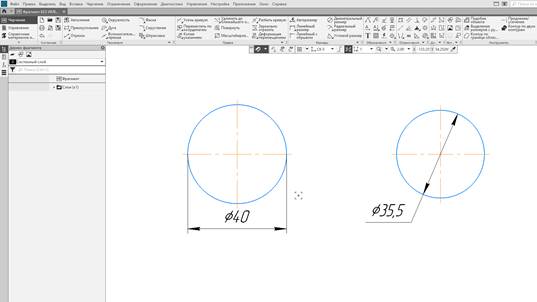
Давайте нанесём размеры на построенный вами чертёж. Система «Компас» позволяет это сделать двумя способами. Рассмотрим каждый из них.
Итак, для начала выберем на панели инструментов Размеры команду Линейный размер.
Теперь щелчком левой кнопки мыши укажем на окружности большего диаметра последовательно сначала одну, а затем вторую точку начала выносных линий (точки пересечения горизонтальной оси с окружностью).

Не обращая внимания на связанную с курсором размерную надпись, переместите курсор на панель Параметры и щелчком левой кнопки мыши по закладке Текст откройте окно настройки Размерная надпись.
В открывшемся окне щелчком левой кнопки мыши поставьте отметку возле символа диаметра () и нажмите на зелёную «галочку». Теперь возле размерного числа появится знак диаметра.
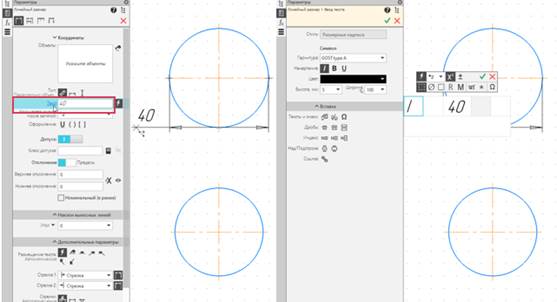
Нам остаётся сдвинуть курсор, например, вниз на два шага сетки (не нажимая кнопку мыши) и найти положение размерной линии. Завершаем нанесение размера щелчком левой кнопки мыши.
Теперь нанесём размер диаметра с помощью инструмента Диаметральный размер. Для этого на панели инструментов Размеры выберем команду Диаметральный размер. Наш курсор приобрёл форму «ловушки». Подведём эту «ловушку» к окружности и щёлкнем по ней левой кнопкой мыши. Этим мы укажем, что диаметр именно этого объекта нужно нанести. При использовании инструмента Диаметральный размер знак диаметра наносится автоматически, поэтому добавлять его не нужно.

По условию, размерное число должно быть поставлено на полке линии выноски. Поэтому, не обращая внимания на связанную курсором размерную надпись, переместите курсор на панель Параметры и щелчком левой кнопки откройте Дополнительные параметры.
В этом окне мы можем настроить дополнительные параметры отображения размера. А именно: размещение текста, вид стрелки, положение надписи и выравнивание.
Итак, в строке Размещение текста и выберем вариант размещения На полке влево.
Переместим курсор к окружности, поместив размерную надпись примерно так, как это показано в условии, и щелчком левой кнопкой мыши создадим размерную надпись. Завершим выполнение команды, нажав клавишу Esc.
Теперь вспомните, в каком случае размерное число может быть расположено внутри окружности? Правильно, если её диаметр больше 40 миллиметров.
Научимся теперь наносить размер диаметра внутри окружности. Для этого построим окружность большого диаметра.
На панели инструментов Размеры выберем команду Диаметральный размер.
Теперь подведём «ловушку» к окружности и щёлкнем по ней левой кнопкой мыши.
Убедитесь, что в окне Параметры: Дополнительные параметры включено Автоматическое или Ручное размещение текста.
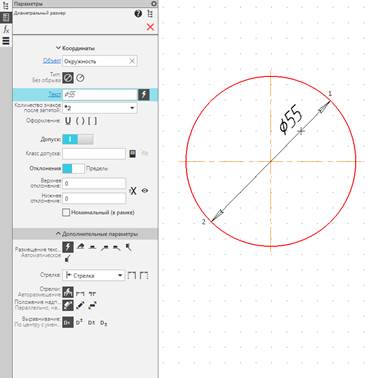
По умолчанию размерная надпись размещается системой «Компас» в центре размерной линии. Настройка положения Ручное или Автоматическое позволяет переместить размерную надпись в любую другую точку. Переместите курсор в верхнюю правую четверть окружности, вслед за курсором туда переместится и размерная надпись.
Щелчком левой кнопки мыши создайте размерную надпись. Обратите внимание на то, что знак диаметра будет выведен автоматически.
Самостоятельно попробуйте нанести размер на окружность, диаметром десять 10 миллиметров.

Радиусы окружностей и дуг наносятся по тому же принципу, что и диаметры. Рассмотрим их, но для начала вам необходимо построить окружность диаметром, например, 60 миллиметров и дугу, диаметром, например, 15 миллиметров.
Нанесём вначале размера радиуса внутри окружности. Для этого выберем на панели инструментов Размеры команду Радиальный размер.
На панели Параметры: Радиальный размер появилась новая группа кнопок Тип:
— Не от центра;
— От центра (активна по умолчанию);
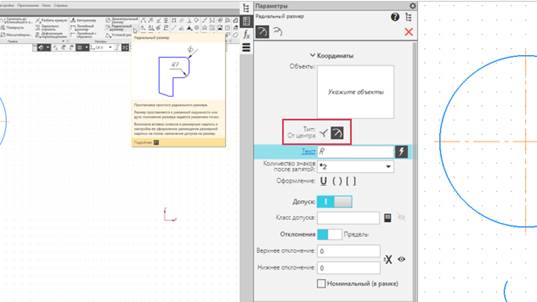
В случае активной кнопки Не от центра размер строится на продолжении линии окружности. Это нужно иметь в виду при простановке размера у маленьких дуг.
Выберите «ловушкой» окружность — появился фантом радиального размера, который плавно перемещается при движении мыши (если необходимо, установите необходимые параметры на панели Параметры).
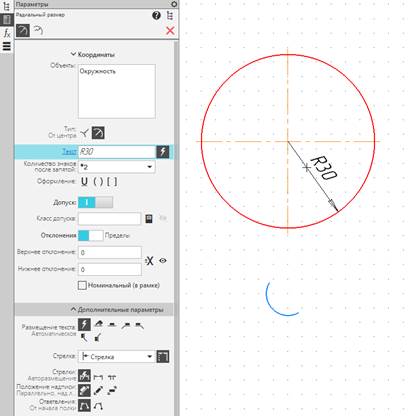
Выберите положение размерной надписи и щелчком левой кнопки мыши создайте размерную надпись.
Для выхода из команды нажмите кнопку Завершить.
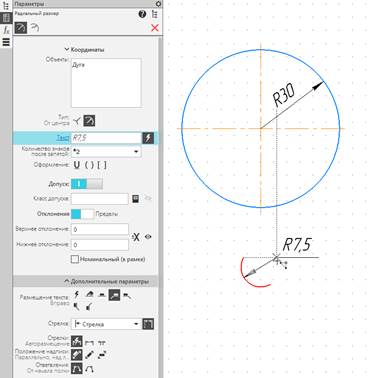
Теперь рассмотрим последовательность нанесения размера радиуса на полке линии-выноски.
Для этого выберем на панели инструментов Размеры команду Радиальный размер. Далее, переместим курсор на панель Параметры, и откроем Дополнительные параметры
В строке Размещение текста выберем вариант размещения На полке вправо.
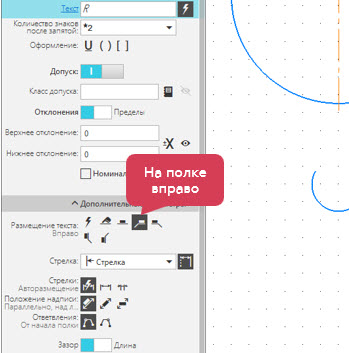
Нам осталось только выбрать положение размерной надписи и завершить создание размера щелчком левой кнопки мыши.
И нам осталось с вами рассмотреть команды группы Угловой размер. Команды этой группы позволяют ввести один или несколько угловых размеров. Научимся проставлять простой угловой размер.
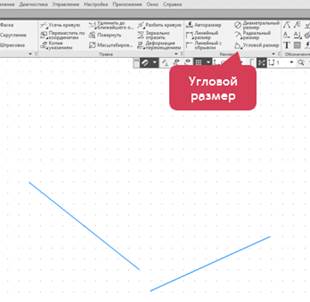
Итак, для начала с помощью инструмента отрезок постройте два отрезка произвольной длины, углы наклона отрезков выберите произвольно (важно, чтобы углы наклона были разными). Не обязательно, чтобы отрезки выходили из одной точки. Но если они будут выходить из одной точки, то результатом такого построения будет угол.
Нанесём размер угла на полученный чертёж. Для этого:
щёлкните левой кнопкой мыши по кнопке Угловой размер. На панели Параметры: Угловой размер появились элементы управления:
• группа кнопок Тип:
— Минимальный угол (активна по умолчанию);
— Максимальный угол;
— Угол более 180 градусов;
Обратите внимание на то, что кнопки Максимальный угол и Угол более ста восьмидесяти (180) градусов активизируются после выбора базовых отрезков.
• группа кнопок Выносные линии:
— Не от центра (активна по умолчанию). В этом случае наносится обычный угловой размер.
— и От центра. При активации этого режима, «Компас» автоматически с помощью вспомогательных линий, достраивает отрезки до привычного нам угла.

Теперь выберите «ловушкой» стороны угла — в графической области появится вершина угла и фантом размера. При необходимости отредактируйте размерную надпись и выберите параметры отрисовки размера на панели Параметры.
Далее выберите положение размерной надписи И щелчком левой кнопки мыши создайте её.
При простановке углового размера вы, вероятно, обратили внимание на то, что ориентация создаваемых вами угловых размеров определялась системой автоматически. Давайте поставим угловой размер между отверстиями, когда угол больше 180º:
Итак, щёлкните мышью по кнопке Угловой размер;
Выберите «ловушкой» базовые отрезки. Система построила фантом будущего углового размера. При этом все кнопки на панели Параметры на вкладке Размер в группе Тип активизировались;
щёлкните мышью по кнопке Угол более 180 градусов — фантом размера развернулся, и система стала показывать угол больше 180°;

Далее вы фиксируете фантом размера, как в предыдущем примере, указав точку положения размерной линии.
В заключение отметим, что бывают случаи, когда необходимо переместить уже построенную размерную линию, например подвинуть ближе или дальше от контура детали. Делается это очень просто. Для начала вы выделяете размерную линию (одним щелчком левой кнопки мыши).
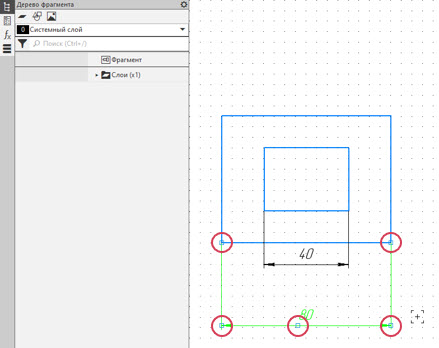
У выделенного изображения размерных линий появятся так называемые маркеры — характерные точки. Нажав на маркер левой кнопкой мыши и переместив его в нужном направлении, можно поменять положение размерной линии и текста на ней.

 535
535