Получите свидетельство
 Вход
Вход



До сих пор все построения в системе «Компас» мы выполняли в документе Фрагмент, представляющем собой просто белый лист. Однако чертежи, согласно стандарту, должны быть оформлены.
Вспомните, какие элементы оформления обязательны для чертежей?
Действительно, каждый чертёж оформляют рамкой, ограничивающей поле чертежа, и основной надписью. В системе «Компас» их мы можем найти в документе «Чертёж», который открывается также, как и документ «Фрагмент».
Привычная рамка в системе «Компас» настраивается. А вот основная надпись, применяемая на школьных чертежах, системой не предусмотрена. Однако на ваших чертежах она должна быть. Создадим лист чертежа с полным оформлением, сохраним его и будем использовать для выполнения любых заданий.
Создайте документ Чертёж. По умолчанию (автоматически) система «Компас» создаёт лист чертежа формата А4 вертикальной ориентации. Рассмотрите этот лист и подумайте, какие элементы оформления присутствуют на чертеже и какие нужно изменить для того, чтобы лист принял привычный вид.
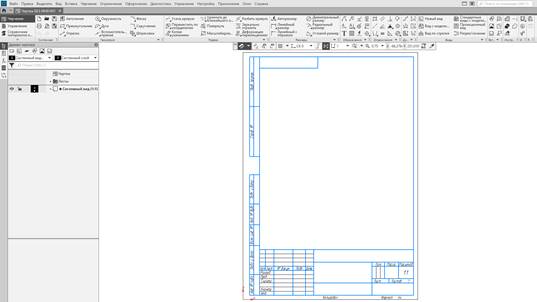
Действительно, для нас на этом листе, кроме основной рамки, всё лишнее. А такие листы чертежа применяют на производстве. В школе же мы используем несколько другой, упрощённый вариант рамки и основной надписи. Изменим настройки документа и создадим свой вариант оформления.
Итак, шаг первый. Вызов контекстного меню и окна настроек.
Чтобы вызвать контекстное меню необходимо правой кнопкой мыши щёлкнуть в любом месте рабочего поля чертежа. Перед нами появился список команд, который пользователь может вызвать при работе с указанным объектом. В контекстном меню листа выберите пункт Параметры. Таким образом мы с вами открыли окно настроек документа.
Шаг второй. Выбор пункта меню Параметры первого листа.
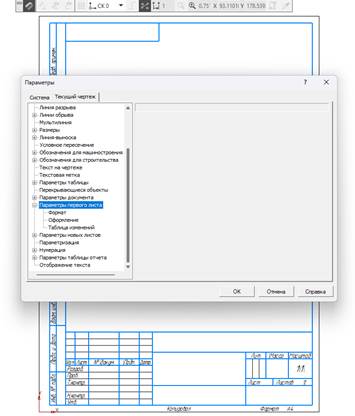
В левой части окна настроек находится список возможных настроек. Убедитесь, что у вас активна вкладка Текущий чертёж. В списке найдите пункт Параметры первого листа (все параметры расположены в алфавитном порядке).
Откройте вложенный список настроек, нажав левой кнопкой мыши на знак «+», расположенный рядом с наименованием пункта настроек
Третий шаг. Активизация окна настроек оформления.
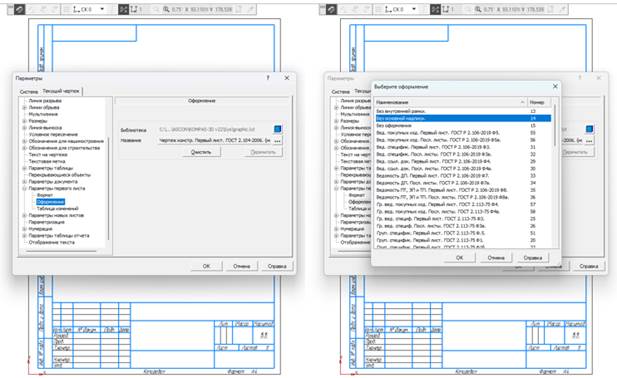
Щёлкните левой кнопкой мыши по пункту меню Оформление. В правой части рабочего окна открывается окно настройки, состоящее всего из двух строк: Библиотека и Название.
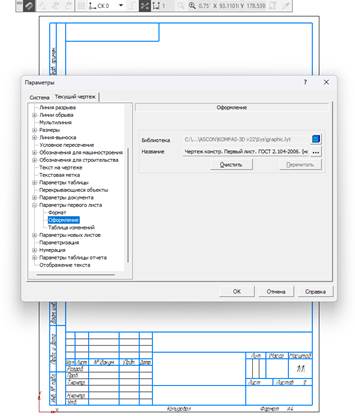
В строке название найдите кнопку активизации перечня (списка) варианта оформлений (три точки, расположенные горизонтально). и откройте список одним щелчком левой кнопки мыши.
Шаг четвёртый. Выбор варианта оформления.
Итак, у нас открылось окно со списком стилей. Справа расположен бегунок, обеспечивающий перемещение по списку. Нажав на него левой кнопкой мыши и удерживая кнопку зажатой, переместите бегунок максимально вверх. Найдите вариант оформления Без основной надписи Выберите его одним щелчком левой кнопки мыши. И нажмите кнопку «Окей».
Шаг пятый. Активизация окна настроек формата.
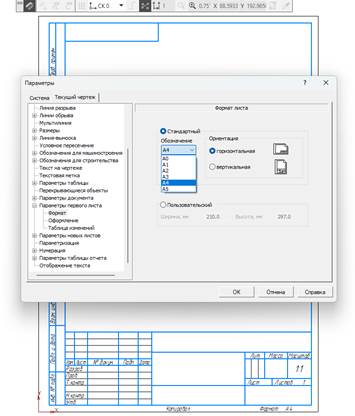
Щёлкните левой кнопкой мыши по пункту меню Формат.
Шаг шестой. Выбор размера и ориентации формата.
В правой части окна настроек поставьте отметку для ориентации листа Горизонтальная.
В поле Обозначение выбрать (или оставить, если уже установлено) А4.
Нажмите кнопку «Окей» (ОК). Лист чертежа будет иметь уже более привычный нам вид. Сохраните созданный документ.
Итак, мы получили следующий алгоритм изменения оформления листа:
1. Создать документ Чертёж.
2. Щелчком правой кнопки мыши по листу чертежа вызвать контекстное меню.
3. Выбрать пункт Параметры: Текущий чертёж.
4. В списке, расположенном в левой части окна настройки, выбрать пункт Параметры первого листа и открыть щелчком по символу знака «Плюс» («+») вложенный список.
5. Выбрать в открывшемся списке пункт Оформление.
6. В правой части окна нажать на кнопку с многоточием и открыть список вариантов оформления.
7. Пролистать список и выбрать нужный вариант оформления, например Без основной надписи.
8. Нажать кнопку «Окей» (ОК) в окне настроек оформления и в окне настройки параметров.
Если в процессе работы над чертежом возникнет необходимость изменить формат листа, то нужно следовать по такому алгоритму:
1. Щелчком правой кнопки мыши по листу чертежа вызвать контекстное меню.
2. Выбрать пункт Параметры: Текущий чертёж.
3. В списке, расположенном в левой части окна настройки, выбрать пункт Параметры первого листа и открыть щелчком по символу по символу знака «Плюс» («+») вложенный список.
4. Выбрать в открывшемся списке пункт Формат.
5. В правой части окна отметить нужную ориентацию (Горизонтальная или Вертикальная).
6. Если нужно, изменить формат листа (А4, АЗ и так далее).
7. Нажать кнопку ОК.
Запомните! Вариант оформления Без основной надписи в данном случае нужно выбрать только потому, что в школе используется вариант оформления, который в системе «Компас» не предусмотрен. Основные надписи конструкторской документации, применяемой на производстве, вручную чертить не нужно.
Продолжим оформление листа чертежа. Для этого нам с вами необходимо научиться создавать таблицу основой надписи.
Итак, шаг первый. Выбор инструмента для создания таблицы.
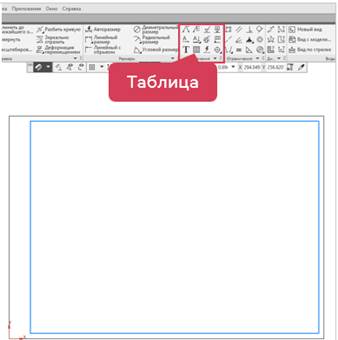
Найдите панель инструментов Обозначения и щелчком мыши выберите инструмент Таблица.
Шаг второй. Ввод основных параметров таблицы.
Программа просит нас указать точку привязки текста или её координаты. Нам пока это неважно. Поэтому щёлкнем левой кнопкой мыши в любом месте поля чертежа.
У нас открылось окно создания таблицы. Здесь мы укажем начальные параметры таблицы основной надписи. Итак, число столбцов у нас должно равняться 6. Строк в нашей таблице основной надписи 3. Ширину столбца укажем равной 25 мм. А высоту строки — 7 мм.
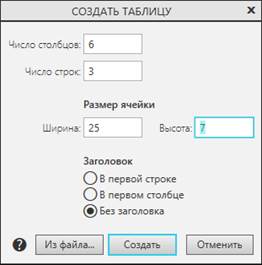
В поле Заголовок поставим метку возле пункта Без заголовка и нажмём ОК. Таблица построена.
Шаг третий. Изменение размеров столбцов и строк.
Отредактируем нашу таблицу в соответствии с требованиями, предъявляемых к ученическому чертежу.
Итак, для начала подведём курсор к границе двух столбцов (он примет форму двухсторонней стрелки) и нажмём левую кнопку мыши. Система выведет в окне подсказки ширину столбца. Удерживая нажатой на линии границы строк или столбцов левую кнопку мыши, и перемещая курсор в стороны, вверх или вниз, размеры столбцов или строк можно изменять. Изменим их в соответствии с требованиями ученических чертежей.
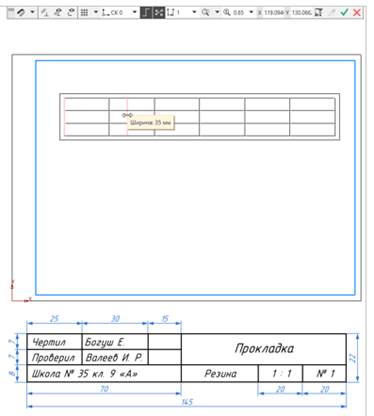
Шаг четвёртый. Объединение ячеек.
Теперь нам с вами надо объединить три нижние левые ячейки в таблице. Для этого давайте поместим курсор в нижнюю ячейку крайнего левого столбца таблицы. Теперь нажмём левую кнопку мыши и, не отпуская её, переместить курсор влево так, чтобы чёрным цветом выделились три ячейки.
Отпустим кнопку мыши и переведём курсор на панель Параметры. Здесь откроем раскрывающееся меню Таблица. А в ней — ячейка.
Найдём в подменю строку Ячейки. Управление. И нажмём кнопку Объединить ячейки.
Точно так же объединим ячейки двух верхних строк трёх расположенных справа столбцов.
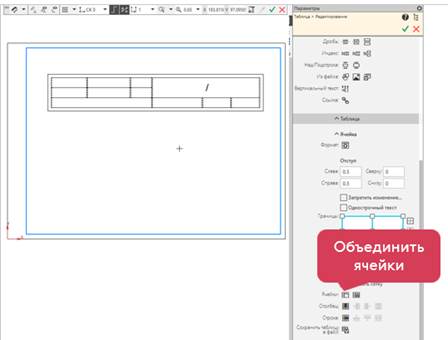
Обратите внимание, что в окне Параметры есть много функций настройки таблицы. Самостоятельно изучите их.
Завершить редактирование таблицы можно нажатием клавиши ESC или нажатием зелёной галочки.
Шаг пятый. Заполнение таблицы.
Теперь наша с вами задача заполнить созданную таблицу. Для этого двойным щелчком левой кнопки мыши по любой области таблицы активизируем таблицу.
Поместите курсор в строку таблицы и заполнить те строки таблицы, которые неизменны для всех чертежей. Обратите внимание, что шрифт автоматически будет чертёжным. Высоту букв система «Компас» также подберёт автоматически.
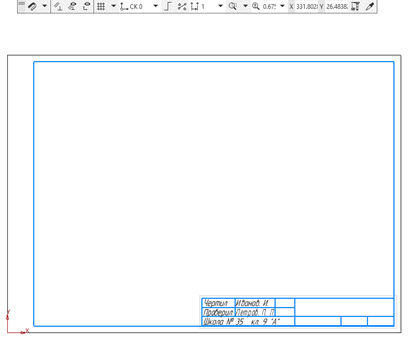
После заполнения необходимых ячеек, завершите редактирование таблицы удобным для вас способом.
Шаг шестой. Завершение оформления формата.
Одним щелчком левой кнопки мыши выделите таблицу. Теперь нажмите левую кнопку мыши и захватите таблицу. Не отпуская кнопку мыши, переместите таблицу в левый нижний угол листа чертежа. При необходимости, измените масштаб, вращая колёсиком мыши на себя или от себя.
Шаг седьмой. Сохранение документа.
Итак, наш лист готов. Осталось только его сохранить. Для этого:
1. Выберите пункт меню Файл / Сохранить как. В появившемся окне сохранения выберите удобный для хранения чертежей диск компьютера. Нажмите кнопку Создать новую папку. И присвойте ей название, например «Чертежи».
2. Двойным щелчком левой кнопки мыши откройте только что созданную папку и введите название документа (имя файла), например «А4 горизонтальный».
3. Нажмите кнопку Сохранить.
Итак, мы получили следующий алгоритм создания таблицы основной надписи для чертежа.
1. На панели инструментов Обозначения выбрать инструмент Таблица.
2. Щелчком левой кнопки мыши по листу чертежа открыть окно настройки параметров таблицы.
3. Ввести основные параметры таблицы (число строк, столбцов и так далее), нажать кнопку ОК.
4. Установить, передвигая левой кнопкой мыши границы таблицы, высоту строк и ширину столбцов.
5. Выделить нужные ячейки и объединить их.
6. Завершить создание таблицы, нажав клавишу ESC или «зелёную галочку в окне Параметры.
7. Двойным щелчком левой кнопки мыши активизировать таблицу, заполнить её (ввести текст с клавиатуры).
Запомните!
1. Для того чтобы исправить основную надпись или завершить заполнение таблицы, в любой момент работы необходимо активизировать её двойным щелчком левой кнопки мыши по таблице.
2. Рационально сохранять в этой же папке все создаваемые в системе «Компас» документы.
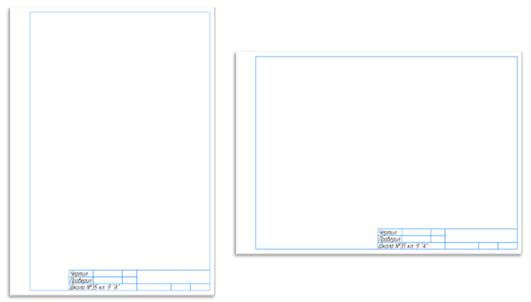
3. Целесообразно создать пустые оформленные листы чертежа горизонтальной и вертикальной ориентации и в дальнейшем использовать их, не выстраивая основную надпись заново, а пересохраняя каждый раз под новым именем (Файл/Сохранить как/Новое имя документа).
Предлагаем вам самостоятельно создать вертикально оформленный лист чертежа, используя рассмотренные нами алгоритмы.

 740
740