Получите свидетельство
 Вход
Вход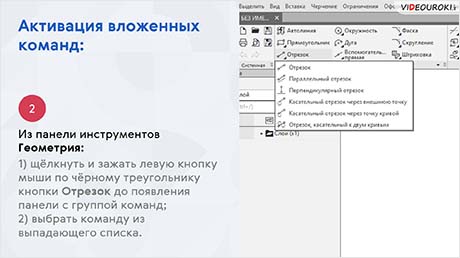



Мы уже говорили с вами о том, что для работы с чертежами в системе «Компас» существует очень много рабочих инструментов. Но показывать их все одновременно неудобно, и в этом нет необходимости. Представьте себе стол, на котором одновременно и вперемешку лежат чертёжные инструменты, принадлежности для рисования, тетради и учебники. Нужную вещь на таком столе найти будет непросто. Гораздо удобнее, когда предметы разложены по назначению, а часть их, возможно, вообще на время можно убрать.
Так и в рабочем окне системы «Компас» инструменты собраны для удобства пользователя в группы. Часть из них можно скрыть (спрятать) до тех пор, пока они не понадобятся.
Определить группу вложенных команд очень просто. У большей части кнопок группы команд в нижнем правом углу есть небольшая стрелочка-уголок, указывающая на то, что под данным инструментом «спрятаны» другие, похожие по назначению, но имеющие ряд отличий, связанных, например, со способом построения. Если такого обозначения нет, значит, нет и вложенных команд.

Рассмотрим, что необходимо сделать для активации вложенных команд на примере команд группы Отрезок. Сделать это можно несколькими способами:
из Строки Главного меню — выполнив последовательность команд Черчение — Отрезки — команда построения геометрического объекта;
из панели инструментов Геометрия — щёлкнув и зажав левую кнопку мыши по черному треугольнику кнопки Отрезок до появления панели с группой команд и выбрав команду из выпадающего списка;
из панели Параметры — задав команду Отрезок из группы команд в Заголовке, не нажимая кнопку Завершить.
Изучим здесь пока две команды — Параллельный и Перпендикулярный отрезок. Обратите внимание, что эти команды будут работать только в том случае, если у вас уже начерчен какой-либо отрезок. Поэтому самостоятельно начертите несколько любых отрезков.
Теперь, например, не закрывая окна Параметры, щёлкните левой кнопкой мыши по кнопке Параллельный отрезок. Обратите внимание, что курсор на поле чертежа из крестика превратился в квадрат с перекрестием («ловушку»). Система перешла в режим построения параллельных отрезков. В Строке сообщений в нижней части панели Параметры появился запрос: «Укажите отрезок или прямую для построения параллельного отрезка». Тот отрезок (или прямая), относительно которого строится параллельный отрезок, называется базовым объектом. Базовый объект — это геометрический объект, выделение (указание) которого требуется для построения или редактирования другого объекта.

Подведите «ловушку» к базовому отрезку, параллельно которому должен пройти отрезок. Цвет отрезка изменился. Переместите «ловушку» на другой отрезок. Теперь изменился цвет этого отрезка. Таким образом, вы точно можете выбрать базовый объект;
Щёлкните левой кнопкой мыши по отрезку. Такая операция выделения базового объекта называется Выбрать объект. Он выделен цветом, установленным для выделенных объектов по умолчанию. Сдвигая курсор (он опять имеет вид креста), вы видите рядом с ним значение постоянного угла, под которым нарисован отрезок и меняющиеся цифры расстояния меду отрезками. На панели Параметры выделилось поле окна Длина. Это система выделила первый параметр предопределённого ввода.

При перемещении мыши в окне Расстояние меняются значения. Второй параметр предопределённого ввода — Расстояние. Это легко определить, нажав клавишу PageUp. Поле ввода выделилось и готово к приёму значения;
Введите значение 60 в поле Расстояние и нажмите клавишу Enter для фиксации размера. Укажите точку начала параллельного отрезка. Сдвигая курсор, вы видите рядом с ним меняющееся значение длины отрезка. Введите значение длины в поле Длина и нажмите клавишу Enter для фиксации размера. Отрезок построен.
Для выхода из команды нажмите кнопку Завершить на панели Параметры или вызовите другую команду.
Для построения перпендикулярного отрезка:
щёлкните левой кнопкой мыши по кнопке Перпендикулярный отрезок из выпадающего меню или из заголовка панели Параметры: Перпендикулярный отрезок. На панели выделился цветом только один параметр в поле окна Длина;
введите числовое значение длины в поле окна Длина;
укажите курсором кривую для построения перпендикулярного отрезка;
укажите точку начала данной кривой. Отрезок заданной длины перпендикулярный кривой построен.

Для построения прямоугольников и многоугольников на панели инструментов Черчение имеется панель инструментов Геометрия с группой команд построения прямоугольников и многоугольников с начальной кнопкой Прямоугольник.
Рассмотрим, какие объекты можно построить с помощью инструментов, показанных на экране. Как мы видим, это различные многоугольники. С помощью первых четырёх кнопок можно построить прямоугольники, а с помощью инструмента Многоугольник — правильные многоугольники с любым количеством вершин.
Вспомните, какие многоугольники называют правильными. Действительно, правильными называют многоугольники, все стороны и углы которых равны.
Рассмотрим принцип построения многоугольников в графической системе «Компас». Для начала, рассмотрим команду Прямоугольник по двум точкам (по двум вершинам):
Итак, щёлкните левой кнопкой мыши по кнопке Прямоугольник. На панели Параметры: Прямоугольник в Заголовке имеются все кнопки группы Прямоугольник, а также окна для ввода параметров: Первая вершина, Вторая вершина, Высота, Ширина, С осями и Разрушить объект.

Определите или введите начальную точку будущего прямоугольника. В данном случае просто щёлкните левой кнопкой мыши на поле формата чертежа. Это будет первая вершина вашего прямоугольника. Сдвиньте курсор в любую сторону. Рядом с курсором вы видите ярлык-подсказку с изменяющимися шириной и высотой будущего прямоугольника и его фантом. На панели Параметры: Прямоугольник выделилось поле ввода предопределённого параметра Высота. Второй предопределённый параметр — Ширина;
если вам известны ширина и длина прямоугольника, то с клавиатуры введите в поле Ширина числовое значение ширины, нажмите клавишу Enter, введите значение в окно Высота, нажмите клавишу Enter;
если известно положение его вершины (вторая точка), то задайте её, щёлкнув левой кнопкой мыши, а высоту и ширину прямоугольника система определит автоматически. Прямоугольник построен;
чтобы расположить прямоугольник под углом, на панели Параметры задайте в поле Угол числовое значение угла до указания точки второй вершины. Угол наклона отсчитывается от оси абсцисс текущей системы координат;

чтобы построить квадрат, укажите вторую вершину при нажатой клавише Shift;
возможно построение прямоугольника с осями. Для этого перед построением поставьте «галочку» в окне С осями. Ещё необходимо отметить, что построенный прямоугольник является единым объектом, то есть выделяется целиком. В случае, если необходимо будет удалить одну из сторон, то перед построением поставьте «галочку» в окне Разрушить объект.
Чтобы построить Прямоугольник по центру и вершине необходимо:
щёлкнуть левой кнопкой мыши по кнопке Прямоугольник по центру и вершине;
задать левой кнопкой мыши ЛК центр прямоугольника;
если известно положение одной из вершин прямоугольника, то необходимо задать её. При этом высоту и ширину система определит автоматически;
если известны высота и ширина, введите их числовые значения в предопределённые поля ввода на панели Параметры;
можно расположить прямоугольник под углом. Для этого до фиксации второй точки задайте числовое значение в поле окна Угол.

Построение прямоугольников по трём вершинам и по центру и двум точкам проводится аналогично.
Запомните! Если нужно переместить изображение (сдвинуть или поменять изображения местами), необходимо выделить его одним щелчком мыши, подвести к нему курсор, нажать на любую линию изображения левой кнопкой мыши и, удерживая кнопку нажатой, переместить изображение в нужное место листа.
Обратимся теперь к построению многоугольников. Подумайте, какие параметры нужны для создания многоугольника, например шестиугольника или восьмиугольника. Конечно же, это количество вершин. А кроме того, нужен радиус или диаметр окружности, описанной вокруг прямоугольника или вписанной в него (вспомните, на занятиях по черчению вы выполняли построение многоугольников с помощью циркуля и начинали работу с проведения окружности).
Итак, для построения правильного многоугольника в системе «Компас» нужно:
раскрытье окно с группой команд Прямоугольник и щёлкнуть левой кнопкой мыши по кнопке Многоугольник. На панели Параметры: Многоугольник надо:
в поле окна Количество вершин задать необходимое количество вершин (например, шесть). Если такого количества вершин нет в выпадающем списке, то введите значение с клавиатуры и нажмите клавишу Enter;
Нажмите на одну из кнопок переключателя Способ построения:
— по описанной окружности (активно по умолчанию);
— по вписанной окружности;
Затем введите числовое значение диаметра или радиуса окружности в поле окна Диаметр/Радиус.
Установите тип отрисовки С осями. А стиль линии — Основная.

Теперь укажите левой кнопкой мыши центр будущего многоугольника. В результате система построит фантом многоугольника, который при движении мыши поворачивается вокруг его центра. На панели Параметры в поле окна Угол меняется его значение. Если вам не нужно разворачивать многоугольник по углу, то установите в поле Угол нулевое значение. Многоугольник по описанной окружности построен. Нажмите кнопку Завершить для выхода из команды, нажмите колесо мыши или кнопку для вызова следующей команды.
Рассмотрим теперь, как выбрать угол, который упоминался при построении многоугольника. Значение угла при построении многоугольников отвечает за положения вершин, оно представляет собой градусную меру угла положения той точки, в которой многоугольник соприкасается с окружностью.
Для многоугольников, построенных по описанной окружности, — это точки, в которых любая вершина касается окружности. Выбирают ту, угол которой легче определить (0°, 45°, 90°, 180° и т. д.). Посмотрите на тот шестиугольник, который только что построили. Установленное значение угла — 0°. А если мы изменим значение угла, то положение шестиугольника также изменится.

Для многоугольников, построенных по вписанной окружности, указывается угол для точек, в которых окружности касается середина стороны. Примеры многоугольников, построенных по вписанной окружности, представлены на экране.
Отредактировать построенный многоугольник (например, изменить количество вершин или размер, добавить или удалить оси) можно в любой момент работы. Принцип редактирования тот же, что был применён в случае с отрезком:
Щелчком левой кнопки мыши выделить объект, затем поменять в открывшейся панели Параметры необходимые параметры.
Итак, мы получили следующий алгоритм построения многоугольника:
1. Проанализировать геометрическую фигуру, которую нужно построить:
— определить количество вершин;
— определить диаметр вписанной или описанной окружности;
— определить, исходя из типа построения (по вписанной или описанной окружности), угол, определяющий построение вершин.
2. Выбрать на панели инструментов Геометрия инструмент Многоугольник.
3. Указать на панели Параметры параметры многоугольника:
— количество вершин;
— способ построения (по описанной или по вписанной окружности);
— диаметр окружности;
— угол вершины;
— тип отрисовки (с осями или без осей);
— стиль линии.
4. Поместить эскиз изображения в нужную точку листа Фрагмента, создать многоугольник щелчком левой кнопки мыши.

5. Завершить выполнение команды, нажав крестик или клавишу Esc на клавиатуре.
Попробуйте самостоятельно построить несколько многоугольников и изменить их параметры.

 567
567