Тема урока. Работа с таблицами и рисунками в MS Word.
Тип урока: комбинированный.
Цель урока: научить создавать, редактировать и форматировать таблицы, работать с графикой.
Ход урока
Организационный момент.
Актуализация знаний.
Запуск программы MS Word;
Понятия форматирования и редактирования документа;
Что такое таблица, элементы таблицы.
И
 зучение нового материала.
Вставка и создание таблиц в MS Word 2007
Таблицы применяются для структурирования содержимого страницы. Кроме того, таблицы используются для вычислений. В MS Word используется технология вставки и создания таблиц. Вставку и создание таблиц MS Word можно осуществить с помощью кнопки Таблица. Кнопка расположена на вкладке Вставка в группе Таблицы. Перед вставкой любого объекта в документ MS Word 2007 необходимо установить курсор в то место документа, где он будет находиться. При нажатии кнопки Таблица отображаются опции всех пяти методов вставок и создания таблиц, скриншот которых представлен на рисунке 1.
Рассмотрим методы "Вставка" и "Создание" table MS Word.
Вставка table - первый способ
Для того чтобы быстро вставить таблицу, например таблицу 4х6, Рис. 1
н еобходимо в области Вставка таблицы (рисунок 1) выделить нужное количество столбцов (4) и строк (6), и щелкнуть левой клавишей мыши на выделенной области.
Вставка table - второй способ
Этот способ осуществляется с помощью окна диалога "Вставка таблицы". Для применения этого метода надо выбрать из списка команду "Вставить таблицу" (рис. 1). Затем в появившемся окне диалога (Рис. 2) выбрать число столбцов и строк, выбрать ширину столбцов и нажать ОК.

Рис. 2
Вставка table - третий способ
Вставка таблицы из коллекции с помощью окна диалога "Встроенный". Для этого после щелчка на пункте Экспресс-таблицы (рисунок 3) нужно выбрать в окне диалога "Встроенный" требуемый шаблон (стиль) таблицы.

Рис. 3
Cоздание или рисование table - первый способ. Создание таблицы можно осуществить с помощью указателя мыши, который принимает вид карандаша после щелчка мышью на команде "Нарисовать таблицу". Рисование (создание) выполняется в свободной форме. Сначала можно нарисовать прямоугольник, обозначающий внешние границы таблицы, затем в прямоугольнике нарисовать линии строк и столбцов (например, рисунок 4). Рис. 4
Ч тобы удалить линию в нарисованной таблице нажмите кнопку Ластик на вкладке Конструктор в группе "Нарисовать границы" и щелкните на линии, которую необходимо удалить. Чтобы выйти из режима Ластик, нажмите на кнопке Ластик. Для выхода из режима рисования необходимо нажать кнопку "Нарисовать таблицу" на вкладке Конструктор в группе "Нарисовать границы".
Создание table - второй способ. Этот способ создания таблицы позволяет преобразовать текст в таблицу. Преобразование текста в таблицу осуществляется редактором MS Word 2007 в том случае, когда имеются знаки разделителей, такие как запятая или знак табуляции, в тех местах, где текст должен быть разбит по столбцам. Например, в приведенном списке с двумя словами и строками в качестве разделителей вставлены точки с запятыми, чтобы выполнить создание таблицы с двумя столбцами и строками. Скриншот окна диалога создания таблицы из текста представлен на рисунке 5. Рис. 5
В документе MS Word 2007 можно легко выполнить вложение таблиц. Например, для расположения рядом двух таблиц. Сначала создается таблица с двумя ячейками, а затем в эти две ячейки вставляются таблицы.
После вставки, создания или выделения таблицы на Ленте окна приложения появляются контекстные инструменты под общим названием "Работа с таблицами", которые разделены на две контекстные вкладки Конструктор и Макет. Общее название контекстных инструментов отображается в строке заголовка (рисунки 6 и 7).
Лента на вкладке Конструктор представлена на рисунке 6.

Рис. 6
Лента на вкладке Макет представлена на рисунке 7.

Рис. 7
П осле вставки или создания таблицы щелкните на одной из ее ячеек, чтобы начать ввод текста или вставить изображение. Для редактирования и форматирования таблиц можно использовать инструменты, помещенные на вкладках Макет и Конструктор, которые активизируются при выделении таблицы или установке курсора в одну из ее ячеек.
Для создания нового стиля таблицы на вкладке Конструктор в группе стили таблиц надо щелкнуть на кнопке Дополнительные параметры, а затем выбрать команду "Создать стили таблицы". Откроется окно диалога "Создание стиля", в котором можно создать новый стиль.
Рис. 8
Кроме того, редактирование и форматирование таблиц можно выполнить, используя контекстное меню и всплывающую мини-панель форматирования, которая появляется при каждом выделении объекта.
Работа с графикой в документах MS Word 2007
Г рафика - это один из важнейших элементов документа MS Word 2007. Графика бывает двух видов - растровая и векторная. Растровая графика в MS Word 2007 может быть загружена из графического файла (с расширением BMP, TIFF, PNG, JPG или GIF) или из другой программы (например, графического редактора Adobe Photoshop). Векторная графика может быть создана в документе MS Word 2007 или вставлена в документ с помощью встроенных графических средств MS Word 2007.
В документ MS Word 2007 можно вставить следующие типы графики (рисунок, клип, графические объекты, рисунок SmartArt, диаграмма) с помощью кнопок Рисунок, Клип, Фигуры, SmartArt и Диаграмма, расположенных на вкладке "Вставка" в группе "Иллюстрации" (рисунок 1).
Рис. 1
Кроме того, графические объекты или векторную графику Надпись и MS WordArt можно вставить из группы "Текст" на вкладке Вставка (рисунок 2).

Рис. 2
После вставки графики в документ MS Word 2007, на Ленте появятся контекстно-зависимые инструменты под общим названием, которое отображается в строке заголовка окна приложения. Контекстные инструменты, разделенные на контекстные вкладки, появляются только тогда, когда в документе выделен объект определенного типа.
Формат в группе "Работа с рисунками" (вставка растровых рисунков из файла и клипа);
Формат в группе "Средства рисования" (вставка в документ готовых фигур);
Конструктор, Формат в группе "Работа с рисунками SmartArt" (вставка рисунка SmartArt для визуального представления информации);
Конструктор, Макет, Формат в группе "Работа c диаграммами" (вставка диаграммы для представления и сравнения данных);
Формат в группе "Работа с надписями" (вставка предварительно отформатированных надписей);
Формат в группе "Работа с объектами MS WordArt" (вставка декоративного текста в документ).
Растровые рисунки (растровую графику) и клипы можно вставлять или копировать в документ из множества различных источников. Растровые рисунки создаются различными графическими приложениями или техническими средствами (сканерами, фотоаппаратами и т.д.) и вставляются в документ MS Word 2007 из файла или прикладной программы. Вставку графики в MS Word 2007 осуществляют в то место документа, где установлен курсор.
1. Вставка растрового рисунка из файла в документ MS Word 2007.
В ставка рисунка осуществляется следующим образом: в документе надо определить место вставки рисунка, установив там курсор, затем щелкнуть на кнопке Рисунок на вкладке Вставка в группе Иллюстрации. В открывшемся окне диалога выбрать требуемый файл и дважды щелкнуть на нем, рисунок будет вставлен в документ. На Ленте окна приложения MS Word 2007 появятся контекстные инструменты с названием "Работа с рисунками", которые помещены на контекстной вкладке Формат (рисунок 3).
Рис. 3
Используя контекстные инструменты, имеющиеся в группах (Изменить, Стили рисунков, Упорядочить, Размер) на вкладке Формат можно выполнять различные действия над рисунками. Например, редактировать (изменять яркость, контрастность и т.д.), форматировать (применять различные стили), упорядочивать (определять положение рисунка и обтекание текстом), изменять размеры (изменять размеры, выполнять обрезку рисунка и замещение текста).
Если необходимо восстановить измененный рисунок в исходное состояние, надо щелкнуть на команде "Сброс параметров рисунка". Для выполнения любых операций над рисунком его надо предварительно выделить.
2. Вставка клипа в документ MS Word 2007.
Клип вставляется щелчком на кнопке Клип из группы Иллюстрации, в результате активизируется область задач. В области задач можно найти требуемый Клип в текстовом поле Искать или выбрать его из списка коллекций, щелкнув на команде "Упорядочить клипы". Действия над клипами выполняются контекстными инструментами "Работа с рисунками", расположенными на контекстной вкладке Формат (рисунок 3).
3. Вставка в документ готовых фигур (векторную графику).
В ставку готовых фигур в документ MS Word 2007 выполняют кнопкой Фигуры. Контекстные инструменты "Средства рисования", помещенные на вкладке Формат, которые появляются после вставки Фигуры, обеспечивают редактирование и форматирование готовых фигур, а также создание векторных рисунков из графических объектов. Векторный рисунок, созданный из графических объектов, является графическим объектом.
Рис. 4
Н еобходимо отметить, что при создании векторного рисунка из графических объектов сначала следует вставить в документ полотно (Вставка/Фигура, затем выбрать "Новое полотно"), а затем размещать в нем фигуры и линии. Полотно способствует упорядочиванию рисунка и создает границу (рамку) между рисунком из графических объектов и остальной частью документа (рисунок .5). Для изменения размера полотна можно использовать контекстное меню.
Рис. 5
4. Вставка рисунка SmartArt в документ MS Word 2007.
Р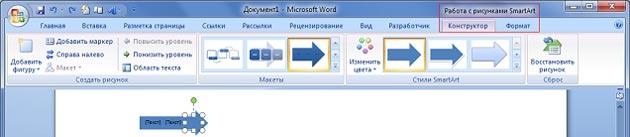 исунок SmartArt (векторная графика) применяется для визуального представления информации. Контекстные инструменты под названием "Работа с рисунками SmartArt" разделены на две контекстные вкладки Конструктор и Формат, появившиеся после вставки объекта SmartArt, предназначены для редактирования и форматирования объектов визуальной информации.
Рис. 6
5

. Вставка диаграммы в документ MS Word 2007.
Диаграмма (векторная графика) используется для наглядного представления и сравнения данных. После вставки диаграммы на Ленте окна приложения MS Word 2007 появляются контекстные инструменты "Работа с диаграммами", разделенные на вкладки Конструктор, Макет и Формат (рисунок 7). Контекстные инструменты обеспечивают изменение типа, данных и макета диаграмм, а также их форматирование.
Рис. 7
6. Вставка объекта Надпись в документ MS Word 2007.
В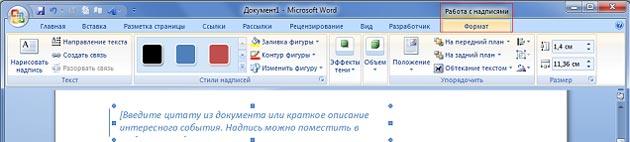 ставка предварительно отформатированных объектов Надпись (векторная графика) применяется для нестандартной вставки небольших текстов. Контекстные инструменты "Работа с надписями" вкладки Формат используются для изменения размера и форматирования объекта, создания связи между несколькими объектами Надпись и для применения других эффектов. Рис. 8
7. Вставка MS WordArt в документ MS Word 2007.
M S WordArt (векторная графика) вставляется из коллекции декоративных текстов для создания фигурного текста в документе. Контекстные инструменты "Работа с объектами MS WordArt" на вкладке Формат предназначены для редактирования, форматирования и упорядочивания фигурного текста.
РРис. 9
Для преобразования встроенного в текст рисунка (вставленного как символ текста) или другого графического объекта в перемещаемый (находящийся в графическом слое) необходимо выбрать один из стилей обтекания в окне "Обтекание текста" на контекстной вкладке. Для преобразования перемещаемого рисунка во встроенный в текст рисунок надо выбрать в окне "Обтекание текста" команду "В тексте".
Практическое задание.
Выполните ряд заданий по созданию и работе с таблицей.
Создайте пустую таблицу, как принято называть "пустографку", с одинаковой шириной столбцов:
2. Измените ширину столбцов.
3. Добавьте в таблицу два столбца и две строки.
4. Удалите из таблицы два столбца и две строки.
5. Объедините в таблице ячейки первой строки, двух последних столбцов.
6. Разбить в таблице последнюю ячейку на три столбца и четыре строки.
VI. Рефлексия.
С помощью какой команды можно создать таблицу?
Как объединить, разбить ячейки?
Добавление и удаление строк (столбцов)
VII. Домашнее задание: читать страница 141-148.

 Получите свидетельство
 Вход
Вход














 Урок по информатике по теме Работа с таблицами и графикой в MS Word (0.33 MB)
 0
0 650
650 28
28 Нравится
0
Нравится
0


