Головне управління освіти і науки Дніпропетровської обласної державної адміністрації
Дніпропетровський обласний інститут післядипломної педагогічної освіти
Відділ освіти і науки Нікопольської міської ради
Комунальний заклад «Нікопольська середня загальноосвітня школа І-ІІІ ступенів № 20»

Інформатика 10 клас
Розробки уроків з теми:
«ОСНОВИ СТВОРЕННЯ КОМП'ЮТЕРНИХ ПУБЛІКАЦІЙ»
З досвіду роботи вчителя інформатики
КЗ «НСЗШ І-ІІІ ст. № 20»
Безсмертної Людмили Григорівни

Нікополь
2014
ОСНОВИ СТВОРЕННЯ КОМП'ЮТЕРНИХ ПУБЛІКАЦІЙ
Урок 1
Тема уроку: поняття комп'ютерної публікації. Засоби створення публікацій. Види публікацій та їх шаблони. Структура публікації.
Мета уроку:
ознайомити учнів з поняттям публікації і засобами для її створення.
формувати пізнавальні здібності, розвивати творчі здібності.
виховувати акуратність при виконанні роботи.
Тип уроку: комбінований урок.
Обладнання: навчальний комп'ютерний комплекс, презентація «Види друкованої продукції».
Хід уроку
Повідомлення теми, мети й завдань уроку. Мотивування вчителем навчально-пізнавальної діяльності.
Ми читаємо книжки, газети і журнали, розглядаємо плакати і рекламні буклети, користуємося календарями, даруємо друзям вітальні листівки. Всі ці друковані видання можна назвати одним словом «публікація» (від лат. publico — оголошувати для всіх). Як швидко і якісно підготувати публікацію самостійно?
Перегляд презентації «Види друкованої продукції».
Пояснення матеріалу.
Verstka vklyuchaye v sebe mystetstvo pravylʹno rozmistyty na storintsi (smuzi) teksty, zobrazhennya, lohotypy, inshi znaky, a takozh (osoblyvo tse stosuyetʹsya tekstu) pryvesty tekst zasobamy verstalʹnyy̆ prohramy v takyy̆ vyhlyad, shchob vin povnistyu vidpovidav pryntsypam verstky.
Словарь - Открыть словарную статью
Верстка включає в себе мистецтво правильно розмістити на сторінці (смузі) тексти, зображення, логотипи, інші знаки, а також (особливо це стосується тексту) привести текст засобами верстальної програми в такий вигляд, щоб він повністю відповідав принципам верстки.
Одним із засобів створення публікацій є видавнича система MS Publisher, призначена для підготовки поліграфічних продуктів (публікацій, брошур, рекламних листівок, каталогів, книг).
В ідразу після запуску програми користувач потрапляє в обійми цілої армії послужливих Майстрів, які супроводжують його протягом всього процесу створення публікації. Процес цей в Publisher чи не повністю автоматизований. Користувачеві потрібно просто поставити програмі «дані» для роботи (вихідний текст і картинки) і вибрати потрібний тип публікації — все інше Publisher зробить сам. Потрібно лише час від часу дозволяти Майстрові перейти до наступного кроку, вибирати колірні схеми (їх Publisher пропонує більше 60-ти для кожного типу публікації) і варіанти розташування елементів у кожному документі. Можна повністю автоматизувати процес створення деяких простих публікацій: при першому запуску програма попросить вас ввести дані про себе і про фірму, падалі Publisher буде автоматично вставляти ці дані у відповідні поля публікації, надаючи вам можливість створювати ті ж візитні картки з допомогою декількох кліків мишки. Професіонали зазвичай не терплять подібного диктату з боку програми, ВЛЄ для користувача — це те що треба.
Теоретично, в Publisher можна створити і газету, і книгу, і навіть корпоративний веб-сайт. Однак поле діяльності, на якому програма виявляє себе краще за все - це так звана офісна графіка:
візитні картки ■ бланки
запрошення ■ програми
оголошення ■ резюме
афіші ■ листівки
календарі ■ вітання
конверти ■ календарі
■рекламні ■ етикетки,
■наклейки ■оголошення
З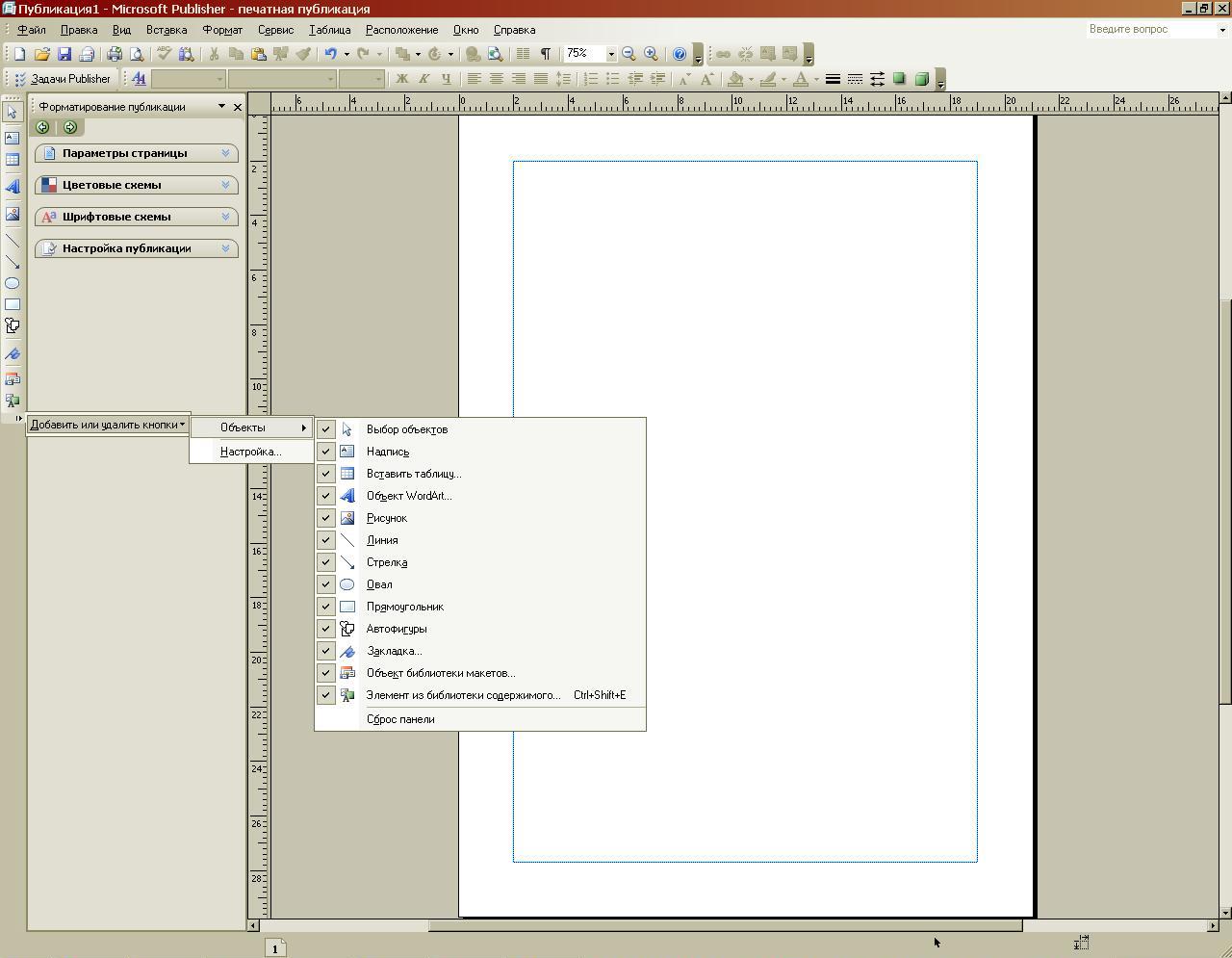 а допомогою Publisher можна скласти гарне привітання для друзів або жартівливий сертифікат, ідеально схожий на справжній. Використання Publisher дозволяє всього за кілька хвилин вирішувати завдання, для виконання яких у Word знадобляться кілька години.
Розглянемо інтерфейс програми.
Меню і панелі інструментів практично не відрізняються від тих, з якими ви працювали у інших офісних програмах. ? Як називається панель, яка містить інструменти:
Новою є панель Об'єкти, розміщена вертикально зліва, яка містить інструменти для вставки текстових блоків, зображень і таблиць.
Вікно Нова публікація дозволяє вибрати варіант публікації:
ІІІ. Формування навичок і вмінь.
Завдання 1. Створити вітальну листівку.
План створення публікації (листівки)
Підібрати матеріал для створення листівки.
Обміркувати розміри листівки, її фон.
Продумати розташування об’єктів на робочій області.
Визначити кількість використовуваних кольорів.
Вибрати використовувані шрифти, визначити стилі.
Приступити до створення ублікації
VI Підсумки уроку.
V.Домашнє завдання.
Завдання 2.Cтворти власну візитку.
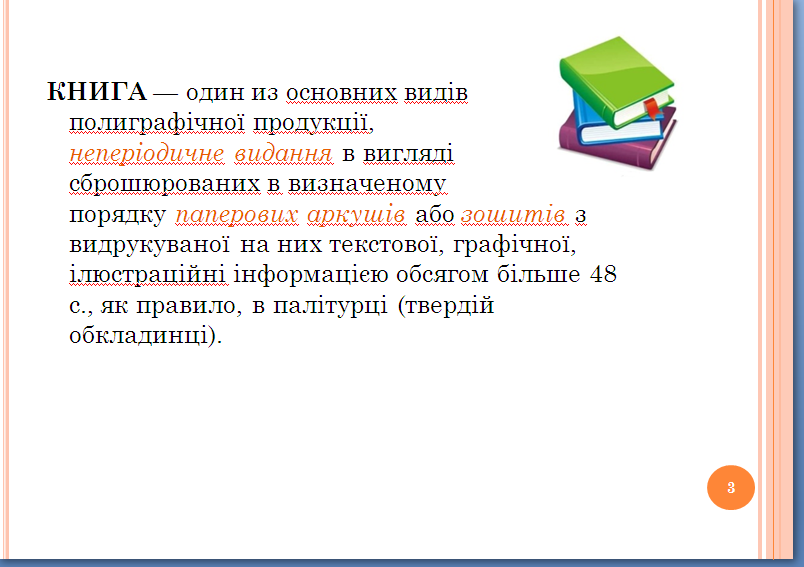
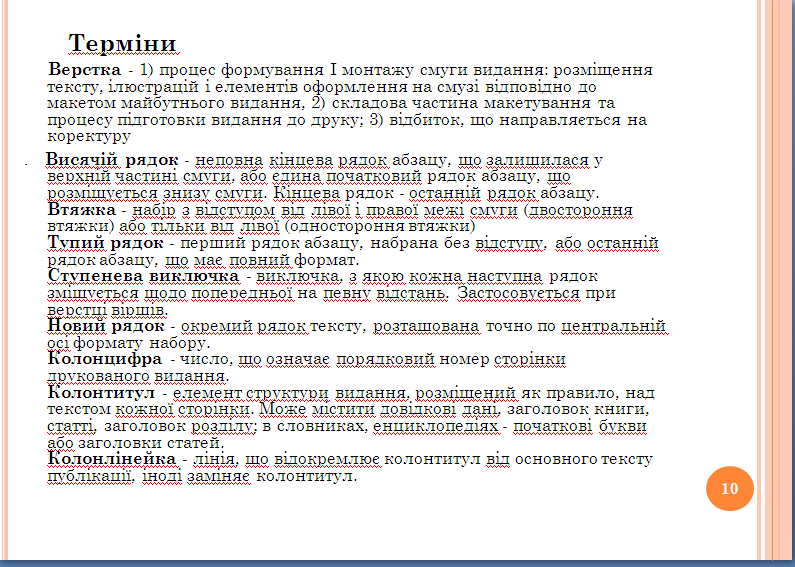
 Презентація до уроку «Поняття к
 омп'ютерної публікації.»



Урок 2
Тема уроку: особливості роботи з графічними об'єктами під час створення комп'ютерних публікацій. Зв'язки між об'єктами публікації. Створення, збереження, відкриття та друк публікацій.
Мета уроку:
• навчити учнів розміщувати графічні об'єкти в публікаціях, встановлювати зв'язки між текстовими блоками і графічними елементами оформлення публікації;
• розвивати вміння планувати свою діяльність; » виховувати відповідальність за виконання роботи. Тип уроку: комбінований урок. Обладнання: навчальний комп'ютерний комплекс.
Хід уроку
Повідомлення теми, цілі й завдань уроку. Мотивування вчителем навчально-пізнавальної діяльності.
Вільне розташування тексту і графіки в публікаціях Publisher досягається за рахунок розташування всіх об'єктів у рамках і властивості «перетікання» тексту з однієї текстової рамки до іншої. Змінюючи розміри і взаємне розташування текстових блоків і графічних елементів, можна досягти бажаного оформлення
публікації.
Пояснення матеріалу.
Створення публікації з нуля
Для створення публікації з нуля необхідно виконати наступні дії:
В меню Файл вибираємо команду Создать.
В області задач Создание публикации в групі Создать виконуємо одне з наступних дій:
для створення публикації, яку потрібно роздрукувати, вибираємо команду Пустая публикация.
для створення веб-сторінки, вибираємо команду Пустая веб-страница.
Додаємо в публікацію текст, малюнки і будь-які інші потрібні об’єкти.
В меню Файл вибираємо команду Сохранить как.
У полі Папка вибираємо папку, в яку необхідно зберегти нову публікацію.
У полі Имя файла вводимо і’мя файлу для публікації.
У полі Тип файла вибираємо Файлы Publisher.
Натискаємо кнопку Сохранить.
Використання макетів та шаблонів публікацій
Для створення публікацій з використанням макетів, виконуємо наступні дії:
В меню Файл вибираємо команду Создать.
В області задач Новая публикация в групі Начать с макета вибираємо команду Наборы макетов.
На панелі задач вибираємо потрібний набір макетів.
В вікні перегляду коллекції вибираємо потрібний тип публікації.
Вибираємо один з наступних варіантів: Щоб змінити макет публікації, натискуємо в області задач кнопку Макеты публикаций. Щоб змінити кольорову схему публікації, вибираємо в області задач команду Цветовые схемы. Щоб змінити шрифтову схему публікації, вибираємо в області задач команду Шрифтовые схемы. Щоб змінити параметри змісту сторінки при створенні веб-сторінки, бюлетеня або каталогу публікацій, вибираємо команду Содержимое страницы. Змінюємо або вибираємо будь-які додаткові параметри в панелі задач для створеного типу публікації.
Замінюємо в публікації текст місцезаповнювача і малюнки на свої власні або інші об’єкти.
В меню Файл вибираємо команду Сохранить как.
У полі Папка вибираємо папку, в якій необхідно зберегти нову публікацію.
У полі Имя файла вводимо ім’я файлу для публікації. У полі Тип файла вибираємо Файлы Publisher. Натискуємо кнопку Сохранить.
Для створення публікації за допомогою шаблонів, заздалегідь створюємо даний шаблон. Для цього після створення публікації, при її зберіганні, в меню Файл вибираємо команду Сохранить как. У полі Имя файла вводимо ім’я файлу для шаблону. У полі Тип файла вибираємо Шаблон Publisher. Для створення публікації на основі створеного шаблону потрібно:
В меню Файл вибрати команду Создать.
В області задач Новая публикация в групі Начать с макета вибрати команду Шаблоны.
У вікні перегляду колекції вибрати потрібний шаблон.
Внести необхідні зміни.
В меню Файл вибрати команду Сохранить как.
У полі Папка вибрати папку, в яку необхідно зберегти нову публікацію.
У полі Имя файла ввести ім’я файлу для публікації.
У полі Тип файла вибрати Файлы Publisher.
Натиснути кнопку Сохранить.
Програма MS Publisher автоматично визначає кількість сторінок, потрібних для обраного вами шаблона. Але кількість сторінок можна збільшити або зменшити. Для того щоб додати нові сторінки потрібно виконати команду Вставка/Сторінка, вибрати тип і імрінки (Стаття, Календар, Бланк замовлення тощо). Якщо обраний шаблон із двостороннім розворотом (наприклад бюлетень чи (буклет), то автоматично додаються дві сторінки, інакше програма пропонує вказати кількість сторінок. Щоб видалити непотрібні сторінки потрібно виділити їх і виконати команду Правка / Вибачити сторінку (якщо шаблон із двостороннім розворотом, то програма пропонує видалити обидві або лише одну із активних і юрінок.
Друкуючи публікацію, зверніть увагу на наступне:
діалоговому вікні Друк.
для друку чорнової копії публікації без графічної інформації виберіть команду Друк у меню Файл і натисніть кнопку Додаткові налаштування друку. На вкладці Графіка і шрифти виберіть Не друкувати графіку і натисніть ОК.
при виборі паперу необхідний творчий підхід. Чи поєднується дизайн вашої брошури з кольоровим папером? Чи не слід використовувати глянцевий папір для більшої контрастності? Якщо вам необхідна висока якість друку, варто звернутися до послуг професійних друкарень. У цьому випадку Publisher допоможе підготувати публікацію. Для цього на початку створення публікації встановіть формат вихідного файлу як Сумісний CMYK. Для цього натисніть кнопку Додаткові налаштування друку в діалоговому вікні Друк. Збережіть готовий документ у вигляді PostScript-файлу. Для цього виберіть PostScript у випадаючому списку Тип файлу в діалоговому вікні Зберегти як. Якщо у вас є необхідне програмне забезпечення, створіть з публікації файл PDF-форматі, який сприймається більшістю принтерів, що вик ристовуються в професійних друкарнях. Якщо ні - знайдіт принтер, який роздруковує PS-файли.
Формування навичок і мінь.
Завдання 1. Створити стінну газету, присвячену тижню інформатики.
Завдання 2. Створити публікацію «Правила поведінки в комп’ютерному класі.»
Підсумки уроку й повідомлення домашнього завдання.
Завдання 3. Створити Грамоту за досягнення в вивчення інформатики.
Урок З
Тема уроку: практична робота №4. Створення інформаційного бюлетеня і буклету.
Мета уроку:
системою MS Publisher, набути досвіду у створенні інформаційних бюлетенів, буклетів;
Тип уроку: урок практичного застосування знань, навичок і вмінь.
Обладнання: навчальний комп'ютерний комплекс.
Хід уроку
Перевірка домашнього завдання, актуалізація і корекція опорних знань, навичок і вмінь.
Як переглянути публікацію, призначену для друку? Які особливості друку публікацій?
Повідомлення теми, цілей і завдань уроку. Актуалізація мотивації навчання учнів.
Як перевірити створену публікацію на наявність помилок (перекривання зображень, розташування об'єктів поза областю друку, недостатня якість рисунків)?
Осмислення змісту й послідовності застосування способів виконання дій.
Команда Сервіс / Перевірка макета відкриває область завдань, де відображаються результати перевірки публікації на наявність помилок. А також дає можливість змінювати параметри перевірки макета. Перед початком друку необхідно переглянути публікацію на екрані за допомогою команди Попередній перегіяд
Меню Фаііп або кнопки на панелі Стандартна. Для виходу з режиму перегляду - кнопка Закрити або клавіша Esc.
Під час заповнення шаблонів необхідно стежити за збере-женням візуальної привабливості публікації. Дотримуйтесь кількох простих принципів:
намагайтеся не розміщувати текст надто симетрично. Асиметричне розміщення додасть тексту візуальної привабливості;
текст, вирівняний по правому краю виглядає більш при-вабливо;
ніколи не друкуйте лінію згину - зігнути брошуру точно по лінії згину дуже важко;
для кращого сприйняття тексту залишайте достатньо цільного місця стільки ж, скільки у вас зайнято текстом і графікою;
майте на увазі, що цілі абзаци, надруковані великими буквами, сприймаються важко;
не забувайте про почуття міри при використанні декоративних шрифтів, а використовуючи їх, ні в якому разі не робіть всі букви абзацу великими;
не розділяйте слова подвійним пробілом - після форматування він буде виглядати невдало;
використовуйте шрифт Serif (із зарубками, наприклад Times New Roman) для основного тексту, a Sans Serif (без зарубок, наприклад Агіаі) - для заголовків;
• використовуйте напівжирний шрифт і курсив тільки для
виділення.
IV Самостійне виконання учнями завдань під контролем і за допомогою вчителя.
Завдання 1. Створити буклет для серії «Птахи занесені до Червоної книги України», в якому повідомлятиметься про зникаючий вид птахів (перегляньте сайт http://mail.menr.gov.ua/publ/redbook ).
Буклет - англ. booklet Видання, надруковане частіше всього на одному друкованому аркуші і складене різними способами. У буклеті розміщуються рекламні матеріали, путівники, проспекти і т.д.
Для створення буклету потрібен наступний матеріал:
програма Publisher, кольоровий прнтер, папір.
Хід виконання завдання:
Вибір готового шаблону
Зміна шаблону за зразком заповнюваних місць (дизайн, розміщення матеріалу)
Робота над лицьовій сторінкою.
Робота над внутрішньою сторінкою
Збереження документа
Друк документа, складання.
Завдання 2. Створення інформаційного бюлетеня.
Створіть газету класу за допомогою публікації –– інформаційний бюлетень. Прийоми виконання завдання аналогічні до попереднього. Виберіть макет бюлетеня –– Ритм. При виконанні завдання користуйтеся матеріалами з папки Газета (на робочому столі).
V Підсумки уроку й повідомлення домашнього завдання.
21

 Получите свидетельство
 Вход
Вход












 Урок информатики «Основи створення комп (1.5 MB)
 0
0 933
933 55
55 Нравится
0
Нравится
0


