
 Получите свидетельство
 Вход
Вход



Раздел № III . Разработка программ с графическим интерфейсом
Тема 8.
Интерфейс программы и событийное программирование
Лекция 8. 5 .
Типовые операции преобразования данных .
Литература
Основная:
Павловская Т.А. C #. Программирование на языке высокого уровня. Учеб. для вузов. – СПб: Питер, 2008 – 432 с.
Павловская Т.А., Щупако Ю.А. C / C ++. Структурное программирование, Питер, 2005. – 402 с.
Дополнительная:
Гросс К. С# 2008: Пер. с. анг. – СПб. БХВ-Петербург, 2009. – 576 с.
Троелсен Э. Язык программирования С# 2005 и платформа /NET 2.0:пер. с анг. – М:. ООО «И.Д. Вильямс, 2007. – 1168 с.

Вопросы:
1. Работа с базовыми элементами интерфейса.
2. Работа со строковыми данными.
3. Преобразование типов данных.

1. Работа с базовыми элементами интерфейса
При проектировании интерфейса часто приходится группировать элементы, например, в целях компактного размещения однородных сведений или выбора одного из возможных вариантов действий. Такие группирующие элементы часто называют контейнерами (форма тоже контейнер). Контейнеры - графические элементы, они обладают своей функциональностью, однако во многих случаях эта функциональность напрямую не используется. Контейнер помещается на форму обычным образом.
К группирующим элементам управления относят GroupBox .
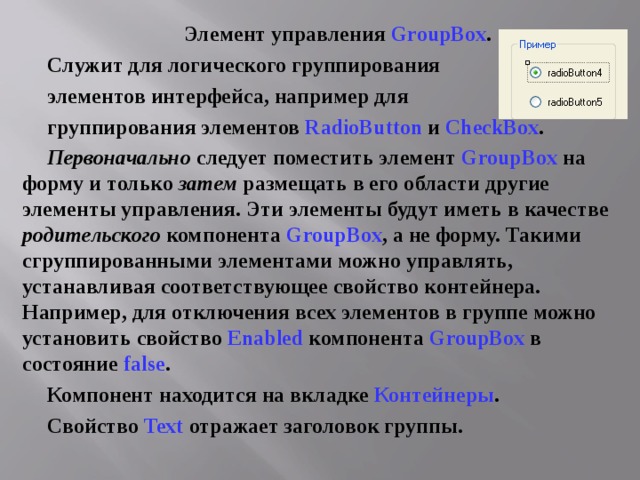
Элемент управления GroupBox .
Служит для логического группирования
элементов интерфейса, например для
группирования элементов RadioButton и CheckBox .
Первоначально следует поместить элемент GroupBox на форму и только затем размещать в его области другие элементы управления. Эти элементы будут иметь в качестве родительского компонента GroupBox , а не форму. Такими сгруппированными элементами можно управлять, устанавливая соответствующее свойство контейнера. Например, для отключения всех элементов в группе можно установить свойство Enabled компонента GroupBox в состояние false .
Компонент находится на вкладке Контейнеры .
Свойство Text отражает заголовок группы.

Элементы управления RadioButton и CheckBox служат для выбора пользователем предусмотренных в программе вариантов представления информации. Они имеют тот же базовый тип, что и элемент Button , но по виду и функциям существенно отличаются от него.
Элементы находятся на вкладке Стандартные элементы управления .

Элемент управления RadioButton .
Этот элемент используют тогда, когда пользователю предоставляется право выбора между взаимоисключающими вариантами. Например, необходимо выбрать номер учебной группы, в которой учится курсант.
Традиционно кнопки RadioButton (переключатели) отображаются в виде надписи с маленькой окружностью слева от нее. Кнопка может быть выбрана или не выбрана. Обычно элементы RadioButton помещают внутри компонента GroupBox , тогда из всех кнопок RadioButton этой группы можно выбрать только одну. Если элементы RadioButton разместить непосредственно на форме, то на всей форме тоже можно выбрать только одну кнопку.

Свойства кнопки RadioButton :
Appearance – переключатель отображается в виде окружности с надпись рядом с кнопкой (значение свойства Normal ) или в виде стандартной кнопки ( значение свойства равно Button ) . В последнем случае выбранный элемент выглядит нажатым, а не выбранный отжатым;
AutoCheck – если значение свойства равно true , то при щелчке на переключателе в окружности отображается черная точка. Если значение равно false , то установка флажка переключателя должна выполняться вручную из обработчика событий Click ;
Checked – указывает состояние элемента. Значение свойства равно true , если черная точка отображается в элементе управления. В противном случае оно равно false .
Техт – поясняющая надпись рядом с кнопкой или на кнопке.

События кнопки RadioButton .
Обычно используется только одно событие Click . Формируется при каждом щелчке по элементу управления. Приводит к изменению свойства Checked элемента управления, но только при значении свойства AutoCheck , равным true . В случае, если значение этого свойство равно false , свойство Checked не изменяется.

Элемент управления CheckBox (флажок) используют тогда, когда пользователь может выбрать любое количество опций, в том числе ни одну из них. Например, в текстовом редакторе выбирают стиль написания текста (жирный, подчеркивание, курсив и т.д.).
Отображается в виде надписи с расположенным слева от нее маленьким квадратиком.

Свойства кнопки CheckBox :
CheckState – указывает на вариант состояния. Флажок может находиться в одном из трех состояний Checked , Indeterminate и UnChecked . В среднем состоянии индикатор флажка затемнен (зеленым цветом) - текущее состояние флажка или недопустимо или его нельзя определить. Например, затененный флажок «только для чтения» у выбранных файлов отражает ситуацию, когда одни файлы имеют этот атрибут, а другие нет;
ThreeState – если состояние этого свойства равно false , то допустимыми состояниями флажка являются Checked и UnChecked . Если состояние ThreeState равно true , то возможны все три состояния.

События элемента CheckBox . :
CheckedChanged – происходит при изменении свойства CheckState флажка. При изменении этого свойства с Checked на Indeterminate изменение свойства Checked не происходит, если свойство ThreeState равно true ;
CheckedStateChanged – происходит при каждом изменении свойства CheckState флажка.

Элемент управления ComboBox .
Это комбинация поля редактирования и списка. Позволяет вводить данные набором на клавиатуре или выбором из списка.
Свойства элемента ComboBox :
DropDownStyle – вид компонента. Значения : DropDown - поле ввода и раскрывающийся список; Simple – поле ввода со списком; DropDownList - раскрывающийся список (ввод только путем выбора из списка);

Text – текст, находящийся в поле редактирования (для компонентов DropDown и Simple );
Items – элементы списка (коллекции строк);
Items . Count – количество элементов списка;
SelectedIndex – номер элемента выбранного в списке. Если ни один элемент не выбран, то значение свойства -1 . Свойство доступно только во время выполнения программы;
Sorted – признак автоматической сортировки ( true ) после добавления очередного элемента;
MaxDropDownItems - количество отображаемых элементов в раскрытом списке. При необходимости автоматически добавляется полоса прокрутки.
2. Работа со строковыми данными

Тип string является классом
String s1=”asd”;
string s 2= s 1;
В первом примере переменная объявлена как объект класса String (первая буква прописная), а во втором как тип string . Эти примеры показывают, что String и string совместимые типы. Такое положение справедливо и для других встроенных типов (например, тип double и класс Double ).
Непосредственно модифицировать (изменить) строковую переменную нельзя – модифицированная строка выступает как новый объект. Например, операция “Петров “ + “Ян“
не изменяет исходные строки, а создает новую строку
“ Петров Ян“. Аналогично действуют и другие операции и функции обработки строк.

К основным операциям со строками относят:
- «сложение» или конкатенация строк;
- сравнение строк;
- изменение строк (замена фрагментов, регистра символов);
- преобразование строки в иные типы данных;
- обращение к отдельным символам строки;
- поиск символов и подстрок в строке;
- удаление пробелов;
- форматирование вывода;
- применение специального вида строк StringBuilder .
 , ), в прямом виде не применимы. " width="640"
Сравнение строк
В программах часто приходится сравнивать две строки, например, ввел ли пользователь ожидаемое значение (идентификатор пользователя, пароль), или необходимо сравнивать строки при их упорядочении (сортировке).
На равенство или неравенство строки можно сравнивать, используя операции == или != , например
string s1=”abc”;
string s2=”progr”;
if (s1 ==s2) … / /ложно
if ( s 1 != s 2) … //истинно
При таком сравнении строк ”Да” и ”да” результат будет «ложно». Это снижает гибкость работы пользователя при ответах на вопросы программы. Другие операции сравнения ( , ), в прямом виде не применимы.
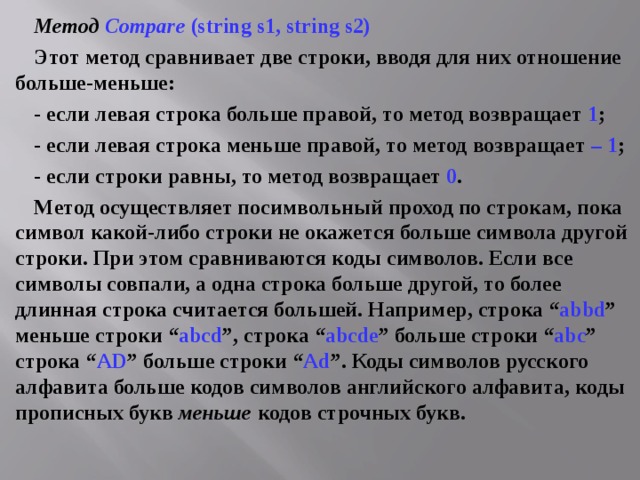
Метод Compare (string s1, string s2)
Этот метод сравнивает две строки, вводя для них отношение больше-меньше:
- если левая строка больше правой, то метод возвращает 1 ;
- если левая строка меньше правой, то метод возвращает – 1 ;
- если строки равны, то метод возвращает 0 .
Метод осуществляет посимвольный проход по строкам, пока символ какой-либо строки не окажется больше символа другой строки. При этом сравниваются коды символов. Если все символы совпали, а одна строка больше другой, то более длинная строка считается большей. Например, строка “ abbd ” меньше строки “ abcd ”, строка “ abcde ” больше строки “ abc ” строка “ А D ” больше строки “ Ad ”. Коды символов русского алфавита больше кодов символов английского алфавита, коды прописных букв меньше кодов строчных букв.

По умолчанию метод Compare ( ) сравнивает строки с учетом регистра, поэтому строки “ Да ” и “ да ” не равны друг другу. Существует вариант этого метода сравнения с тремя параметрами. Третий параметр указывает, следует ли при сравнении игнорировать регистр букв (значение true ) или учитывать регистр (значение false ). Пример:
Compare (“Да”, “да”, true ) // результат – строки равны
Compare (“Да”, “да”, false ) // результат – строки не равны
![Изменение регистра Строчные буквы можно сделать прописными или наоборот. Преобразование символов строки в верхний регистр: string s2=” да ”; string s3=s2.ToUpper(); // результат ДА Преобразование символов строки из прописных в строчные: string s4=s3.ToLower (); //результат да Имеются методы для преобразования отдельных символов Char . ToUpper () и Char . ToLower () Например Char . ToUpper (‘ф’) //результат Ф К отдельным символам строки можно обращаться как к элементам массива, нумерация символов начинается с нуля. В конце строки размещается специальный управляющий символ ‘\0’ – «пустой» символ. Например, s 3[1] означает обращение ко второму символу строки s 3 .](https://static.multiurok.ru/videouroki/html/2017/12/21/v_5a3beb9a1fb69/img21.jpg)
Изменение регистра
Строчные буквы можно сделать прописными или наоборот. Преобразование символов строки в верхний регистр:
string s2=” да ”;
string s3=s2.ToUpper(); // результат ДА
Преобразование символов строки из прописных в строчные:
string s4=s3.ToLower (); //результат да
Имеются методы для преобразования отдельных символов Char . ToUpper () и Char . ToLower ()
Например
Char . ToUpper (‘ф’) //результат Ф
К отдельным символам строки можно обращаться как к элементам массива, нумерация символов начинается с нуля. В конце строки размещается специальный управляющий символ ‘\0’ – «пустой» символ. Например, s 3[1] означает обращение ко второму символу строки s 3 .

Поиск символов в строке
Для примера будем рассматривать строку
string s 5=”Система программирования”;
Методы поиска:
s 5. IndexOf (‘с’)
определяет номер первого вхождения указанного символа, для данного примера результат равен 2
s 5. LastIndexf (‘ a ’)
определяет номер последнего вхождения указанного символа, для данного примера результат равен 20 . Если символ не найден, то возвращается – 1 .
Метод IsNullOrEmpty ()
Возвращает значение true , если строка является нулевой ( null ) или пустой ( “” ). В противном случае возвращает false .

Удаление пробелов
Пробельные символы ( white space ) это пробелы, символы новой строки, табуляции. Они не имеют графического представления. Удаление пробельных символов:
с обоих концов строки осуществляется методом Trim () ;
с начала строки TrimStart() ;
с конца строки TrimEnd () .
Например “ asd ”. TrimStart() даст результат “ asd ” .
![Специальный вид строк StringBuilder В отличие от типа string действия с StringBuilder изменяют строку этого класса непосредственно. Примеры: объявление строки с инициализацией StringBuilder sb1= new StringBuilder(“ петров ”); объявление строки с указанием требуемого объема памяти для 2000 символов StringBuilder sb 2= new StringBuilder (2000); конкатенация строк sb 1. Append (“Ян”); преобразование строки типа StringBuilder в String sb1.ToString(); // результат петров Ян преобразование символа строки в верхний регистр sb 1[0]= char . ToUpper ( sb 1[0]); // осуществляется в исходной строке Не все методы String имеют аналоги применительно к методу StringBuilder .](https://static.multiurok.ru/videouroki/html/2017/12/21/v_5a3beb9a1fb69/img24.jpg)
Специальный вид строк StringBuilder
В отличие от типа string действия с StringBuilder изменяют строку этого класса непосредственно. Примеры:
объявление строки с инициализацией
StringBuilder sb1= new StringBuilder(“ петров ”);
объявление строки с указанием требуемого объема памяти для 2000 символов
StringBuilder sb 2= new StringBuilder (2000);
конкатенация строк
sb 1. Append (“Ян”);
преобразование строки типа StringBuilder в String
sb1.ToString(); // результат петров Ян
преобразование символа строки в верхний регистр
sb 1[0]= char . ToUpper ( sb 1[0]); // осуществляется в исходной строке
Не все методы String имеют аналоги применительно к методу StringBuilder .

3. Преобразование типов данных

Форматирование вывода
Для управления отображением информации служит метод Format () . Применение этого метода основано на использовании средств форматирования, изученных при разработке консольных приложений. Например, выполнение метода
string.Format(“{0} умножить на {1} равно {2}”, 2, 2, 2*2)
в результате дает строку
2 умножить на 2 равно 4 .
Существует другая функция, аналогичная по назначению
string format-number(number, string)
Первый аргумент задает значение (константа или имя переменной), а второй - спецификацию формата. Например,
format-number(53.51, "#.0000")
возвращает строку "53.5100"

Для преобразования строковых значений в арифметические существует, наряду с методом Convert () , метод Parse () . Метод обеспечивает преобразование, если строка содержит допустимое представление числа.
Для целых чисел строка может содержать только цифры, знаки плюс или минус перед цифрами. В противном случае метод формирует исключение. Примеры преобразования
int . Parse (“223”)
int.Parse(textBox1.Text)
Аналогично производится преобразование вещественных чисел , только состав допустимых символов дополнительно включает обозначение десятичной степени – латинские буквы Е или е , за которыми может стоять знак плюс или минус и значение порядка
double.Parse("3,1"); //разделитель в строке запятая, а не точка
double.Parse("3,1e-1") ; // равно 0,31
double.Parse(textBox2.Text) ;

Метод TryParse(string s , out result ) аналогичен методу TryParse(string s) , за исключением того, что метод TryParse не генерирует исключение , если преобразование завершается неудачей. Возвращаемое значение true , если параметр s успешно преобразован; в противном случае - false . Пример:
Boolean bool2;
Double у=0.0 ;
bool2=Double.TryParse(''78,5'', out y);
Переменная bool 2 примет значение true , переменная « y » получит значение 78 ,5 .

Оператор as
Оператор преобразует объект слева от себя в тип, указанный справа. Оператор возвращает значение null , если преобразование некорректно, вместо генерации ошибки времени выполнения при использовании обычного преобразования. Поэтому в программе надо предусматривать проверку результата выполнения операции преобразования. Например,
Button tb = sender as Button;
if (tb!= null)
{
//продолжение нормальной работы с использованием tb
}
//иначе объект tb использовать нельзя. Следует предусмотреть
Оператор as не работает с переменными типов-значений, т.е. его нельзя применять к таким типам, как int , double и тому подобным.

Вопросы для самоподготовки
1. Назначение группирующих элементов интерфейса.
2. Назначение, свойства и методы радиокнопок.
3. Назначение, свойства и методы флажков.
4. Назначение, свойства и методы раскрывающихся списков.
5. Программирование операций со строками.
6. Форматирование вывода чисел.
7. Методы преобразования строковых значений в арифметические.

Постановка задачи
Разработать приложение, обеспечивающее вычисление определенного интеграла с заданной абсолютной погрешностью Е для указанного перечня подынтегральных функций и методов интегрирования. Пределы интегрирования и погрешность задаются пользователем.
В качестве результатов отобразить значение интеграла и количество разбиений отрезка интегрирования для получения заданной точности.
Перечень подынтегральных функций:
f 1 ( x ) = х 2 ;
f 2 ( x ) = х 0.5 ;
f 3 ( x ) = sh( x ) = (exp( x ) – exp(– x ))/2;
f 4 ( x ) = 1 – exp( - x )*Cos(5 x )) .
Этот перечень может быть продолжен.

Перечень методов интегрирования:
- метод прямоугольников;
- метод Симпсона;
- метод трапеций.
Указание по программированию
Выбор вида функции пользователем осуществляется с помощью раскрывающегося списка ComboBox , выбор метода – с помощью группы радиокнопок RadioButton , необходимость отображения количества разбиений отрезка интегрирования для получения заданной точности указывается с помощью флажка CheckBox .

Формула прямоугольников
Формула Симпсона
, n кратно трем.
Формула трапеций
, n кратно двум.
Здесь h =( b - a )/ n , где n – количество разбиений.









 Типовые операции преобразования данных (1.05 MB)
 0
0 381
381 1
1 Нравится
0
Нравится
0


