
 Получите свидетельство
 Вход
Вход



УЧЕБНЫЙ ЭЛЕМЕНТ
Работа с графикой в Word
Наименование:
Предмет: Информатика
.
3
0
1
0
.
33
2
Код профессии: Автомеханик
|
| Учебный элемент
Наименование: Работа с графикой в Word Профессия: Автомеханик |
Стр. 2 | |
| Цели По завершении урока Вы сможете:
Оборудование, материалы и вспомогательные средства:
Сопутствующие учебные элементы и пособия:
| |||
|
| Учебный элемент
Наименование: Работа с графикой в Word Профессия: Автомеханик |
Стр. 3 | |
|
Графика в Word может быть, представлена в виде нескольких разделов
Использование готовых рисунков в тексте. Для вставки графического объекта, созданного в другой программе, необходимо установить курсор в позицию, где должен находиться объект и в меню Вставка выбрать пункт Рисунок, затем пункт Из файла.
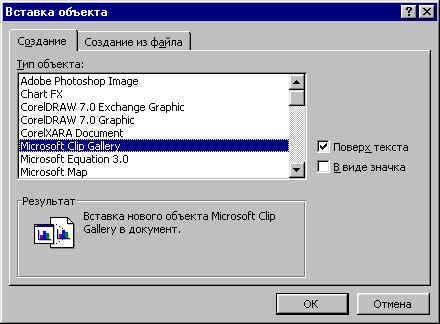
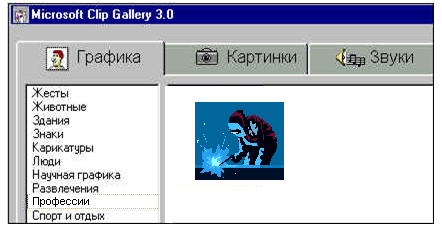
В коллекции рисунков выберите какой-нибудь понравившийся, например, фрагмент из своей профессии из раздела Профессия
| |||
|
| Учебный элемент
Наименование: Работа с графикой в Word Профессия: Автомеханик |
Стр. 4 | |
|
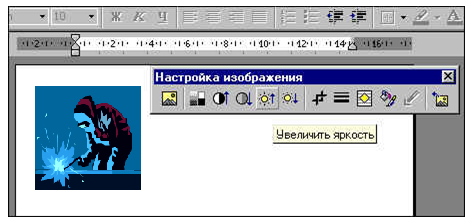
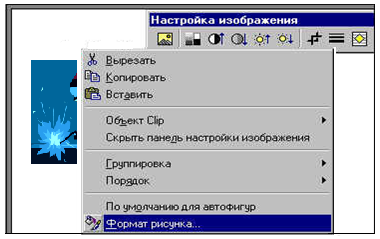
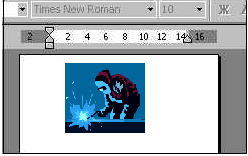
В версии Word после щелчка мышью по миниатюре рисунка появляется панель с кнопкой Вставить клип. Нажав кнопку, нужно закрыть окно Clip Gallery. Результат вставки показан на рис. Рисунок, вставленный в режиме Поверх текста, имеет характерные маркеры выделения - крупные пустые квадратики. Потяните за один из угловых маркеров и уменьшите размер рисунка. Вставка рисунка сопровождается появлением панели Настройка изображения, позволяющей выполнить дополнительные настройки, например, обрезать края, подрегулировать яркость, котрастность и др. Эти же настройки можно выполнить, вызвав контекстное меню для рисунка.
| |||
|
| Учебный элемент
Наименование: Работа с графикой в Word Профессия: Автомеханик |
Стр. 5 | |
|
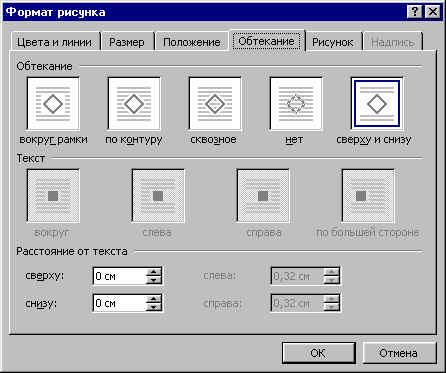
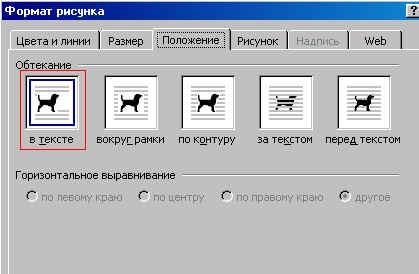
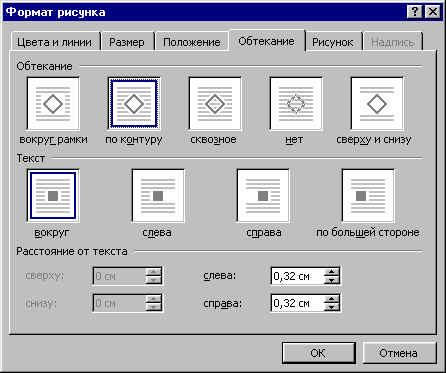
На вкладке Обтекание окна Формат рисунка можно задать режимы обтекания рисунка текстом. Однако эти режимы доступны только для рисунка, вставленного Поверх текста. Выберите режим Сверху и снизу. Режимы обтекания задаются на вкладке Положение . Обтекание В тексте (обведен красной рамкой) одновременно переводит рисунок в режим Не поверх текста. Все остальные режимы являются режимами Поверх текста.
| |||
|
| Учебный элемент
Наименование: Работа с графикой в Word Профессия: Автомеханик |
Стр. 6 | |
|
Характерной особенностью режима вставки Поверх текста является возможность перемещать рисунок мышью в любое место документа Попробуйте подвигать свой рисунок. Рисунок мышью даже может быть помещен на текст. Срабатывает режим обтекания Сверху и снизу. Измените режим обтекания на По контуру Заметьте, что при этом стали доступны настройки в строке ниже Текст.
| |||
|
| Учебный элемент
Наименование: Работа с графикой в Word Профессия: Автомеханик |
Стр. 7 | |
|
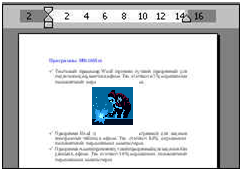
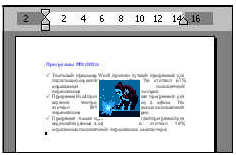
Результат изменения показан на рис.
Для удаления рисунка его следует выделить и нажать клавишу Delete.
| |||
|
| Учебный элемент
Наименование: Работа с графикой в Word Профессия: Автомеханик |
Стр. 8 | |
|
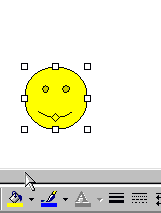
1) щелкаем в тексте и автофигура появляется с размерами по умолчанию; 2) удерживая нажатой левую кнопку мыши, двигаем курсор:
У автофигур, как у рисунков, есть границы, следовательно, их тоже можно масштабировать. Пока видны границы рисунка, можно говорить, что он выделен. Для того чтобы подкрасить автофигуру. Для этого в списке Цвет заливки выбираем цвет:
| |||
|
| Учебный элемент
Наименование: Работа с графикой в Word Профессия: Автомеханик |
Стр. 9 | |
|
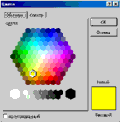
Там же попробуйте выбрать Другие цвета заливки...
С внедренным рисунком можно работать как с графическим объектом - копировать, перемещать, удалять, масштабировать, растягивать.
| |||
|
| Учебный элемент
Наименование: Работа с графикой в Word Профессия: Автомеханик |
Стр. 10 | |
| Контрольные вопросы
А) вставка- Рисунок - Из файла; Б) вставка- Надпись; В) вставка- Название.
А) рисование; Б) настройка изображения; В) формы;
А) Формат- Надпись- Перед текстом. Б) Формат- Надпись- По контуру. В) Формат- Надпись- В тексте.
А) Формат Рисунка - Положение- Перед текстом. Б) Формат Рисунка – Положение - За текстом. В) Формат Рисунка - Положение- По контуру.
А) ctrl; Б) alt; В) delete;
А) Рисование. Б) Таблицы и границы. В) Рамки.
А) цвет шрифта; Б) цвет заливки; В) тень.
| |||














 Работа с графикой в Word (420.74 KB)
 0
0 574
574 11
11 Нравится
0
Нравится
0


