
 Получите свидетельство
 Вход
Вход



ТАМБОВСКОЕ ОБЛАСТНОЕ ГОСУДАРСТВЕННОЕ БЮДЖЕТНОЕ ПРОФЕССИОНАЛЬНОЕ ОБРАЗОВАТЕЛЬНОЕ УЧРЕЖДЕНИЕ «МНОГООТРАСЛЕВОЙ КОЛЛЕДЖ»
| УТВЕРЖДАЮ
|
| Заместитель директора по УПР
|
| ________________________ |
| /Парамзина Т.Г./ |
| «___» ____________ 2018г. |
|
|
РАБОЧАЯ ПРОГРАММА УЧЕБНОЙ ДИСЦИПЛИНЫ
ОДП.3 «Информатика»
общеобразовательного цикла
программы подготовки специалистов среднего звена
по специальности:
08.02.01 «Строительство и эксплуатация зданий и сооружений»
Моршанск, 2018
| ОДОБРЕНА |
| цикловой комиссии |
| общеобразовательных дисциплин |
| Протокол № от «___» __________2018 г. |
| Председатель ПЦК |
| _____________________________ |
| /Симонова О.А./ |
| Автор | Эксперт |
| _____________________ | _____________________/____________________/ |
| /Симонова О.А./ | подпись/ ФИО |
|
| _______________________________________ |
| «___»____________2018г. | (ученая степень или звание, должность, наименование организации) |
| Дата актуализации | Результаты актуализации | Подпись разработчика |
|
|
|
|
|
|
|
|
|
|
|
|
Рабочая программа учебной дисциплины «Информатика» разработана в соответствии с требованиями федерального государственного образовательного стандарта (далее ФГОС) среднего общего образования, федерального государственного образовательного стандарта среднего профессионального образования (далее ФГОС СПО) по специальности 08.02.01 «Строительство и эксплуатация зданий и сооружений», в соответствии с рекомендациями по организации получения среднего общего образования в пределах освоения образовательных программ среднего профессионального образования на базе основного общего образования с учетом требований федерального государственного образовательного стандарта по получаемой специальности или профессии среднего профессионального образования (письмо Департамента государственной политики в сфере подготовки рабочих кадров и ДПО Минобрнауки России от 17.03.2015 № 06-259).
Примерная программа учебной дисциплины «Информатика» для профессиональных образовательных организаций, рекомендована Федеральным государственным автономным учреждением «Федеральный институт развития образования (ФГАУ «ФИРО») для реализации основной профессиональной образовательной программы СПО на базе основного общего образования с получением среднего общего образования, протокол № 3 от 21 июля 2015г., регистрационный номер рецензии №375 от 23 июля 2015г. ФРАУ «ФИРО»
СОДЕРЖАНИЕ
1. ПАСПОРТ ПРОГРАММЫ УЧЕБНОЙ ДИСЦИПЛИНЫ 4
1.1. Область применения рабочей программы учебной дисциплины 4
1.2. Место учебной дисциплины в структуре основной профессиональной образовательной программы 4
1.3. Планируемые результаты освоения учебной дисциплины 4
1.4. Количество часов на освоение программы учебной дисциплины 6
2. СОДЕРЖАНИЕ УЧЕБНОЙ ДИСЦИПЛИНЫ И ТЕМАТИЧЕСКОЕ ПЛАНИРОВАНИЕ 7
2.1. Объем учебной дисциплины и виды учебной работы 7
2.2. Тематический план и содержание учебной дисциплины 8
2.3. Содержание профильной составляющей 13
3. УСЛОВИЯ РЕАЛИЗАЦИИ УЧЕБНОЙ ДИСЦИПЛИНЫ 13
4. КОНТРОЛЬ И ОЦЕНКА РЕЗУЛЬТАТОВ ОСВОЕНИЯ УЧЕБНОЙ ДИСЦИПЛИНЫ 15
ПРИЛОЖЕНИЕ 1 15
ПРИЛОЖЕНИЕ 2 21
ПРИЛОЖЕНИЕ 3 22
1.ПАСПОРТ ПРОГРАММЫ УЧЕБНОЙ ДИСЦИПЛИНЫ «ИНФОРМАТИКА»
1.1. Область применения рабочей программы учебной дисциплины
Программа учебной дисциплины «Информатика» является частью общеобразовательного цикла образовательной программы СПО –программы подготовки специалистов среднего звена (далее - ППССЗ) по специальности среднего профессионального образования: 08.02.01 «Строительство и эксплуатация зданий и сооружений», технического профиля профессионального образования.
1.2. Место учебной дисциплины в структуре ППССЗ
Учебная дисциплина является дисциплиной общеобразовательного учебного цикла в соответствии с техническим профилем профессионального образования.
Учебная дисциплина относится к предметной области ФГОС среднего общего образования «Математика и информатика».
Уровень освоения учебной дисциплины в соответствии с ФГОС среднего общего образования - профильный.
Реализация содержания учебной дисциплины предполагает соблюдение принципа строгой преемственности по отношению к содержанию курса на ступени основного общего образования.
В то же время учебная дисциплина для профессиональных образовательных организаций обладает самостоятельностью и цельностью.
Рабочая программа учебной дисциплины «Информатика» имеет межпредметную связь с общеобразовательными учебными дисциплинами «Математика» и профессиональными дисциплинами «Информационные технологии в информационной деятельности», «Компьютеризация строительного производства», «Компьютерная графика».
Изучение учебной дисциплины «Информатика» завершается промежуточной аттестацией в форме дифференцированного зачета в рамках освоения ППССЗ на базе основного общего образования.
1.3. Планируемые результаты освоения учебной дисциплины
Планируемые результаты освоения учебной дисциплины:
личностные результаты:
чувство гордости и уважения к истории развития и достижениям отечественной информатики в мировой индустрии информационных технологий;
осознание своего места в информационном обществе;
готовность и способность к самостоятельной и ответственной творческой деятельности с использованием информационно-коммуникационных технологий;
умение использовать достижения современной информатики для повышения собственного интеллектуального развития в выбранной профессиональной деятельности, самостоятельно формировать новые для себя знания в профессиональной области, используя для этого доступные источники информации;
умение выстраивать конструктивные взаимоотношения в командной работе по решению общих задач, в том числе с использованием современных средств сетевых коммуникаций;
умение управлять своей познавательной деятельностью, проводить самооценку уровня собственного интеллектуального развития, в том числе с использованием современных электронных образовательных ресурсов;
умение выбирать грамотное поведение при использовании разнообразных средств информационно-коммуникационных технологий как в профессиональной деятельности, так и в быту;
готовность к продолжению образования и повышению квалификации в избранной профессиональной деятельности на основе развития личных информационно-коммуникационных компетенций;
метапредметные результаты:
умение определять цели, составлять планы деятельности и определять средства, необходимые для их реализации;
использование различных видов познавательной деятельности для решения информационных задач, применение основных методов познания (наблюдения, описания, измерения, эксперимента) для организации учебно-исследовательской и проектной деятельности с использованием информационно-коммуникационных технологий;
использование различных информационных объектов, с которыми возникает необходимость сталкиваться в профессиональной сфере в изучении явлений и процессов;
использование различных источников информации, в том числе электронных библиотек, умение критически оценивать и интерпретировать информацию, получаемую из различных источников, в том числе из сети Интернет;
умение анализировать и представлять информацию, данную в электронных форматах на компьютере в различных видах;
умение использовать средства информационно-коммуникационных технологий в решении когнитивных, коммуникативных и организационных задач с соблюдением требований эргономики, техники безопасности, гигиены, ресурсосбережения, правовых и этических норм, норм информационной безопасности;
умение публично представлять результаты собственного исследования, вести дискуссии, доступно и гармонично сочетая содержание и формы представляемой информации средствами информационных и коммуникационных технологий;
предметные результаты:
сформированность представлений о роли информации и информационных процессов в окружающем мире;
владение навыками алгоритмического мышления и понимание методов формального описания алгоритмов, владение знанием основных алгоритмических конструкций, умение анализировать алгоритмы;
использование готовых прикладных компьютерных программ по профилю подготовки;
владение способами представления, хранения и обработки данных на компьютере;
владение компьютерными средствами представления и анализа данных в электронных таблицах;
сформированность представлений о базах данных и простейших средствах управления ими;
сформированность представлений о компьютерно-математических моделях и необходимости анализа соответствия модели и моделируемого объекта (процесса);
владение типовыми приемами написания программы на алгоритмическом языке для решения стандартной задачи с использованием основных конструкций языка программирования;
сформированность базовых навыков и умений по соблюдению требований техники безопасности, гигиены и ресурсосбережения при работе со средствами информатизации;
понимание основ правовых аспектов использования компьютерных программ и прав доступа к глобальным информационным сервисам;
применение на практике средств защиты информации от вредоносных программ, соблюдение правил личной безопасности и этики в работе с информацией и средствами коммуникаций в Интернете.
1.4. Количество часов на освоение программы учебной дисциплины
Учебная нагрузка обучающегося 100 часов, в том числе:
- обязательная аудиторная учебная нагрузка обучающегося 100 часов;
2.СОДЕРЖАНИЕ УЧЕБНОЙ ДИСЦИПЛИНЫ И
ТЕМАТИЧЕСКОЕ ПЛАНИРОВАНИЕ
2.1.Объем учебной дисциплины и виды учебной работы
| Виды учебной работы | Объем часов |
| Обязательная аудиторная учебная нагрузка (всего) | 100 |
| в том числе: |
|
| лабораторные занятия | * |
| практические занятия | *66 |
| контрольные работы | * |
| Промежуточная аттестация в форме дифференцированного зачета |
|
Профильное изучение общеобразовательной дисциплины «Информатика» осуществляется частичным перераспределением учебных часов и отбором дидактических единиц в зависимости от важности тем для специальности 08.02.01 «Строительство и эксплуатация зданий и сооружений».
2.2. Тематический план и содержание учебной дисциплины
| Наименование разделов и тем | Содержание учебного материала, практические работы | Объем часов | Уровень освоения | ||||||
| 1 | 2 | 3 | 4 | ||||||
| Введение | Содержание учебного материала | 2 |
| ||||||
| 1 | Роль информационной деятельности в современном обществе: экономической, социальной, культурной, образовательной сферах. Значение информатики при освоении специальностей СПО. | 1 | |||||||
| Раздел 1. |
| 8 |
| ||||||
| Тема 1. Информационная деятельность человека | Содержание учебного материала | 4 |
| ||||||
| 1 | Основные этапы развития информационного общества. Этапы развития технических средств и информационных ресурсов. | 1 | |||||||
| 2 | Виды профессиональной информационной деятельности человека с использованием технических средств и информационных ресурсов (в соответствии с техническим направлением профессиональной деятельности). Стоимостные характеристики информационной деятельности. | 1 | |||||||
| Практические работы Практикум 1. Информационные ресурсы общества. Образовательные информационные ресурсы. Работа с ними. Практикум 2. Лицензионные и свободно распространяемые программные продукты. Правовые нормы информационной деятельности. Стоимостные характеристики информационной деятельности. Открытые лицензии. Портал государственных услуг. | 4 | 2 | |||||||
| Тема 2. Информация и информационные процессы | Содержание учебного материала | 32 |
| ||||||
| 1 | Подходы к понятию информации и измерению информации. Информационные объекты различных видов. Универсальность дискретного (цифрового) представления информации. Представление информации в двоичной системе счисления. | 12 | 1 | ||||||
| 2 | Основные информационные процессы и их реализация с помощью компьютеров: обработка, хранение, поиск и передача информации. | 2 | |||||||
| 3 | Принципы обработки информации компьютером. Арифметические и логические основы работы компьютера. Элементная база компьютера. Алгоритмы и способы их описания. Этапы решения задач с использованием компьютера: формализация, программирование и тестирование. Переход от неформального описания к формальному. | 2 | |||||||
| 4
| Хранение информационных объектов различных видов на различных цифровых носителях. Определение объемов различных носителей информации. Архив информации. |
| |||||||
| 1 | |||||||||
| 5 | Управление процессами. Представление об автоматических и автоматизированных системах управления в социально-экономической сфере деятельности. | 2 | |||||||
| Практические работы Практикум 3. Дискретное (цифровое) представление текстовой, графической, звуковой информации и видеоинформации. Представление информации в различных системах счисления. Практикум 4. Среда программирования. Программная реализация линейного алгоритма. Практикум 5. Среда программирования. Программная реализация разветвляющегося алгоритма. Практикум 6. Среда программирования. Программная реализация циклического алгоритма. Практикум 7. Среда программирования. Программная реализация алгоритма с использованием массивов. Практикум 8. Среда программирования. Программная реализация алгоритма с использованием матриц. Практикум 9. Среда программирования. Программная реализация алгоритма с использованием текста. Практикум 10. Среда программирования. Создание простейших графических объектов. Практикум 11. Проведение исследования на основе использования готовой компьютерной модели. Практикум 12. Создание архива данных. Извлечение данных из архива. Файл как единица хранения информации на компьютере. Атрибуты файла и его объем. Учет объемов файлов при их хранении, передаче. Практикум 13. Запись информации на компакт-диски различных видов. Организация информации на компакт-диске с интерактивным меню. Практикум 14. АСУ различного назначения, примеры их использования. Демонстрация использования различных видов АСУ на практике в социально-экономической сфере деятельности. | 24 | 2 | |||||||
| Тема 3. Средства информационных и коммуникационных технологий | Содержание учебного материала | 11 |
| ||||||
| 1 | Архитектура компьютеров. Основные характеристики компьютеров. Многообразие компьютеров. Многообразие внешних устройств, подключаемых к компьютеру. Виды программного обеспечения компьютеров. | 7 | 2 | ||||||
| 2 | Объединение компьютеров в локальную сеть. Организация работы пользователей в локальных компьютерных сетях. | 3 | |||||||
| 3 | Безопасность, гигиена, эргономика, ресурсосбережение. Защита информации, антивирусная защита. | ||||||||
| Практические работы Практикум 15. Операционная система. Графический интерфейс пользователя. Использование внешних устройств, подключаемых к компьютеру, в учебных целях. Программное обеспечение внешних устройств. Примеры комплектации компьютерного рабочего места в соответствии с целями его использования для различных направлений профессиональной деятельности. Практикум 16. Разграничение прав доступа в сети, общее дисковое пространство в локальной сети. Защита информации, антивирусная защита. Эксплуатационные требования к компьютерному рабочему месту. Профилактические мероприятия для компьютерного рабочего места в соответствии с его комплектацией для профессиональной деятельности. | 4 | 2 | |||||||
| Тема 4. Технологии создания и преобразования информационных объектов
| Содержание учебного материала | 32 |
| ||||||
| 1 | Понятие об информационных системах и автоматизации информационных процессов. Возможности настольных издательских систем: создание, организация и основные способы преобразования (верстки) текста. | 10 | 2 | ||||||
| 2 | Возможности динамических (электронных) таблиц. Математическая обработка числовых данных. | 1 | |||||||
| 3 | Представление об организации баз данных и системах управления базами данных. Структура данных и система запросов на примерах баз данных различного назначения: юридические, библиотечные, налоговые, социальные, кадровые и др. Использование системы управления базами данных для выполнения учебных заданий из различных предметных областей. | 1 | |||||||
| 4 | Представление о программных средах компьютерной графики и черчения, мультимедийных средах. | 1 | |||||||
| Практические работы Практикум 17. Использование систем проверки орфографии и грамматики. Создание компьютерных публикаций на основе использования готовых шаблонов. Практикум 18. Создание и обработка графических объектов в текстовом процессоре. Практикум 19. Создание и редактирование таблиц в текстовом процессоре. Практикум 20. Создание, редактирование и форматирование электронных таблиц. Практикум 21. Построение графиков и диаграмм. Практикум 22. Использование различных возможностей динамических (электронных) таблиц для выполнения учебных заданий из различных предметных областей. Практикум 23. Создание простейшей базы данных. Ввод и редактирование записей. Сортировка и поиск записей. Практикум 24. Создание запросов и отчетов. Практикум 25. Формирование запросов для работы с электронными каталогами библиотек, музеев, книгоиздания, СМИ в рамках учебных заданий из различных предметных областей. Практикум 26. Создание и редактирование графических и мультимедийных объектов средствами компьютерных презентаций. Практикум 27. Создание и редактирование графических и мультимедийных объектов средствами компьютерных презентаций для выполнения учебных заданий из различных предметных областей. Использование презентационного оборудования. | 22 | 2 | |||||||
| Тема 5. Телекоммуникационные технологии | Содержание учебного материала | 17 |
| ||||||
| 1 | Представления о технических и программных средствах телекоммуникационных технологий. Интернет-технологии, способы и скоростные характеристики подключения, провайдер. | 11 | 1 | ||||||
| 2 | Поиск информации с использованием компьютера. Программные поисковые сервисы. Использование ключевых слов, фраз для поиска информации. Комбинации условия поиска. | ||||||||
| 3 | Передача информации между компьютерами. Проводная и беспроводная связь. | ||||||||
| 4 | Возможности сетевого программного обеспечения для организации коллективной деятельности в глобальных и локальных компьютерных сетях: электронная почта, чат. Социальные сети. Этические нормы коммуникаций в Интернете. Интернет-журналы и СМИ. | ||||||||
| 5 | Примеры сетевых информационных систем для различных направлений профессиональной деятельности (системы электронных билетов, банковских расчетов, регистрации автотранспорта, электронного голосования, системы медицинского страхования, дистанционного обучения и тестирования, сетевых конференций и форумов и пр.). | 2 | |||||||
| Практические работы Практикум 28. Браузер. Примеры работы с Интернет-магазином, Интернет-СМИ, Интернет-турагентством, Интернет-библиотекой и пр. Практикум 29. Пример поиска информации на государственных образовательных порталах. Поисковые системы. Осуществление поиска информации или информационного объекта в тексте, файловых структурах, базах данных, сети Интернет. Практикум 30. Создание ящика электронной почты и настройка его параметров. Формирование адресной книги. Использование тестирующих систем в учебной деятельности в локальной сети профессиональной образовательной организации СПО. Участие в онлайн-конференции, анкетировании, дистанционных курсах, интернет олимпиаде или компьютерном тестировании | 6 | 2 | |||||||
| Всего: | 100 |
| |||||||
Уровнь освоения учебного материала используются следующие обозначения:
1 – ознакомительный (узнавание ранее изученных объектов, свойств);
2 – репродуктивный (выполнение деятельности по образцу, инструкции или под руководством);
3 – продуктивный (планирование и самостоятельное выполнение деятельности, решение проблемных задач).
2.3. Содержание профильной составляющей
Для специальности 08.02.01 «Строительство и эксплуатация зданий и сооружений», профильной составляющей являются следующие дидактические единицы:
Тема 3. Средства информационных и коммуникационных технологий
Примеры комплектации компьютерного рабочего места в соответствии с целями его использования для различных направлений профессиональной деятельности.
Эксплуатационные требования к компьютерному рабочему месту. Профилактические мероприятия для компьютерного рабочего места в соответствии с его комплектацией для профессиональной деятельности.
Тема 5. Телекоммуникационные технологии
Примеры сетевых информационных систем для различных направлений профессиональной деятельности (системы электронных билетов, банковских расчетов, регистрации автотранспорта, электронного голосования, системы медицинского страхования, дистанционного обучения и тестирования, сетевых конференций и форумов и пр.).
Использование тестирующих систем в учебной деятельности в локальной сети профессиональной образовательной организации СПО.
3. УСЛОВИЯ РЕАЛИЗАЦИИ УЧЕБНОЙ ДИСЦИПЛИНЫ
3.1 Требования к минимальному материально-техническому обеспечению.
Реализация программы дисциплины требует наличия учебного компьютерного кабинета
Оборудование учебного кабинета:
рабочие места по количеству обучающихся;
рабочее место преподавателя;
комплект учебно-методической документации;
Технические средства обучения: ПК, мультимедийный проектор, принтер, сканер.
3.2. Информационное обеспечение
Информационное обеспечение обучения содержит перечень рекомендуемых учебных изданий, Интернет-ресурсов, дополнительной литературы.
Основные источники
Ляхович В.Ф Информатика 10 – 11 М.: Просвещение, 1999г.
Под ред. Н.В. Макаровой Информатика 10 – 11 класс СПб.: Питер, 2002г.
Сафонов И.К. Задачник – практикум по информатике СПб.: БХВ-Петербург, 2002г.
Малясова С.В., Демьяненко С.В. Информатика и ИКТ: Пособие для подготовки к ЕГЭ : учеб. пособие для студ. учреждений сред. проф. образования / под ред. М.С.Цветковой. — М., 2013.
Цветкова М.С., Великович Л.С. Информатика и ИКТ: учебник для студ. учреждений сред. проф. образования. — М., 2014
Дополнительные источники
Симонович С.В., Евсеев Г.А., Алексеев А.Г. Общая информатика М.: АСТ – Пресс, Инфорком Пресс, 2000г.
Симонович С.В., Евсеев Г.А., Алексеев А.Г Специальная информатика. М.: АСТ – Пресс, Инфорком Пресс, 2000г.
Семакин И.Г., Шестаков А.П. Основы программирования М.: Мастерство, 2002г.
Семакин И.Г. Информатика и ИКТ: учебник для 9 класса М.: БИНОМ. Лаборатория знаний.
Перечень Интернет-ресурсов
| И-Р 1 Allend.ru |
| И-Р 2 www.fcior.edu.ru (Федеральный центр информационно-образовательных ресурсов — ФЦИОР). |
| И-Р 3 www.school-collection.edu.ru (Единая коллекция цифровых образовательных ресурсов). |
4.КОНТРОЛЬ И ОЦЕНКА РЕЗУЛЬТАТОВ ОСВОЕНИЯ УЧЕБНОЙ ДИСЦИПЛИНЫ
Контроль и оценка результатов освоения учебной дисциплины осуществляется преподавателем в процессе проведения практических занятий, лабораторных работ, тестирования, а также в результате выполнения обучающимися индивидуальных заданий, проектов, исследований.
| Результаты обучения (освоенные умения, усвоенные знания) | Формы и методы контроля и оценки результатов обучения |
| знать/понимать
уметь
использовать приобретенные знания и умения в практической деятельности и повседневной жизни для:
|
Устный опрос Письменный опрос
Устный опрос
Устный опрос
Письменный опрос
Устный опрос
Тестовый контроль знаний
Устный опрос
Устный опрос
Защита практических работ
Защита практических работ
Защита практических работ
Защита практических работ
Защита практических работ
Защита практических работ
Устный опрос
Устный опрос
Устный опрос Устный опрос |
Приложение 1
ПЛАНИРОВАНИЕ УЧЕБНЫХ ЗАНЯТИЙ С ИСПОЛЬЗОВАНИЕМ АКТИВНЫХ И ИНТЕРАКТИВНЫХ ФОРМ И МЕТОДОВ ОБУЧЕНИЯ
| № п/п | Тема учебного занятия | Кол-во часов | Активные и интерактивные формы и методы обучения | Формируемые универсальные учебные действия |
| 1 | 2 | 3 | 4 | 5 |
| I с | Введение | 1 |
|
|
| 1 | Роль информационной деятельности в современном обществе: экономической, социальной, культурной, образовательной сферах. Значение информатики при освоении специальностей СПО. | 1 | Лекция с использованием презентации | Личностные УУД |
|
| Тема 1. Информационная деятельность человека | 7 |
|
|
| 1 | Основные этапы развития информационного общества. Этапы развития технических средств и информационных ресурсов. | 1 | Лекция с использованием презентации | Личностные УУД |
| 2 | Практикум 1. Информационные ресурсы общества. Образовательные информационные ресурсы. Работа с программным обеспечением. | 2 | ПР | Регулятивные УУД |
| 3 | Виды профессиональной информационной деятельности человека с использованием технических средств и информационных ресурсов (в соответствии с техническим направлением профессиональной деятельности). Стоимостные характеристики информационной деятельности. Правовые нормы, относящиеся к информации, правонарушения в информационной сфере, меры их предупреждения. | 2 | Кейс-метод | Личностные УУД |
| 4 | Практикум 2. Лицензионные и свободно распространяемые программные продукты. Правовые нормы информационной деятельности. Стоимостные характеристики информационной деятельности. Открытые лицензии. Портал государственных услуг. | 2 | ПР | Регулятивные и Познавательные УУД |
|
| Тема 2. Информация и информационные процессы | 32 |
|
|
| 5 | Подходы к понятию информации и измерению информации. Информационные объекты различных видов. Универсальность дискретного (цифрового) представления информации. Представление информации в двоичной системе счисления. | 1 | Лекция с использованием презентации | Познавательные УУД |
| Основные информационные процессы и их реализация с помощью компьютеров: обработка, хранение, поиск и передача информации. | 1 | |||
| 6 | Практикум 3. Дискретное (цифровое) представление текстовой, графической, звуковой информации и видеоинформации. Представление информации в различных системах счисления. | 2 | ПР | Регулятивные и Познавательные УУД |
| 7 | Принципы обработки информации компьютером. Арифметические и логические основы работы компьютера. Элементная база компьютера. Алгоритмы и способы их описания. Этапы решения задач с использованием компьютера: формализация, программирование и тестирование. Переход от неформального описания к формальному. | 2 | Лекция с использованием презентации | Познавательные (общеучебные),УУД Личностные УУД |
| 8 | Практикум 4. Среда программирования. Программная реализация линейного алгоритма. | 2 | ПР | Регулятивные УУД, познавательные (общеучебные и логические) УУД |
| 9 | Практикум 5. Среда программирования. Программная реализация разветвляющегося алгоритма. | 2 | ПР | |
| 10 | Практикум 6. Среда программирования. Программная реализация циклического алгоритма. | 2 | ПР | |
| 11 | Практикум 7. Среда программирования. Программная реализация алгоритма с использованием массивов. | 2 | ПР | |
| 12 | Практикум 8. Среда программирования. Программная реализация алгоритма с использованием матриц. | 2 | ПР | |
| 13 | Практикум 9. Среда программирования. Программная реализация алгоритма с использованием текста. | 2 | ПР | |
| 14 | Практикум 10. Среда программирования. Создание простейших графических объектов. | 2 | ПР | |
| 15 | Практикум 11. Проведение исследования на основе использования готовой компьютерной модели. | 2 | ПР | |
| 16 | Хранение информационных объектов различных видов на различных цифровых носителях. Определение объемов различных носителей информации. Архив информации. | 1
| Лекция | Регулятивные и Познавательные УУД |
| Управление процессами. Представление об автоматических и автоматизированных системах управления в социально-экономической сфере деятельности. | 1 | |||
| 17 | Практикум 12. Создание архива данных. Извлечение данных из архива. | 2 | ПР | Познавательные (постановка и решение проблемы) УУД |
| 18 | Практикум 13. Файл как единица хранения информации на компьютере. Атрибуты файла и его объем. Учет объемов файлов при их хранении, передаче. | 2 | ПР | |
| 19 | Практикум 14. Запись информации на компакт-диски различных видов. Организация информации на компакт-диске с интерактивным меню. | 2 |
| |
| 20 | Практикум 15. АСУ различного назначения, примеры их использования. Демонстрация использования различных видов АСУ на практике в социально-экономической сфере деятельности. | 2 | ПР | Познавательные (постановка и решение проблемы) УУД |
|
| Тема 3. Средства информационных и коммуникационных технологий | 11 |
|
|
| 21 | Архитектура компьютеров. Основные характеристики компьютеров. Многообразие компьютеров. Многообразие внешних устройств, подключаемых к компьютеру. Виды программного обеспечения компьютеров. | 2 | Лекция с использованием презентации | Регулятивные и Познавательные УУД |
| 22 | Практикум 16. Операционная система. Графический интерфейс пользователя. Использование внешних устройств, подключаемых к компьютеру, в учебных целях. Программное обеспечение внешних устройств. | 2 | ПР | Познавательные (постановка и решение проблемы) УУД |
| 23 | Практикум 17. Примеры комплектации компьютерного рабочего места в соответствии с целями его использования для различных направлений профессиональной деятельности. | 2 | Моделирование производственных процессов и ситуаций | |
| 24 | Объединение компьютеров в локальную сеть. Организация работы пользователей в локальных компьютерных сетях. | 1 | Лекция с использованием презентации | Регулятивные и Познавательные УУД |
| Безопасность, гигиена, эргономика, ресурсосбережение. Защита информации, антивирусная защита. | 1 | |||
| 25 | Практикум 18. Разграничение прав доступа в сети, общее дисковое пространство в локальной сети. Защита информации, антивирусная защита. | 2 | ПР | Регулятивные и Познавательные УУД |
| 26 | Эксплуатационные требования к компьютерному рабочему месту. Профилактические мероприятия для компьютерного рабочего места в соответствии с его комплектацией для профессиональной деятельности. | 1 | Моделирование производственных процессов и ситуаций | Познавательные (постановка и решение проблемы) УУД |
| II с | Тема 4. Технологии создания и преобразования информационных объектов | 32 |
|
|
| 27
| Понятие об информационных системах и автоматизации информационных процессов. Возможности настольных издательских систем: создание, организация и основные способы преобразования (верстки) текста. | 2 | Лекция с использованием презентации | Регулятивные и Познавательные УУД |
| 28 | Практикум 19. Использование систем проверки орфографии и грамматики. Создание компьютерных публикаций на основе использования готовых шаблонов. | 2 | ПР | Познавательные (постановка и решение проблемы) УУД |
| 29 | Практикум 20. Создание и обработка графических объектов в текстовом процессоре. | 2 | ПР | |
| 30 | Практикум 21. Создание и редактирование таблиц в текстовом процессоре. | 2 | ПР | |
| 31 | Возможности динамических (электронных) таблиц. Математическая обработка числовых данных. | 2 | Лекция с использованием презентации я | Регулятивные и Познавательные УУД |
| 32 | Практикум 22. Создание, редактирование и форматирование электронных таблиц. | 2 | ПР | Познавательные (постановка и решение проблемы) УУД |
| 33 | Практикум 23. Построение графиков и диаграмм. | 2 | ПР | |
| 34 | Практикум 24. Использование различных возможностей динамических (электронных) таблиц для выполнения учебных заданий из различных предметных областей. | 2 | ПР | |
| 35 | Представление об организации баз данных и системах управления базами данных. Структура данных и система запросов на примерах баз данных различного назначения: юридические, библиотечные, налоговые, социальные, кадровые и др. Использование системы управления базами данных для выполнения учебных заданий из различных предметных областей. | 2 | Лекция с использованием презентации | Регулятивные и Познавательные УУД |
| 36 | Практикум 25. Создание простейшей базы данных. Ввод и редактирование записей. Сортировка и поиск записей. | 2 | ПР | Познавательные (постановка и решение проблемы) УУД |
| 37 | Практикум 26. Создание запросов и отчетов. | 2 | ПР | |
| 38 | Практикум 27. Формирование запросов для работы с электронными каталогами библиотек, музеев, книгоиздания, СМИ в рамках учебных заданий из различных предметных областей. | 2 | ПР | |
| 39 | Представление о программных средах компьютерной графики и черчения, мультимедийных средах. | 2 | ПР Метод проектов | Регулятивные и Познавательные УУД |
| 40 | Практикум 28. Создание и редактирование графических и мультимедийных объектов средствами компьютерных презентаций. | 2 | ПР Метод проектов | Познавательные (постановка и решение проблемы) УУД |
| 41 | Практикум 29. Создание и редактирование графических и мультимедийных объектов средствами компьютерных презентаций для выполнения учебных заданий из различных предметных областей. | 2 | ПР Метод проектов | |
| 42 | Практикум 30. Использование презентационного оборудования. | 2 | ПР | |
|
| Тема 5. Телекоммуникационные технологии | 17 |
|
|
| 43 | Представления о технических и программных средствах телекоммуникационных технологий. Интернет-технологии, способы и скоростные характеристики подключения, провайдер. | 2 | Лекция с использованием презентации | Регулятивные и Познавательные УУД |
| 44 | Практикум 31. Браузер. Примеры работы с Интернет-магазином, Интернет-СМИ, Интернет-турагентством, Интернет-библиотекой и пр. | 2 | ПР Метод проектов | Регулятивные и Познавательные УУД |
| 45 | Поиск информации с использованием компьютера. Программные поисковые сервисы. Использование ключевых слов, фраз для поиска информации. Комбинации условия поиска. | 2 | Лекция | Регулятивные и Познавательные УУД |
| 46 | Практикум 32. Пример поиска информации на государственных образовательных порталах. Поисковые системы. Осуществление поиска информации или информационного объекта в тексте, файловых структурах, базах данных, сети Интернет. | 2 | ПР Метод проектов | Регулятивные и Познавательные УУД |
| 47 | Передача информации между компьютерами. Проводная и беспроводная связь. | 2 | Лекция с использованием презентации | Регулятивные и Познавательные УУД |
| 48 | Возможности сетевого программного обеспечения для организации коллективной деятельности в глобальных и локальных компьютерных сетях: электронная почта, чат. Социальные сети. Этические нормы коммуникаций в Интернете. Интернет-журналы и СМИ | 2 | ||
| 49 | Примеры сетевых информационных систем для различных направлений профессиональной деятельности (системы электронных билетов, банковских расчетов, регистрации автотранспорта, электронного голосования, системы медицинского страхования, дистанционного обучения и тестирования, сетевых конференций и форумов и пр.). | 2 | Лекция с использованием презентации | Регулятивные и Познавательные УУД |
| 50 | Практикум 33. Создание ящика электронной почты и настройка его параметров. Формирование адресной книги. Использование тестирующих систем в учебной деятельности в локальной сети профессиональной образовательной организации СПО. | 2 | ПР Метод проектов | Познавательные (постановка и решение проблемы) УУД |
| 51 | Участие в онлайн-конференции, анкетировании, дистанционных курсах, интернет олимпиаде или компьютерном тестировании. | 1 |
|
Приложение 2
МЕТОДИЧЕСКИЕ РЕКОМЕНДАЦИИ ДЛЯ ОБУЧАЮЩИХСЯ ПО ОСВОЕНИЮ УЧЕБНОЙ ДИСЦИПЛИНЫ
В целях реализации компетентностного подхода при преподавании дисциплины используются современные образовательные технологии: компьютерные презентации, тестирование, технологии развивающего обучения, практико-ориентированные технологии, технологии проблемного обучения.
Для проведения текущего контроля знаний проводятся устные (индивидуальный и фронтальный) и письменный опросы (контрольная работа, сообщения, рефераты, компьютерные проекты).
Итоговый контроль проводится в форме дифференцированного зачёта.
Приложение 3
ФОНД ОЦЕНОЧНЫХ СРЕДСТВ ДЛЯ ПРОВЕДЕНИЯ ТЕКУЩЕЙ И ПРОМЕЖУТОЧНОЙ АТТЕСТАЦИИ ОБУЧАЮЩИХСЯ ПО УЧЕБНОЙ ДИСЦИПЛИНЕ
1. Паспорт комплекта контрольно-оценочных средств.
1.1 Область применения
Фонд оценочных средств (ФОС) предназначен для контроля и оценки образовательных достижений обучающихся, освоивших программу учебной дисциплины «Информатика» по специальности 08.02.01 «Строительство и эксплуатация зданий и сооружений».
ФОС включает контрольные материалы для проведения текущего контроля и промежуточной аттестации в 1 семестре в тестовой форме; во 2 семестре в форме дифференцированного зачёта.
1.2. Результаты освоения умений и знаний
| Результаты обучения (освоенные умения, усвоенные знания) | Показатели оценки результатов |
| В результате освоения учебной дисциплины обучающийся должен: Уметь:
Знать:
|
- обучающиеся разрабатывают презентации в MS Power Point.
- обучающиеся выполняют проектирование базы данных в MS Access. Создают таблицы и формы для ввода данных. Используют связи в базе данных. Используют запросы в CУБД MS Access.
- обучающиеся пользуются ресурсами Internet не только на занятиях по информатике, но и при изучении других дисциплин, а также в повседневной жизни. - обучающиеся свободно осуществляют поиск и извлечение нужной информации на образовательных порталах Интернет.
- обучающиеся знают технологию обработки информации. Компьютерные коммуникации.
|
1.3.Система контроля и оценки освоения программы учебной дисциплины.
Организация текущего контроля успеваемости, промежуточной аттестации по итогам освоения учебной дисциплины.
Распределение оценивания результатов обучения по видам контроля
| Наименование элемента умений или знаний | Виды аттестации | |
| Текущий контроль | Промежуточная аттестация | |
| У 1. оценивать достоверность информации, сопоставляя различные источники;
| Устные ответы Наблюдение и оценка выполнения практической работы. Защита практических работ Контроль выполнения самостоятельной работы по темам. | Дифференцированный зачет |
| У 2. распознавать информационные процессы в различных системах; | Устные ответы Наблюдение и оценка выполнения практической работы. Защита практических работ | тест
|
| У 3. использовать готовые информационные модели, оценивать их соответствие реальному объекту и целям моделирования; | Устные ответы Наблюдение и оценка выполнения практической работы. Защита практических работ | Дифференцированный зачет |
| У 4. осуществлять выбор способа представления информации в соответствии с поставленной задачей; | Устные ответы Наблюдение и оценка выполнения практической работы. Защита практических работ | Дифференцированный зачет
|
| У 5. иллюстрировать учебные работы с использованием средств информационных технологий; | Устные ответы Наблюдение и оценка выполнения практической работы. Защита практических работ | Дифференцированный зачет
|
| У 6. создавать информационные объекты сложной структуры, в том числе гипертекстовые; | Устные ответы Наблюдение и оценка выполнения практической работы. Защита практических работ | Дифференцированный зачет
|
| У7. просматривать, создавать, редактировать, сохранять записи в базах данных; | Устные ответы Наблюдение и оценка выполнения практической работы. Защита практических работ | Дифференцированный зачет
|
| У8. осуществлять поиск информации в базах данных, компьютерных сетях и пр.; | Устные ответы Наблюдение и оценка выполнения практической работы. Защита практических работ | Дифференцированный зачет
|
| У 9. представлять числовую информацию различными способами (таблица, массив, график, диаграмма и пр.); | Устные ответы Наблюдение и оценка выполнения практической работы. Защита практических работ | Дифференцированный зачет
|
| У 10. соблюдать правила техники безопасности и гигиенические рекомендации при использовании средств ИКТ; | Устные ответы Наблюдение и оценка выполнения практической работы. | Дифференцированный зачет
|
| З 1. различные подходы к определению понятия «информация»; | Устные ответы Наблюдение и оценка выполнения практической работы. Защита практических работ | Дифференцированный зачет
|
| З 2. методы измерения количества информации: вероятностный и алфавитный. Знать единицы измерения информации; | Устные ответы Наблюдение и оценка выполнения практической работы. Защита практических работ | тест
|
| З 3. назначение наиболее распространенных средств автоматизации информационной деятельности (текстовых редакторов, текстовых процессоров, графических редакторов, электронных таблиц, баз данных, компьютерных сетей); | Устные ответы Наблюдение и оценка выполнения практической работы. Защита практических работ | тест
|
| З 4. назначение и виды информационных моделей, описывающих реальные объекты или процессы; | Устные ответы Наблюдение и оценка выполнения практической работы. Защита практических работ | Дифференцированный зачет
|
| З 5. использование алгоритма как способа автоматизации деятельности; | Устные ответы Наблюдение и оценка выполнения практической работы. Защита практических работ | Дифференцированный зачет
|
| З 6. назначение и функции операционных систем; | Устные ответы Наблюдение и оценка выполнения практической работы. Защита практических работ | Дифференцированный зачет
|
2. Задания для оценки умений и усвоения знаний.
Тема 1. Информационная деятельность человека.
Устный и письменный опросы. Перечень вопросов.
Как различаются понятия «информация» и «данные»?
Что такое информационный процесс? Приведите примеры.
В каких областях деятельности человека преобладают информационные процессы?
В чем сущность информационных революций? Неизбежны ли они?
Чем были обусловлены информационные революции?
Дайте краткую характеристику поколений ЭВМ и свяжите это с информационной революцией.
Что определяет развитие индустриального общества?
Имеется ли связь между промышленными революциями и информационными?
Как вы представляете информационное общество?
Является ли наше общество информационным? Обоснуйте ответ.
Что такое информатизация общества?
В чем различие процессов компьютеризации и информатизации?
Как вы понимаете термин «культура»?
Что определяет информационную культуру человека?
Для чего нужна информационная культура?
История появления термина «информатика».
Как вы понимаете назначение информатики?
Какие основные задачи решает информатика?
Что изучает и каково назначение дисциплины «информатика»?
Что общего между технологиями материального и информационного производства?
Как вы представляете себе информационную технологию? Приведите примеры.
Что такое инструментарий информационной технологии? Приведите примеры.
Как соотносятся между собой информационные технологии и системы?
Назовите основные этапы развития информационной технологии.
Время на выполнение: 45 мин.
Перечень объектов контроля и оценки
| Наименование объектов контроля и оценки | Основные показатели оценки результата | Оценка |
| З 1. различные подходы к определению понятия «информация»; |
| 5 |
За правильный ответ на вопросы или верное решение задачи выставляется положительная оценка – 1 балл.
За неправильный ответ на вопросы или неверное решение задачи выставляется отрицательная оценка – 0 баллов.
Тема 2. Информация и информационные процессы
Задания к практическим работам
Практическая работа «Представление информации в различных системах счисления»
1. Перевести числа из десятичной системы счисления в двоичную, восьмеричную и шестнадцатеричную
а) 639(10)
б) 485(10)
в) 673, 5(10)
2. Перевести числа из двоичной, восьмеричной и шестнадцатеричной системы счисления в десятичную.
а) 11011000011(2)
б) 1100101101,1(2)
в) 1046,4(8)
г) 388,64(16)
Практическая работа «Среда программирования. Программная реализация линейного алгоритма»
Вычислить среднее арифметическое переменных B, C, D.
Вычислить объем и площадь поверхности цилиндра с диаметром D и высотой H.
Вычислить стоимость мебельного гарнитура, содержащего 4 стула, 2 кресла и 1 стол. Стоимость изделий соответственно A, B и C.
Практическая работа «Среда программирования. Программная реализация разветвляющегося алгоритма»
Вычислить значение Z при одном значении X: Z=Y2 +X2 , где
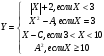
Вычислить значение Z по одной из формул:
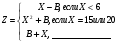
в остальных случаях
Вычислить значение Y по одной из формул:
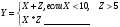
в остальных случаях
Вычислить значение Y по одной из формул:
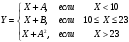
Вычислить значение Y по одной из формул:
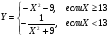
Вычислить значение Y по одной из формул:
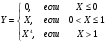
Вычислить значение Y по одной из формул:
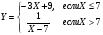
Практическая работа «Среда программирования. Программная реализация циклического алгоритма»
Вычислить значение функции
 при одновременном изменении двух величин a, b, где а=2,4,6,…,2m; b=5.10.15…..5m
Вычислить значение переменной S:
S=1+2+3+4+5+…+N
Практическая работа «Среда программирования. Программная реализация алгоритма с использованием массивов»
Составить программу вычисления среднего арифметического значения элементов массива C(5).
Составить программу перестановки элементов массива R(6): 1-й элемент 6-й, 2-й и 5-й, 3-й и 4-й.
Каждый элемент массива P(3) разделить на сумму всех элементов массива.
Практическая работа «Среда программирования. Программная реализация алгоритма с использованием матриц»
Составить программу нахождения значения наибольшего элемента главной диагонали матрицы А(3,3)
Составить программу нахождения значения наибольшего элемента матрицы А(2,2).
Практическая работа «Среда программирования. Программная реализация алгоритма с использованием текста»
Составить программу ввода оценки Р, полученной учащимся, и выдачи текста:
«Молодец!», если Р=5;
«Хорошо!», если Р=4;
«Лентяй», если Р≤3
Составить программу ввода величины t – времени в течение суток, и выдачи текста:
«Вы уже проснулись?», если t
«Не пора ль обедать?», если t=12
«Ещё не вечер!», если t≥18
«Как работается?» в остальных случаях
Перечень объектов контроля и оценки
| Наименование объектов контроля и оценки | Основные показатели оценки результата | Оценка |
| З5. использование алгоритма как способа автоматизации деятельности; |
| 5 |
За правильный ответ на вопросы или верное решение задачи выставляется положительная оценка – 1 балл.
За неправильный ответ на вопросы или неверное решение задачи выставляется отрицательная оценка – 0 баллов.
Тема 3. Средства информационных и коммуникационных технологий
Тестовый контроль
Вариант №1
Описать модульный принцип построения компьютера;
Процессор (характеристики процессора, производители);
Системное программное обеспечение – дать определение, перечислить компоненты;
Файловые менеджеры – определение;
Драйверы – дать определение.
Вариант №2
Магистральный принцип построения компьютера;
Три вида памяти – описать;
Операционные системы – дать определение, примеры;
Утилиты – определение;
Прикладное программное обеспечение – дать определение, перечислить компоненты.
Время на выполнение: 45 мин.
Перечень объектов контроля и оценки
| Наименование объектов контроля и оценки | Основные показатели оценки результата | Оценка |
| - Правильная формулировка определений элементов программного обеспечения, перечисление компонентов системного и прикладного программного обеспечения, понятие магистрально-модульного принципа построения компьютера. | 5 |
За правильный ответ на вопрос выставляется положительная оценка – 1 балл.
За неправильный ответ на вопрос выставляется отрицательная оценка – 0 баллов.
Практическая работа «Операционная система. Графический интерфейс пользователя»
4. Создайте документ MS Word под именем Фактор, вложенный в папку Животные. 5. Скопируйте в папку Животные 3-4 файла из папки Рабочие тексты разными способами 6. Переименуйте скопированные файлы на имена: заяц, лось, тигр, ёжик. 7. Выберите форму представления объектов: список 8. Определите объем указанного учителем файла. Определите его дату создания (изменения). 9. Удалите любые 3 файла из папки Времена года, удалите папку Времена года. |
Устный опрос. Перечень вопросов.
Какие виды сетей вы знаете?
Дайте характеристику локальной сети?
Дайте определение понятий «сервер», «рабочая станция»?
Топология сети – определение?
Охарактеризуйте кольцевую топологию?
Дайте характеристику глобальной сети?
Какие сервисы Интернет вы знаете?
Как работает Интернет?
Время на выполнение: 30 мин.
Перечень объектов контроля и оценки
| Наименование объектов контроля и оценки | Основные показатели оценки результата | Оценка |
| У8:- осуществлять поиск информации в базах данных, компьютерных сетях и пр; | - Правильная формулировка определений, знание топологий сети. | 5 |
За правильный ответ на вопрос выставляется положительная оценка – 1 балл.
За неправильный ответ на вопрос выставляется отрицательная оценка – 0 баллов.
Устный опрос. Перечень вопросов.
Как обрабатывается информация в компьютере?
Какие средства хранения информации вы знаете?
Перечислить цели защиты информации?
Перечислите меры по защите информации?
Какие вы знаете системы и средства защиты информации?
Время на выполнение: 20 мин.
Перечень объектов контроля и оценки
| Наименование объектов контроля и оценки | Основные показатели оценки результата | Оценка |
| З3: назначение наиболее распространенных средств автоматизации информационной деятельности (текстовых редакторов, текстовых процессоров, графических редакторов, электронных таблиц, баз данных, компьютерных сетей); | -знание основных информационных процессов (обработка, поиск, хранение и передача информации). Знание юридических основ информационной безопасности: понятие компьютерного преступления, статьи УК. | 5 |
За правильный ответ на вопрос выставляется положительная оценка – 1 балл.
За неправильный ответ на вопрос задачи выставляется отрицательная оценка – 0 баллов.
Тема 4. Технологии создания и преобразования информационных объектов
Практическая работа «Использование систем проверки орфографии и грамматики. Создание компьютерных публикаций на основе использования готовых шаблонов».
1. Загрузите текстовый процессор WORD.
2. Назначьте режим автоматической проверки орфографии, для этого:
выберите Сервис / Параметры;
выберите закладку Правописание;
установите режим автоматически проверять орфографию;
подтвердите выбор щелчком по кнопке Ок.
3. Используя клавиатуру, введите следующий текст:
Как был изобретен компьютер.
Слово «компьютер» означает «вычислитель», т.е. устройство для вычислений. Потребность в автоматизации обработки данных, в том числе вычислений, возникла очень давно. Более 1500 лет тому назад для облегчения вычислений стали использовать счеты. В 1642 году Блез Паскаль изобрел механическое устройство для сложения чисел, в первой половине XIX века английский математик Чарльз Беббидж попытался построить аналитическую машину, которая должна была выполнять вычисления без участия человека.
4. Пометьте текст как русский, для этого:
выделите весь текст (Правка / Выделить все);
выполните Сервис / Язык / Выбрать язык;
в появившемся списке выделите Русский;
щелкните по ОК;
снимите выделение с текста.
5. Используя режим замены, внесите ошибки в текст:
замените слово компьютер на кампьютер;
замените слово чисел на чесел.
6. Исправьте ошибки, используя режим проверки правописания, для этого:
установите курсор в начало текста;
 выберите Сервис / Правописание (или щелкните по значку на панели инструментов);
в появившемся диалоговом окне выбирайте Вариант для замены и щелкните по кнопке Заменить.
7. После замены всех ошибок закройте диалоговое окно Правописание.
8. Самостоятельно внесите ошибки в некоторые слова и исправьте их, используя режим проверки правописания.
9. Сохраните документ под именем Задание 19
10. Самостоятельно проверьте правописание текста на английском языке, для этого:
в конец документа добавьте несколько английских слов или предложений (например: Hello Word Cat Dog);
пометьте этот текст как английский;
внесите умышленные ошибки;
исправьте ошибки, используя режим Правописания.
11. Результат показать преподавателю.
12. Сохраните документ без изменения имени.
13. Создайте новый документ.
14. Выполните Файл / Создать, в поле Шаблоны выберите На моём компьютере, закладка Письма и факсы, Стандартный факс.
15. В поле Создать выберите переключатель Документ и Ок.
16. Замените фрагменты текста в квадратных скобках по своему усмотрению.
17. Результат показать преподавателю. Сохраните документ под именем Задание 22 и закройте.
18. Создайте шаблон газетного листка, для этого:
выберите: Файл/Создать, в поле Шаблоны выберите На моём компьютере, закладка Общие, файл Новый документ, переключатель Шаблон, нажмите Ок;
сформируйте шаблон по образцу, для этого:
В этом выпуске
| | |
| | |
| | |
Ответственный за выпуск [фамилия редактора]
отформировать заголовок (по центру, разрядка, подберите шрифт и размер;
№ выпуска и дата «растягивается» за счет использования нерастяжимых пробелов (Ctrl+Shift+Пробел), выравнивания По ширине и вынужденного конца строки (Shift+Enter), Шрифт белый, Заливка серым цветом;
перечень рубрик сформировать при помощи таблицы и маркированного списка;
с новой строки вставьте разрыв (Вставка / Разрыв, переключатель на текущей странице);
нажмите два раза Enter и вставьте еще один разрыв (теперь шаблон состоит из трех разделов);
установите курсор во второй раздел и разбейте его на три колонки (Формат / Колонки, выберите переключатель Разделитель, Применить к текущему разделу);
для колонок установить автоперенос слов (Сервис/Расстановка переносов), выравнивание По ширине;
в третий раздел введите последнюю строку листка.
19. Сохраните шаблон под именем Моя Газета (папку не менять) и закройте.
20. На основе созданного шаблона создайте документ: выполните Файл / Создать, в поле Шаблоны выберите На моём компьютере, закладка Общие, файл Моя Газета, переключатель Документ, Ок.
21. Введите в документ информацию своему усмотрению или вставьте (в колонки) содержимое из других файлов.
22.Сохраните под именем Первый выпуск, результат показать преподавателю, документ закрыть.
Практическая работа «Создание и обработка графических объектов в текстовом процессоре»
1. Загрузите текстовый процессор WORD.
2. Введите следующий текст:
СОЗДАНИЕ И ОБРАБОТКА ГРАФИЧЕСКИХ ОБЪЕКТОВ
3. Назначьте отображение панели рисования на экране, для этого:
выберите Вид / Панель инструментов / Рисование.
4. Создайте овал в документе, для этого:

нажмите копку Овал на Панели рисования ;
расположите курсор (в форме крестика) в месте размещения одного из краев овала;
нажмите кнопку мышки и протащите указатель до получения овала требуемой формы и размера.

 5. Самостоятельно создайте прямоугольник (кнопка на Панели рисования) и треугольник (с помощью кнопки Линия).
6. Создайте прямоугольник и овал правильной формы (при рисовании нажата клавиша Shift).
7. Отредактируйте созданные графические объекты, для этого:
подведите курсор к любому из объектов, и после того, как курсор примет форму стреловидного креста, щелкните мышью (объект выделен);
используя панель рисования, измените Цвет линии, Цвет заливки, Тип линии, Тип штриха, Объем, Тень, Вид стрелки (для линии);
снимите выделение с объекта - щелчок вне объекта.
8. Переместите графические объекты, поменяв их взаимное расположение, для этого:
подведите курсор к границе объекта так, чтобы курсор принял форму стреловидного крестика, нажмите левую кнопку мыши и перетащите объект.
9. Сгруппируйте несколько графических объектов, для этого:
поочередно выделите несколько объектов при нажатой клавише Shift;
на Панели рисования откройте меню Рисование;
выберите команду Группировать.
10. Переместите сгруппированный объект на текст.
11. Измените размещение объекта относительно текста, для этого:
объект выделить и на Панели рисования откройте меню Рисование;
выберите Порядок / Поместить за текстом.
12. Результат показать преподавателю.
13. Измените размеры графических объектов, для этого:
выделите объект (или группу объектов);
установите курсор на один из маркеров выделяющей рамки (форма курсора - двухсторонняя стрелка) и переместите мышку;
выполните предыдущую операцию принажатой клавише Shift или Ctrl и просмотрите результат.
14. Вставьте в документ и настройте автофигуру, для этого:
на Панели рисования откройте меню Автофигуры;
выберите любую автофигуру;
расположите курсор (в форме крестика) в месте размещения одного из краев фигуры;
нажмите кнопку мышки и протащите указатель до получения фигуры требуемой формы и размера;
измените цвет, заливку, объем и другие параметры фигуры.
15. Создайте графический объект произвольной формы, для этого:
в меню Автофигуры выберите Линии / Полилиния;
нажав левую кнопку мышки, нарисуйте линию произвольной формы (закончить рисование – двойной щелчок).
16. Измените созданный объект:
выделите его и выберите Рисование/ Начать изменение узлов;
с помощью курсора перетащите точки перегиба в нужном направлении;
17. Измените параметры графических объектов используя меню Формат / Автофигура (самостоятельно)
18. Сохраните документ под именем Задание 20 и результат показать преподавателю.
Практическая работа «Создание и редактирование таблиц в текстовом процессоре»
1. Загрузите текстовый процессор WORD.
2. Создайте таблицу по следующему образцу:
|
| понедельник | вторник | среда | четверг | пятница |
| 1 | Математика | Чтение | Математика | Русский язык | Физкультура |
| 2 | Труд | Музыка | Чтение | Этика | Математика |
| 3 | Чтение | Русский язык | Русский язык | Математика | Чтение |
| 4 | Физкультура | Математика | Труд | ОБЖ | ИЗО |
Для этого:
установите Отступ слева и Отступ первой строки =0;
выполните Таблица / Вставить / Таблица;
установите число столбцов 6, число строк – 5;
введите в ячейки таблицы соответствующий текст.
3. Отредактируйте таблицу:
уменьшите ширину первого столбца (переместить указатель на горизонтальной линейке);
выделите столбцы с 2 по 6 (установите курсор над вторым столбцом так, чтобы он принял форму черной стрелки, направленной вниз, и протащите до 6 столбца);
выровните ширину выделенных столбцов Таблица / Автоподбор / Выровнять ширину столбцов;
выделите всю таблицу: Таблица / Выделить / Таблица;
отцентрируйте текст в таблице;
для первого столбца и строки установите шрифт Полужирный и Заливку;
основной текст таблицы отформатируйте Курсовом.
4. В режиме предварительного просмотра сравните полученный документ с образцом.
|
| понедельник | вторник | среда | четверг | пятница |
| 1 | Математика | Чтение | Математика | Русский язык | Физкультура |
| 2 | Труд | Музыка | Чтение | Этика | Математика |
| 3 | Чтение | Русский язык | Русский язык | Математика | Чтение |
| 4 | Физкультура | Математика | Труд | ОБЖ | ИЗО |
5. Удалите последний столбец таблицы:
выделите столбец;
выполните Таблица / Удалить столбцы
6. Вставьте строку и столбец в таблицу;
выделите вторую строку (щелчок мышкой на полях слева от строки);
в контекстном меню выберите Добавить строки.
вставьте столбец в таблицу (самостоятельно)
7. Измените ширину нового столбца и высоту новой строки:
выделите столбец;
выполните Таблица / Свойства таблицы;
выберите закладку Столбец;
установите ширину столбца 2 см;
нажмите ОК;
выделите строку;
выполните Таблица / Свойства таблицы;
выберите закладку Строка;
в списке выберите режим Точно и установите значение 1 см;
подтвердите свой выбор Ок.
8. Оформите таблицу, используя режим автоформатирования, для этого:
выделите всю таблицу;
выполните Таблица / Автоформат таблицы;
в списке выберите любой вариант и Применить;
9. Сохраните документ под именем Задание 21 и результат показать преподавателю.
Перечень объектов контроля и оценки
| Наименование объектов контроля и оценки | Основные показатели оценки результата | Оценка |
| З3. - назначение наиболее распространенных средств автоматизации информационной деятельности (текстовых редакторов, текстовых процессоров, графических редакторов, электронных таблиц, баз данных, компьютерных сетей); | -Применение приемов создания и форматирования документов в программе MS Word. Создают документы с элементом таблицы. | 5 |
За правильное и своевременное выполнение практической работы выставляется положительная оценка – 5 балл.
За некорректное форматирование.– минус1бал
За неумение редактирования таблицы – минус1бал
Практическая работа «Создание, редактирование и форматирование электронных таблиц»
Создайте таблицу по образцу, для этого:
в А1 введите ВЕДОМОСТЬ и нажмите Enter;
в А2 – на выдачу стипендии и нажмите Enter;
в А3 – за сентябрь 2018 г. и нажмите Enter;
в А5 – Многоотраслевой колледж и нажмите Enter;
в А6 – группа № 800 и нажмите Enter;
в ячейки А8, В8, С8, D8, Е8 введите «шапку» таблицы;
введите остальные данные таблицы;
в А17 – ведомость составил куратор;
в Е17 – Климова Г.В.;

на выдачу стипендии
за сентябрь 2018 г
группа №800
Многоотраслевой колледж
| № п/п | Фамилия И.О. | Табельный номер | Сумма | Подпись |
| 1 | Андреев А.В. | 7765 | 50 |
|
| 2 | Сергеев А.А. | 7766 |
|
|
|
| Князева О.М. |
|
|
|
|
| Козлов Е.А |
|
|
|
|
| Иванов К.В. |
|
|
|
|
| Петров С.Д. |
|
|
|
|
| Деев А.А. |
|
|
|
Ведомость составил куратор Климова Г.В.
Используя режим Автозаполнения, заполните пустые ячейки, для этого:
выделите диапазон А9 : А10 (после выделения кнопку мышки отпустить);
установите курсор мышки в нижний правый угол выделенного диапазона (появится черный крестик);
нажмите и потащите в низ до А15;
выполите предыдущие действия для диапазона С9:С10;
активизируйте ячейку D9, курсором мышки установите нижний правый угол, потащите вниз до ячейки D15, мышку отпустите (данные скопированы);
Отформатируйте таблицу, для этого:
выделите А1:Е1, щелкните на Панели форматирования по кнопке Объединить и поместить в центре
 ;
;выполните предыдущее действие для диапазонов А2:Е2, А3:Е3, А5:Е5, А6:Е6;
Создайте границы таблицы, для этого:
выделите А8:Е15, щелкните на Панели форматирования по кнопке Границы
 , выберите сетку
  ;
;выделите D9:D15, на Панели форматирования щелкните по кнопке Денежный формат
 и по кнопке Уменьшить разрядность
  ;
;используя кнопку
 на Панели форматирования, отцентрируйте данные в таблице (кроме фамилий), предварительно выделив соответствующий диапазон;
Вычислите общую сумму стипендии по группе, для этого:
активизируйте ячейку D16, щелкните по кнопке Автосумма
 на Стандартной панели и нажмите Enter;
замените значение в столбце Сумма на 80, для этого:
активизируйте ячейку A1 и выполните Правка/Заменить;
в поле Найти: введите 50, в поле Заменить на: введите 80, нажмите Заменить все, нажмите Закрыть.
Выполните Файл/Предварительный просмотр, сравните с образцом и результат показать преподавателю.

ВЕДОМОСТЬ
на выдачу стипендии
за сентябрь 2018 г
Многоотраслевой колледж
группа №800
| № п/п | Фамилия И.О. | Табельный номер | Сумма | Подпись |
| 1 | Андреев А.В. | 7765 | 80 р. |
|
| 2 | Сергеев А.А. | 7766 | 80 р. |
|
| 3 | Князева О.М. | 7767 | 80 р. |
|
| 4 | Козлов Е.А | 7768 | 80 р. |
|
| 5 | Иванов К.В. | 7769 | 80 р. |
|
| 6 | Петров С.Д. | 7770 | 80 р. |
|
| 7 | Деев А.А. | 7771 | 80 р. |
|
|
|
|
| 560 р. |
|
Ведомость составил куратор Климова Г.В.
Сохраните созданную таблицу, для этого выполните: Файл/Сохранить, выберите свою Папку, в поле имя файла введите ПР_22, нажмите Сохранить.
- Закройте приложение Excel.
Практическая работа «Построение графиков и диаграмм»
Загрузите табличный процессор Microsoft Excel
Создайте таблицу по образцу:
| | A | B | C | D |
| 1 | Год | Приход | Расход | На конец года |
| 2 | 2010 | 200 | 150 | |
| 3 | 2011 | 360 | 230 | |
| 4 | 2012 | 410 | 250 | |
| 5 | 2013 | 200 | 180 | |
Вычислите значение для последнего столбца
Постройте диаграмму прихода и расхода в зависимости от года, для этого:
выделите диапазон А1:С5
выполните Вставка/Диаграмма или щелкните по кнопке Мастер диаграмм на Стандартной панели инструментов
выберите закладку Стандартные, Тип Гистограмма, Вид Обычный (первый вариант), Далее
выберите закладку Диапазон данных, Ряд данных в столбцах
выберите закладку Ряд, выделите Год, щелкните по кнопке Удалить,
установите курсор в поле Подпись оси Х, выделите диапазон А2:А5 мышкой (он отобразится в в поле), Далее
выберите закладку Заголовки, в поле Название диаграммы введите «Итоги года», в поле Ось Х-«Год», в поле Ось Y-«Количество»
выберите закладку Подписи данных, выберите переключатель Значения, Далее, Готово
Измените размер полученной диаграммы (стандартным способом для графических объектов)
6. Сравните свою диаграмму с образцом:
Отформатируйте диаграмму, для этого:
выделите заголовок диаграммы и измените размер и начертание шрифта (кнопки на панели форматирования)
измените размер шрифта для подписей осей и значений
переместите легенду в верхний правый угол
выделите любой столбец Приход,
щелкните по правой кнопке мыши, выберите Формат рядов данных, закладка Вид
измените цвет заливки, Ок
Измените тип диаграммы, для этого:
выделите диаграмму (одинарный щелчок по ней)
назначьте отображение панели Диаграмма (Вид/Панель инструментов/Диаграмма)
щелкните по кнопке Тип диаграммы
выберите любой вариант
повторите два последних действия несколько раз
Измените данные в таблице, просмотрите автоматическое изменение диаграммы
| В2 | 450 |
| В5 | 600 |
| С4 | 300 |
| С5 | 60 |
Измените высоту одного из столбцов диаграммы (два одинарных щелчка по нему, верхнюю позицию столбца переместить вниз или вверх), просмотрите изменение данных в таблице.
Постройте круговую диаграмму для значений столбца таблицы На конец года, для этого:
выделите диапазон А1:А5, нажмите Ctrl, выделите диапазон D1:D5
вызовите мастер диаграмм
вберите Тип Круговая, Вид Объемный, Далее
закладка Ряд, а поле подпись категории установить курсор, мышкой выделить А2:А5, Далее
закладка Заголовки, введите заголовок «На конец года»
закладка Легенда, уберите флажок Добавить легенду
закладка Подписи данных, выбрать переключатель Категория и доля, Далее, Готово
12. Результат показать преподавателю. Сохранить файл под именем ПР_11, закрыть приложение.
Перечень объектов контроля и оценки
| Наименование объектов контроля и оценки | Основные показатели оценки результата | Оценка |
| З3. - назначение наиболее распространенных средств автоматизации информационной деятельности (текстовых редакторов, текстовых процессоров, графических редакторов, электронных таблиц, баз данных, компьютерных сетей); | - Применение приемов создания и форматирования табличных документов. Знание правил написание формулы в ручную. Правильное применение относительной и абсолютной адресации. Работа с несколькими листами книги. Владение навыками создания диаграммы по заданным параметрам. | 5 |
За правильное и своевременное выполнение практической работы выставляется оценка – 5 балл.
За неправильный ввод математической формулы вручную – минус 1балл;
За неумение применения абсолютной адресации - минус 1балл;
Практическая работа «Создание простейшей базы данных. Ввод и редактирование записей. Сортировка и поиск записей».
Загрузите СУБД Access, для этого выполните следующую последовательность действий:
откройте главное меню Windows (щелчок по кнопке Пуск на панели задач);
установите курсор мышки на пункте Программы;
в появившемся меню установите курсор мышки на пункте Microsoft Access и щелкните один раз левой кнопкой мыши.
Создайте новую базу данных, для этого выполните следующую последовательность действий:
в появившемся окне Создание базы данных выберите Новая база данных (щелчок левой кнопкой мыши);
установите курсор мышки на ОК и щелкните левой кнопкой мыши;
в появившемся окне Файл новой базы данных выберите свою папку (щелчок левой кнопкой мыши на своей папке);
установите курсор мышки на Открыть и щелкните левой кнопкой мыши;
в поле Имя файла введите База данных группы … (вместо … введите номер своей группы);
установите курсор мышки на Создать и щелкните левой кнопкой мыши.
Создайте таблицу Анкета с помощью Конструктора, для этого выполните следующую последовательность действий:
из шести вкладок окна базы данных выберите вкладку Таблица (щелчок левой кнопкой мыши);
установите курсор мышки на Создать и щелкните левой кнопкой мыши;
в появившемся окне Новая таблица выберите пункт Конструктор (щелчок левой кнопкой мыши);
установите курсор мышки на ОК и щелкните левой кнопкой мыши.
Создайте структуру таблицы, заполнив столбцы Имя поля и Тип данных, следующим образом:
в столбце Имя поля введите название поля Код;
щелкните по первой ячейке столбца Тип данных, при этом в правой части ячейки появится кнопка
 ;
;щелкните по кнопке, чтобы открыть список форматов данных, и выбрать тип Счетчик и т.д.;
заполните по образцу:


Щелкните по ячейке и введите имя
Описание поля (необязательный параметр)
Создайте ключевое поле, для этого:
выделите имя поля Код;
нажмите кнопку
 на панели Конструктор таблиц;
 в результате слева от имени поля появится знак ключа.
Сохраните таблицу под именем Анкета, для этого:
нажмите кнопку
 на панели Конструктор таблиц;
в появившемся окне Сохранение документа введите имя таблицы Анкета;
установите курсор мышки на ОК и щелкните левой кнопкой мыши.
Заполните таблицу, для этого:
нажмите кнопку
 на панели Конструктор таблиц;
заполните таблицу произвольными данными (необходимо ввести 10 записей).
Создайте таблицу Краткие сведения с помощью Мастера таблиц, для этого выполните следующую последовательность действий:
из шести вкладок окна базы данных выберите вкладку Таблица (щелчок левой кнопкой мыши);
установите курсор мышки на Создать и щелкните левой кнопкой мыши;
в появившемся окне Новая таблица выберите пункт Мастер таблиц (щелчок левой кнопкой мыши);
установите курсор мышки на ОК и щелкните левой кнопкой мыши;
в появившемся окне Создание таблиц в списке Образцы таблиц выберите таблицу Анкета;
выделите поле Фамилия (щелчок левой кнопкой мыши) в окне Образцы полей;

нажмите кнопку Добавить
добавьте в Поля новой таблицы следующие поля: Имя, Отчество, Адрес, Телефон;
установите курсор мышки на Далее и щелкните левой кнопкой мыши;
в появившемся диалоговом окне в поле Задайте имя новой таблицы: введите Краткие сведения;
выберите Автоматическое определение ключа в Microsoft Access;
установите курсор мышки на Далее и щелкните левой кнопкой мыши;
установите курсор мышки на Далее и щелкните левой кнопкой мыши;
выберите Непосредственный ввод данных в таблицу;
установите курсор мышки на Готово и щелкните левой кнопкой мыши;
заполните таблицу произвольными данными (необходимо ввести 5 записей).
Создайте таблицу Студенты с помощью Режима таблиц, для этого выполните следующую последовательность действий:
из шести вкладок окна базы данных выберите вкладку Таблица (щелчок левой кнопкой мыши);
установите курсор мышки на Создать и щелкните левой кнопкой мыши;
в появившемся окне Новая таблица выберите пункт Режим таблиц (щелчок левой кнопкой мыши);
установите курсор мышки на ОК и щелкните левой кнопкой мыши;
в появившемся окне Таблица1:Таблица наведите указатель мыши на Поле1 и выполните двойной щелчок (выделится Поле1);
введите Фамилия и нажмите Enter;
вместо Поле2 введите Имя, вместо Поле3 – Отчество, вместо Поле4 – Факультет;
заполните таблицу произвольными данными (необходимо ввести 5 записей);
нажмите кнопку
на панели Конструктор таблиц;в появившемся окне Сохранение документа введите имя таблицы Студенты;
установите курсор мышки на ОК и щелкните левой кнопкой мыши.
в появившемся окне Microsoft Office Access установите курсор мышки на Да и щелкните левой кнопкой мыши;

нажмите кнопку Закрыть окно .
Результат покажите преподавателю.
Закройте программу Microsoft Access, для этого выполните следующую последовательность действий:
установите курсор мышки на Файл в строке Меню и щелкните левой кнопкой мыши;
в раскрывшемся подменю выберите Выход (щелчок левой кнопкой мыши).
Практическая работа «Создание запросов и отчётов».
Загрузите СУБД Access.
Откройте базу данных База данных группы … (вместо … - номер группы) для этого выполните следующую последовательность действий:
на панели инструментов нажмите
 ;
;в появившемся окне Открытие файла базы данных в папке Мои документы выберите папку своей группы (щелчок левой кнопкой мыши) и нажмите Открыть;
выберите нужную базу данных и нажмите Открыть.
Создайте Простой запрос таблицы Анкета, для этого:
из шести вкладок окна базы данных выберите вкладку Запросы;
нажмите Создать;
в появившемся окне Новый запрос выберите пункт Простой запрос;
нажмите ОК;
в появившемся окне Создание простых запросов в поле Таблицы и Запросы выберите таблицу Анкета;
перенесите все поля таблицы в поле Выбранные поля, нажав кнопку
 ;
;нажмите Далее;
в поле Выберите подробный или итоговый отчет: выберите Подробный (вывод каждого поля каждой записи);
нажмите Далее;
в поле Задайте имя запроса введите ЗапросАнкета;
выберите Открытие результатов выполнения запроса;
нажмите Готово.
Создайте запросы на таблицы Краткие сведения и Студенты (самостоятельно)
Создайте Отчёт таблицы Анкета, для этого:
из шести вкладок окна базы данных выберите вкладку Отчёты;
нажмите Создать;
в появившемся окне Новый отчёт выберите пункт Автоотчёт: в столбец;
в поле Выберите в качестве источника данных таблицу или запрос, нажав кнопку
 , выберите ЗапросАнкета;
нажмите ОК;
сохраните отчёт под именем ОтчётАнкета (Файл/Сохранить).
Создайте Автоотчёт: ленточный для таблиц Краткие сведения и Студенты. (самостоятельно)
Результат покажите преподавателю.
Закройте Microsoft Access.
Перечень объектов контроля и оценки
| Наименование объектов контроля и оценки | Основные показатели оценки результата | Оценка |
| З3:- назначение наиболее распространенных средств автоматизации информационной деятельности (текстовых редакторов, текстовых процессоров, графических редакторов, электронных таблиц, баз данных, компьютерных сетей) | - проектирование базы данных в MS Access по профилю специальности. Создают таблицы и формы для ввода данных. Используют связи в базе данных. Используют запросы в CУБД MS Access. | 5 |
За правильное и своевременное выполнение практической работы выставляется оценка – 5 балл.
За неправильное создание структуры БД – минус 1балл;
За неправильное создание запроса - минус 1балл;
За неправильное создание отчёта - минус 1балл;
Тест: Обработка информации средствами Microsoft Access (проверочный)
Вопрос может содержать несколько ответов.
База данных служит для:
ведения расчетно-вычислительных операций
хранения и упорядочения информации
обработки графической информации
Что составляет структуру таблицы?
запись
поле
ячейка
столбец
Поле считается уникальным, если:
его значения не повторяются
его значения повторяются
его длина минимальна
его имя не повторяется в базе данных
СУБД
специальные программы для создания и обработки базы данных;
специальные устройства для создания и обработки базы данных;
набор данных, относящихся к определенной предметной области.
Файл базы данных имеет расширение
.txt;
.ppt;
.mdb;
.mbd.
Основные объекты Access
таблицы, формы, запросы, отчеты, страницы;
запросы, отчеты, формы, макросы, таблицы;
таблицы, запросы, формы, отчеты, страницы, макросы, модули;
формы, отчеты, макросы, модули.
Базовым объектом Access является
форма;
таблица;
отчет;
модуль.
Таблицы служат для:
хранения информации
ведения расчетов
выборки информации
вывод на печать таблиц
Способы создания таблиц:
режим конструктора
с помощью мастера
путем ввода данных
в MS Excel
Кнопка "Конструктор" открывает:
структуру объекта
содержимое таблицы
панель элементов
и выводит на печать таблицу
Связи между таблицами нужны для:
создания отчетов, запросов
для копирования данных
обеспечения целостности данных
автоматизации задач по внесению изменений
Ключевое поле:
указывается по каждой таблице
необходимо для связей с другой таблицей
должно быть уникальным
установлено только для одного поля
Для установки связей между таблицами используют:
меню связи
кнопка Схема данных
кнопка Свойства
Сервис → Схема данных
Запросы создают для выборки данных:
из нескольких таблиц
только из одной таблицы
из других запросов
из нескольких таблиц и запросов
Время на выполнение: 20 мин.
Перечень объектов контроля и оценки
| Наименование объектов контроля и оценки | Основные показатели оценки результата | Оценка |
| З3:- назначение наиболее распространенных средств автоматизации информационной деятельности (текстовых редакторов, текстовых процессоров, графических редакторов, электронных таблиц, баз данных, компьютерных сетей) | - Знание основных понятий БД и СУБД, принципов проектирования БД. | 5 |
Максимальная отметка 14 баллов
За правильное и своевременное выполнение тестового задания (от 13 до 14 баллов) выставляется оценка – 5.
За выполнение тестового задания (от 10 до 12 балов) выставляется оценка - 4;
За выполнение тестового задания (от 7 до 9 балов) выставляется оценка - 3;
Практическая работа «Создание и редактирование графических и мультимедийных объектов средствами компьютерных презентаций»
1. Загрузите программу для этого выполните следующие действия:
откройте главное меню Windows;
установите курсор мыши на пункте Программы;
в появившемся окне выбрать пункт Microsoft Office→ Microsoft Office PowerPoint 2007;
2. Создайте титульный лист своей презентации, для этого:
в поле Заголовок слайда введите название презентации;
в поле Подзаголок слайда введите свои данные: фамилию, имя, № группы.
3. Создайте оформление первого слайда:
выбрать команду Формат→Оформление слайда;
в открывшемся окне Дизайн слайда выбрать понравившееся оформление и цветовую схему, которые можно применять как для одного слайда, так и для всех слайдов. Для этого кликнуть один раз по кнопке

в открывшемся меню выбрать нужный вариант.

4. Создайте второй слайд, для этого:
выбрать команду Вставка →Создать слайд или кнопку на панели инструментов

В открывшемся окне Разметка слайда выбрать Макеты текста и содержимого (Заголовок, объект и текст)

в поле Заголовок слайда введите название слайда;
в поле Содержимое вставьте соответствующий графический объект, выбрав кнопку Добавить рисунок

в поле Текст слайда введите соответствующий текст;
5. Создайте слайды с 3 по11 (самостоятельно).
6. Создайте эффекты анимации для второго слайда для этого выполните следующие действия:
выделите название слайда;
в строке меню выберите команду Показ слайдов→Настройка анимации, в открывшемся окне выбрать кнопку

по аналогии создайте анимацию для картинки и для текста.
7. Создайте эффекты анимации для остальных слайдов (самостоятельно).
8. Организуйте переход слайдов, для этого выполните следующие действия:
выбрать команду Показ слайда→Смена слайдов;
выбрать анимацию к выделенным слайдам;
в окне Смена слайдов установите эффекты смены слайда автоматически после (установите необходимое время) и нажмите кнопку Применить.
Перечень объектов контроля и оценки
| Наименование объектов контроля и оценки | Основные показатели оценки результата | Оценка |
| У6. создавать информационные объекты сложной структуры, в том числе гипертекстовые;
| - применение приемов создания и настройки презентации. Умение иллюстрировать учебные работы с использованием средств информационных технологий. | 5 |
За правильное и своевременное выполнение практической работы выставляется положительная оценка – 5 балл.
За некорректное форматирование– минус1бал
За неумение настраивать гиперссылку – минус1бал
За неумение настраивать анимацию – минус1бал
Вопросы к тесту
Причины популярности персональных компьютеров;
Этапы обработки информации;
Линейный алгоритм;
Разветвляющийся алгоритм;
Циклический алгоритм;
Одномерный массив;
Двумерный массив;
Операторы языка QBasic;
Графические операторы языка QBasic;
Модульный принцип построения компьютера;
Процессор (характеристики процессора, производители);
Системное программное обеспечение;
Классификация системного программного обеспечения;
Операционные системы;
Файловые менеджеры;
Драйверы;
Утилиты;
Прикладное программное;
Компоненты прикладного программного обеспечения;
Обработка информации в компьютере;
Средства хранения информации?
Цели защиты информации?
Меры по защите информации?
Системы и средства защиты информации?
Векторная компьютерная графика;
Растровая компьютерная графика;
Локальные сети;
«Сервер», «рабочая станция»;
Топология сети;
Топология «шина»;
Топология «звезда»;
Кольцевая топология;
Глобальная сеть;
Сервисы Интернет;
Вопросы к дифференцируемому зачету
За минимальную единицу измерения количества информации принят …
бод;
пиксель;
1 байт;
1 бит.
Файл – это …
единица измерения информации;
программа или данные на диске, имеющие имя;
программа в оперативной памяти;
текст, распечатанный на принтере.
Фрагмент алгоритма изображен в виде блок – схемы. Определите, какое значение переменной S будет напечатано в результате выполнения алгоритма
12;
3;
4;
8.
Одномерный массив определяется …
B(n);
B(n, m);
B n;
B n, m.
При выключении компьютера вся информация теряется …
на гибком диске;
на жёстком диске;
на CD-ROM диске;
в оперативной памяти.
Чему равен 1 байт?
8 бит;
210 бит;
10 бит;
103 бит.
Драйвер – это …
устройство компьютера;
программа, обеспечивающая работу устройства компьютера;
вирус;
антивирусная программа.
Фрагмент алгоритма изображен в виде блок – схемы. Определите, какое значение переменной S будет напечатано в результате выполнения алгоритма
12;
15;
4;
7.
Может ли присутствовать компьютерный вирус на чистой дискете (на дискете отсутствуют файлы).
нет;
да, в области данных;
да, в области каталога;
да, в загрузочном секторе дискеты.
Какое значение переменной S будет напечатано после выполнения фрагмента программы на языке Basic.
S = 1
FOR N = 1 TO 3
S = S * N
NEXT N
PRINT S
2;
3;
4;
6.
В графическом редакторе Paint изображение формируется из …
линий;
окружностей;
прямоугольников;
пикселей.
Какое значение переменной S будет напечатано после выполнения фрагмента программы на языке Basic.
A$ = «5»
B$ = «4»
S$ = A$+B$
PRINT S$
9;
54;
5;
4.
Какое расширение имеют текстовые файлы, созданные в Word?
DOC;
HTM;
RTF;
XLS.
Сколько бит в одном Кбайте?
1000 бит;
8 * 210 бит;
1024 бит;
103 бит.
В целях сохранения информации гибкие магнитные диски необходимо оберегать от …
пониженной температуры;
магнитных полей;
света;
перепадов атмосферного давления.
Какое значение переменной S будет напечатано после выполнения фрагмента программы на языке Basic.
S = 1
FOR N = 1 TO 3
S = S + N
NEXT N
PRINT S
5;
7;
9;
12.
Абзацем в текстовом редакторе является …
фрагмент документа между двумя маркерами абзаца;
выделенный фрагмент документа;
строка символов;
фрагмент документа, начинающийся с отступа (красной строки).
В настоящее время количество пользователей глобальной компьютерной сети Internet составляет …
около 1 миллиона;
около 10 миллионов;
около 100 миллионов;
около 1 миллиарда.
Чему равен 1 Мбайт?
106 бит;
106 байт;
1024 Кбайта;
1024 байта.
В целях сохранения информации CD – ROM диски необходимо оберегать от …
пониженной температуры;
магнитных полей;
света;
загрязнений.
Компьютерные вирусы – это …
файлы, которые невозможно удалить;
файлы, имеющие определенное расширение;
программы, способные саморазмножению (самокопированию);
программы, сохраняющиеся в оперативной памяти после выключения компьютера.
Информационной моделью, которая имеет сетевую структуру, является …
файловая система компьютера;
таблица Менделеева;
генеалогическое дерево семьи;
модель компьютерной сети Internet.
Фрагмент алгоритма изображен в виде блок – схемы. Определите, какое значение переменной S будет напечатано в результате выполнения алгоритма.
2;
3;
6;
24.
При полном форматировании гибкого диска …
стираются все данные;
производится очистка каталога диска;
диск становится системным;
производится дефрагментация диска.
Задан полный путь к файлу C:\DOC\ PROBA.TXT Каково расширение файла, определяющее его тип?
TXT;
PROBA.TXT;
DOC\ PROBA.TXT
C:\DOC\ PROBA.TXT
Какое устройство компьютера может вызвать при не соблюдении санитарно – гигиенических требований вредное влияние на здоровье человека?
принтер;
монитор;
системный блок;
модем.
В процессе форматирования диска производится:
дефрагментация файлов;
преобразование файловой системы из FAT 16 в FAT 32;
производится разметка поверхности диска на дорожки и сектора;
преобразование файловой системы из FAT 32 в FAT 16.
При печати документа на второй странице печатается несколько строк. Какие параметры документа необходимо изменить, чтобы документ умещался на одной странице?
изменить кодировку;
изменить начертание шрифта;
уменьшить интервал между строками;
увеличить размер полей страницы.
При печати документа текстом занято ¾ страницы. Какие параметры документа необходимо изменить, чтобы документ занимал страницу целиком?
изменить кодировку;
изменить начертание шрифта;
уменьшить интервал между строками;
увеличить размер полей страницы.
Фрагмент программы, в котором значения двумерного массива задаются с помощью вложенного оператора цикла, записан на языке Basic. Определите, какое значение приобретет элемент массива, находящийся в 3 строке, в 3 столбце этого массива (т.е. элемент А(3,3)).
FOR N = 1 TO 5
FOR K = 1 TO 5
IF N THEN A(N,K)=(N+K) ELSE A(N,K)=(N*K)
NEXT K
NEXT N
3;
6;
9;
12.
Информационной моделью, которая имеет иерархическую структуру, является…
файловая система компьютера;
расписание уроков;
таблица Менделеева;
программа телепередач.
Фрагмент программы, в котором значения двумерного массива задаются с помощью вложенного оператора цикла, записан на языке Basic. Определите, какое значение приобретет элемент массива, находящийся в 2 строке, в 3 столбце этого массива (т.е. элемент А(2,3)).
FOR N = 1 TO 5
FOR K = 1 TO 5
IF N THEN A(N,K)=(N+K) ELSE A(N,K)=(N*K)
NEXT K
NEXT N
3;
2;
6;
5.
Фрагмент программы, в котором значения двумерного массива задаются с помощью вложенного оператора цикла, записан на языке Basic. Определите, какое значение приобретет элемент массива, находящийся в 3 строке, в 2 столбце этого массива (т.е. элемент А(3,2)).
FOR N = 1 TO 5
FOR K = 1 TO 5
IF N K THEN A(N,K)=(N+K) ELSE A(N,K)=(N*K)
NEXT K
NEXT N
2;
3;
5;
6.
Фрагмент программы, в котором значения двумерного массива задаются с помощью вложенного оператора цикла, записан на языке Basic. Определите, какое значение приобретет элемент массива, находящийся в 2 строке, в 3 столбце этого массива (т.е. элемент А(2,3)).
FOR N = 1 TO 5
FOR K = 1 TO 5
IF N K THEN A(N,K)=(N+K) ELSE A(N,K)=(N*K)
NEXT K
NEXT N
2;
3;
5;
6.
Фрагмент программы, в котором значения двумерного массива задаются с помощью вложенного оператора цикла, записан на языке Basic. Определите, какое значение приобретет элемент массива, находящийся в 3 строке, в 3 столбце этого массива (т.е. элемент А(3,3)).
FOR N = 1 TO 5
FOR K = 1 TO 5
IF N K THEN A(N,K)=(N+K) ELSE A(N,K)=(N*K)
NEXT K
NEXT N
9;
6;
3;
12.
Фрагмент программы, в котором значения двумерного массива задаются с помощью вложенного оператора цикла, записан на языке Basic. Определите, какое значение приобретет элемент массива, находящийся в 3 строке, в 2 столбце этого массива (т.е. элемент А(3,2)).
FOR N = 1 TO 5
FOR K = 1 TO 5
IF N THEN A(N,K)=(N+K) ELSE A(N,K)=(N*K)
NEXT K
NEXT N
6;
5;
3;
2.
Какой результат будет вычислен в ячейке С1?
25;
20;
15;
75.
Какой результат будет вычислен в ячейке С1?
150;
75;
25;
20.
Какое расширение имеют графические файлы, созданные в Paint?
JPG;
BMP;
GIF;
RTF.
С помощью какого оператора можно нарисовать линию на языке Basic?
LINE;
PAINT;
COLOR;
CIRCLE.









 РАБОЧАЯ ПРОГРАММА УЧЕБНОЙ ДИСЦИПЛИНЫ ОДП.3 «Информатика» (241.88 KB)
 0
0 892
892 5
5 Нравится
0
Нравится
0


