
 Получите свидетельство
 Вход
Вход



Практическая работа «Видеомонтаж»
Запустите программу Киностудия Windows Live (Пуск/Все программы/Киностудия Windows Live).

На закладке Главная щелкните левой кнопкой мыши в правой области экрана, чтобы просмотреть интересующие нас видео.
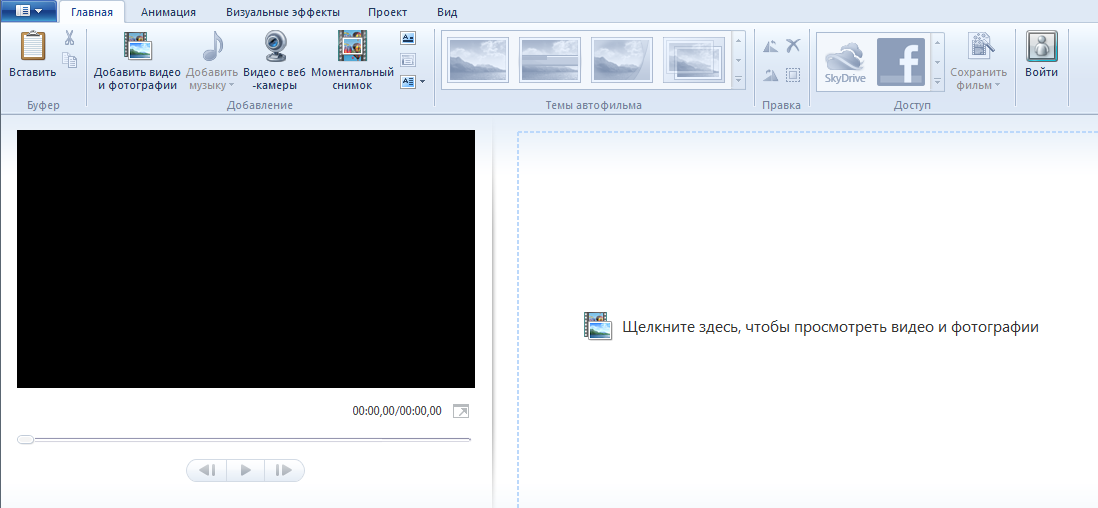


Выберите папку Видеомонтаж, выделите, нажав кнопку Ctrl, файлы По дороге с облаками, Три девицы и Чунга-чанга, нажмите Открыть.
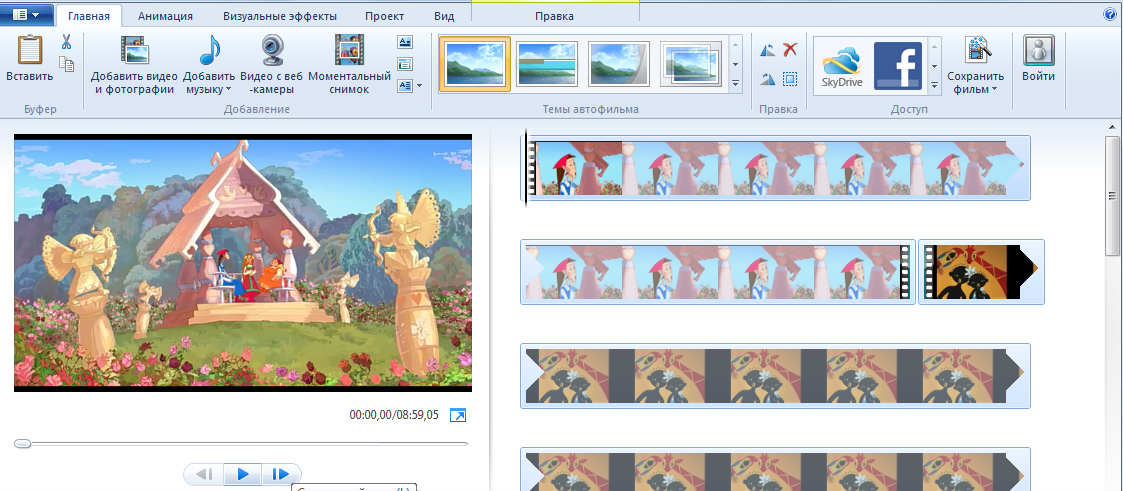



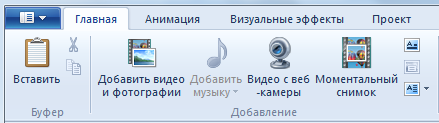
Курсор автоматически устанавливается перед первой видеозаписью. Добавьте название фильму «Мой клип» (Главная – Добавление - Добавить название).
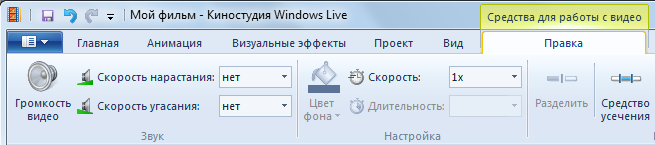
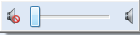
Установите курсор перед каждым из трех видео и на закладке Правка – Громкость видео выключите звук видеороликов.


Выберите закладку Главная – Добавить музыку и установите тот звуковой файл из папки «Видеомонтаж», на который вы будете готовить клип.
Просмотрите начало первого ролика, поставьте просмотр на паузу в том месте, где герои начинают танец. Кнопками перемотки можно точно поймать этот момент.

На закладке Правка в группе Изменения выберите кнопку Установить начальную точку .

Эта кнопка выбрасывает видео, шедшее до курсора.
Просмотрите отрывок видео с начала и поставьте паузу в том моменте, когда будет переход на второй мультфильм (не более, чем через 10 сек).

На закладке Правка выберите кнопку Разделить.
Установите курсор перед вторым видео. Просмотрев
его начало, определите, хорошо ли оно подойдет для продолжения предыдущего. Чтобы обрезать начало второго ролика, установите курсор туда, откуда видео будет начинаться, и нажмите Установить начальную точку. Если нужно отбросить окончание видео, воспользуйтесь кнопкой Установить конечную точку (в этом случае оставшаяся после курсора часть удалится) или кнопку Разделить (тогда окончание ролика останется).
Просмотрите полученный блок (его длина должна быть не более 10 секунд) и добавьте часть третьего видеоролика.
При просмотре полученного видео корректируйте длину видео-отрезков синхронно музыке.
Продолжите работу с тремя видеофайлами поочередно, пока не заполните видеорядом всю песню.
В конце видеоролика на закладке Главная выберите кнопку Титры, напишите в них «Работу выполнил учащийся группы (свою группу) ФИО (свое) и кнопку Добавить название, где напишите «Конец фильма».










 Практическая работа "Видеомонтаж" (22.05 MB)
 0
0 2046
2046 258
258 Нравится
0
Нравится
0


