
 Получите свидетельство
 Вход
Вход


План открытого урока по компьютерному делопроизводству, цель которого - ознакомить учащихся с редактором формул;
- выработать знания и умения по написанию формул;
- закрепить знания и умения учащихся создавать формулы.


План открытого урока по компьютерному делопроизводству, цель которого - ознакомить учащихся с редактором формул;
ПЛАН УРОКА
Преподавателя ГОУ ПЛ-30 Антипенко Оксаны Николаевны
Предмет: Компьютерное делопроизводство
Тема: Текстовой редактор Word
Тема урока: Редактор формул
Цели:
Обучающие:
- ознакомить учащихся с редактором формул;
- выработать знания и умения по написанию формул;
- закрепить знания и умения учащихся создавать формулы.
Развивающие:
- развитие нагляднообразного мышления;
- развитие внимательности;
- развитие навыков работы на ПК.
Воспитательные:
- воспитание дисциплины на рабочем месте;
- воспитание аккуратности и культуры труда.
Тип урока: комбинированный
Методы обучения: наглядно демонстрационный, частично – поисковая
Формы работы: фронтальная, индивидуальная, самостоятельная работа
Оборудование: персональные компьютеры
Дидактический материал: раздаточный материал с методическими указаниями по работе с редактором формул
Ход урока
1. Орг. Момент (2 мин)
Тема сегодняшнего урока «Редактор формул». Все вы делали лабораторные по физике, писали контрольные по математике. Во всех текстах встречаются формулы. Некоторые из вас писали рефераты с использованием формул. Поэтому целью сегодняшнего урока будет знакомство с «Редактором формул», который позволяет вставлять в текст формулы различной сложности, и получение навыков при работе с редактором.
2. Актуализация знаний по вопросам (6 мин)
1. Способы загрузки текстового редактора
2. Перевод курсора на следующую строку
3. Редактирование текста
3. Объяснение нового материала (15 мин)
Создание и редактирование формул
Запустите Windows. Запустите текстовый процессор Word.
Создайте новый документ и введите текст "Создание формул".
Сохраните документ в своей папке под именем Формула doc.
Для создания формулы в документе Word необходимо:
вызвать программу Microsoft Equation - Редактор формул;
выбрать шаблон из нижнего ряда панели инструментов и заполнить необходимые поля;
выбрать символ из верхнего ряда панели инструментов;
ввести нужный текст;
для возвращения в документ Word следует щелкнуть мышью вне окна редактора формул.
Установите курсор в место вставки формулы, введите команду меню ВСТАВКА Þ Объект Þ Создание и выбери объект Microsoft Equation - Редактор формул.
Исследуйте назначение команд меню и кнопок панели и инструментов Редактора формул (рис. 1).


Символы
Шаблоны
Рис. 1 Назначение кнопок панели инструментов Формула
 - символы и отношения
  - скобки
 - пробелы и многоточия
  - корни и дроби
 - надстрочные знаки
  - степени и индексы
 - операторы
  - суммы
 - стрелки
  - интегралы
 - логические символы
  - подчеркивание и надчеркивание
 - разные символы
  - подписанные стрелки
 - теория множеств
  - произведения
 - греческие буквы
  - матрицы
 - греческие буквы
Создайте следующую формулу:
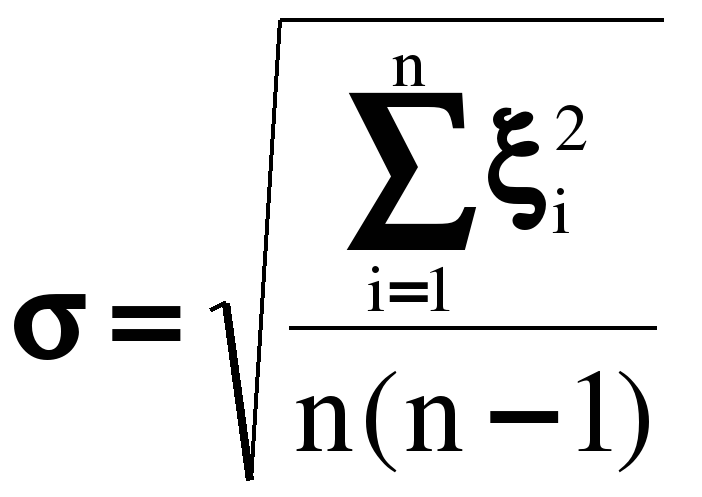
| Для этого выполните следующие действия:
| ||||||||||||
| Установите курсор мыши на пиктограмме с греческими буквами и выберите необходимый символ. |
| |||||||||||
| ||||||||||||
|
| и в открывшемся списке шаблонов | ||||||||||
| выберите |
|
| ||||||||||
|
| и в открывшемся списке шаблонов выберите |
| |||||||||
|
|
|
и в открывшемся окне выберите подходящий. | ||||||||||
| ||||||||||||
|
| и вставьте подходящий. | ||||||||||
| ||||||||||||
| ||||||||||||
| ||||||||||||
| ||||||||||||
Вернитесь в документ Word, щелкнув мышью вне формулы.
Для редактирования и форматирования ранее созданной формулы используются команды горизонтального меню окна Редактора формул. Однако следует иметь в виду, что многие команды меню окна Редактора формул становятся доступными только в том случае, если Редактор формул запущен как отдельное приложение.
Для запуска программы Microsoft Equation в окне программы Word выделите формулу и введите команду ПРАВКА Объект Equation Oткрыть.
Отредактируйте формулу, заменив в ней символы n на у.
Измените стиль, тип шрифта, начертание и размер некоторых
символов.
Сохраните документ.
4. Валеологическая пауза (2 мин)
2 минутки отдыха и упражнений перед следующей работой
Руки потянули вверх (глаза можно закрыть), в стороны. Опустить руки и с закрытыми глазами посидеть минутку при этом весь организм расслаблен.
А теперь встряхнулись, улыбнулись положили руки на клавиатуру и сделали работу только на 5.
5. Закрепление изученной темы (15 мин)
Самостоятельно, используя раздаточный материал, как подсказку создать формулы:
6. Подведение итогов, выставление оценок за урок с комментариями. (5 мин)
 -80%
-80%
 8
8 413
413 4112
4112 Нравится
0
Нравится
0
Чтобы добавить комментарий зарегистрируйтесь или войдите на сайт
Нравится
0
Нравится
0
Нравится
0
Нравится
0
Нравится
0
Нравится
0
Нравится
0
Нравится
0


 Выберите на панели шаблонов кнопку










 План открытого урока по теме: Работа с формулами (384Кб)
