
Меню
Разработки
Разработки  /  Информатика  /  Презентации  /  10 класс  /  Обработка событий в среде Delphi

Обработка событий в среде Delphi

Презентация к уроку по информатике в 10 классе ЕМН по изучению ООП в среде Delph. Тема 3 События в среде Delphi. Презентация содержит также описание практической работы по обработке событий.
07.09.2012

Описание разработки

Презентация к уроку по информатике в 10 классе ЕМН по изучению объектно-ориентированного программирования в среде Delph.
Тема 3 "События в среде Delphi" .
Презентация содержит также описание практической работы по обработке событий.

Обработка событий в среде Delphi

Содержимое разработки

10 класс ЕМЦ Тема 3.  События Delphi

10 класс ЕМЦ

Тема 3.

События Delphi

Тема урока:  События Цель урока:  Сформулировать понятия  « Событие » , « Обработчик события »
Тема урока:

События

Цель урока:

Сформулировать понятия « Событие » , « Обработчик события »

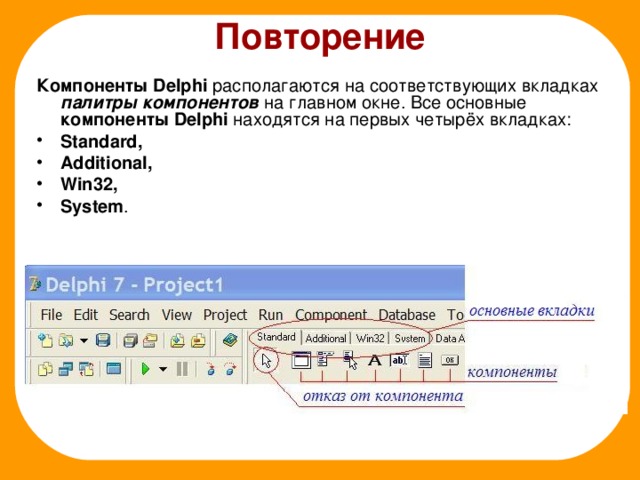
Повторение Компоненты Delphi располагаются на соответствующих вкладках палитры компонентов на главном окне. Все основные компоненты Delphi находятся на первых четырёх вкладках: Standard,  Additional,  Win32,  System .

Повторение

Компоненты Delphi располагаются на соответствующих вкладках палитры компонентов на главном окне. Все основные компоненты Delphi находятся на первых четырёх вкладках:
  • Standard,
  • Additional,
  • Win32,
  • System .
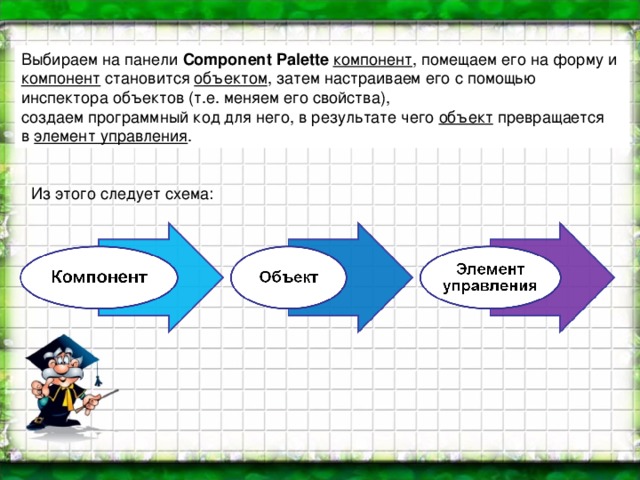
Выбираем на панели Component Palette  компонент , помещаем его на форму и  компонент становится объектом , затем настраиваем его с помощью  инспектора объектов (т.е. меняем его свойства),  создаем программный код для него, в результате чего объект превращается  в элемент управления . Из этого следует схема:
Выбираем на панели Component Palette компонент , помещаем его на форму и компонент становится объектом , затем настраиваем его с помощью инспектора объектов (т.е. меняем его свойства), создаем программный код для него, в результате чего объект превращается в элемент управления .

Из этого следует схема:

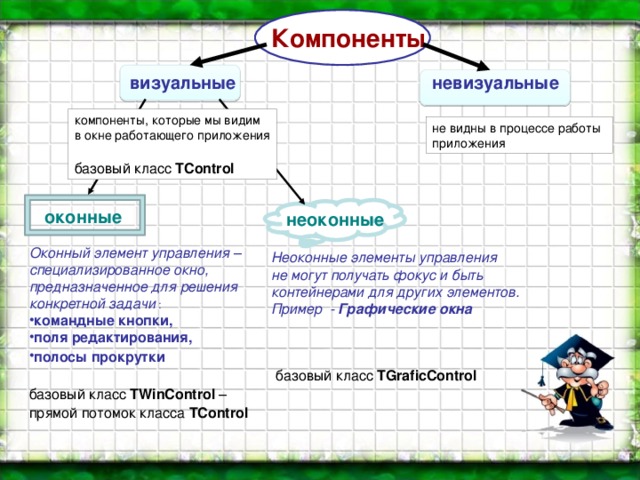
Компоненты   визуальные  невизуальные  компоненты, которые мы видим  в окне работающего приложения базовый класс T С ontrol  не видны в процессе работы  приложения оконные  неоконные  Оконный элемент управления –  специализированное окно,  предназначенное для решения  конкретной задачи : командные кнопки, поля редактирования, полосы прокрутки   базовый класс TWinControl – прямой потомок класса TControl  Неоконные элементы управления  не могут получать фокус и быть  контейнерами для других элементов.  Пример - Графические окна  базовый класс TGraficControl

Компоненты

визуальные

невизуальные

компоненты, которые мы видим в окне работающего приложения

базовый класс T С ontrol

не видны в процессе работы приложения

оконные

неоконные

Оконный элемент управления – специализированное окно, предназначенное для решения конкретной задачи :

  • командные кнопки,
  • поля редактирования,
  • полосы прокрутки

базовый класс TWinControl

прямой потомок класса TControl

Неоконные элементы управления не могут получать фокус и быть контейнерами для других элементов. Пример - Графические окна

базовый класс TGraficControl

События  Визуальные компоненты способны генерировать и обрабатывать события . К наиболее общим событиям относятся: Выбор управляющего элемента; Перемещение указателя мыши; Нажатие клавиша клавиатуры; Получение и потеря элементом фокуса; Перемещение объектов   Для реализации события пишется процедура-обработчик события .  Пример .  Процедура обработки события «щелчок мыши по кнопке Button 1» procedure TForm1.Button1Click(Sender: TObject); begin Button1.Caption:=’ Выход ’; end; procedure TForm1.Button1Click(Sender: TObject); begin Button1.Caption:=’ Выход ’; end; procedure TForm1.Button1Click(Sender: TObject); begin Button1.Caption:=’ Выход ’; end;

События

Визуальные компоненты способны генерировать и обрабатывать события . К наиболее общим событиям относятся:

  • Выбор управляющего элемента;
  • Перемещение указателя мыши;
  • Нажатие клавиша клавиатуры;
  • Получение и потеря элементом фокуса;
  • Перемещение объектов

Для реализации события пишется процедура-обработчик события .

Пример . Процедура обработки события «щелчок мыши по кнопке Button 1»

procedure TForm1.Button1Click(Sender: TObject);

begin

Button1.Caption:=’ Выход ’;

end;

  • procedure TForm1.Button1Click(Sender: TObject); begin Button1.Caption:=’ Выход ’; end;
  • procedure TForm1.Button1Click(Sender: TObject); begin Button1.Caption:=’ Выход ’; end;
Практическая работа №3  Напишем маленькую программку, которая будет по нажатию кнопки отображать на форме то, что мы введём в строке ввода . Расположим на форме компонент Edit ( строка ввода ).  Свойство Text очистим.  Далее - компонент Button ( кнопка ). В свойстве Caption напишем, например, «отобразить».  Затем - компонент Label ( метка ). В свойстве Font для наглядности сделайте размер побольше, например 24, выберите шрифт и цвет. Свойство Caption также очистите. Щёлкните дважды по созданной кнопке.  Откроется окно модуля с заготовкой обработчика события нажатия на кнопку. В обработчике пишем: Label1 и ставим точку.  После этого система Delphi предлагает нам выбрать из списка  нужное свойство или метод.  Нажмите

Практическая работа №3

Напишем маленькую программку, которая будет по нажатию кнопки отображать на форме то, что мы введём в строке ввода .
  • Расположим на форме компонент Edit ( строка ввода ). Свойство Text очистим.
  • Далее - компонент Button ( кнопка ). В свойстве Caption напишем, например, «отобразить».
  • Затем - компонент Label ( метка ). В свойстве Font для наглядности сделайте размер побольше, например 24, выберите шрифт и цвет. Свойство Caption также очистите.
  • Щёлкните дважды по созданной кнопке. Откроется окно модуля с заготовкой обработчика события нажатия на кнопку.
  • В обработчике пишем: Label1 и ставим точку. После этого система Delphi предлагает нам выбрать из списка нужное свойство или метод. Нажмите "C", и строка "Caption" станет выделенной. Delphi пытается угадать, что мы хотим ввести. Дальше писать не обязятельно, достаточно нажать Enter .
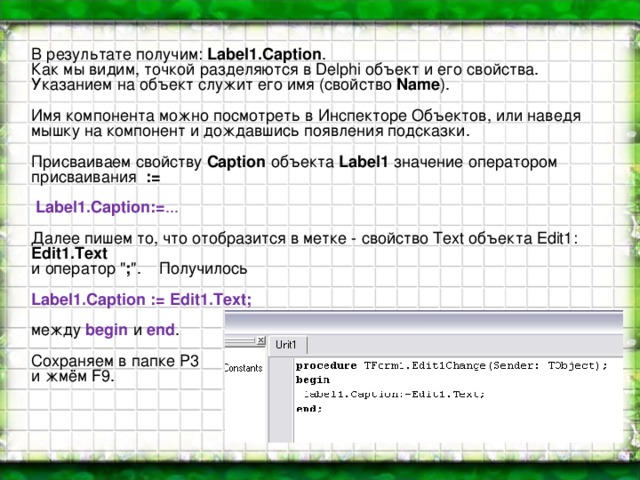
В результате получим: Label1.Caption . Как мы видим, точкой разделяются в Delphi объект и его свойства. Указанием на объект служит его имя (свойство Name ).  Имя компонента можно посмотреть в Инспекторе Объектов, или наведя мышку на компонент и дождавшись появления подсказки. Присваиваем свойству Caption объекта Label1 значение оператором присваивания :=     Label1.Caption:= ... Далее пишем то, что отобразится в метке - свойство Text объекта Edit1: Edit1.Text и оператор

В результате получим: Label1.Caption .

Как мы видим, точкой разделяются в Delphi объект и его свойства.

Указанием на объект служит его имя (свойство Name ).

Имя компонента можно посмотреть в Инспекторе Объектов, или наведя мышку на компонент и дождавшись появления подсказки.

Присваиваем свойству Caption объекта Label1 значение оператором присваивания :=

  Label1.Caption:= ...

Далее пишем то, что отобразится в метке - свойство Text объекта Edit1:

Edit1.Text

и оператор " ; ".    Получилось

Label1.Caption := Edit1.Text;

между begin и end .

Сохраняем в папке P 3

и жмём F9.

Часть 2-я Изменим нашу программу так, чтобы текст на форме появлялся прямо в момент его ввода. В момент ввода у Edit1 меняется свойство Text - в нём появляется новая буква. Воспользуемся событием onChange   которое и происходит в этот момент. Кликаем дважды по onChange , и оказываемся внутри только что созданного обработчика. Присваиваем свойству Caption компонента Label1 значение свойства Text компонента Edit1 :       Label1.Caption := Edit1.Text;   Или просто копируем  из обработчика  нажатия кнопки. Запускаем программу.

Часть 2-я

Изменим нашу программу так, чтобы текст на форме появлялся прямо в момент его ввода.

В момент ввода у Edit1 меняется свойство Text - в нём появляется новая буква.

Воспользуемся событием onChange которое и происходит в этот момент.

  • Кликаем дважды по onChange , и оказываемся внутри только что созданного обработчика.
  • Присваиваем свойству Caption компонента Label1 значение свойства Text компонента Edit1 :     Label1.Caption := Edit1.Text; Или просто копируем из обработчика нажатия кнопки.
  • Запускаем программу.
    Теперь рассмотрим событие onClick . Это событие возникает при щелчке мышкой на компоненте. Воспользуемся им, чтобы очищать строку ввода от уже введённых символов.  В обработчике нужно присвоить свойству Text значение пустой строки. Строка в Delphi образуется заключением текста в одинарные кавычки :      ' Так в Delphi образуется строка '  Значит, пустая строка - это кавычки без текста: ‘’ .  Не должно быть даже пробела, иначе он окажется в строке ввода:       Edit1.Text:= ‘’ ;    Есть другой способ, воспользоваться специально предназначенным для этого  методом компонента Edit, который так и называется Clear        Edit1.Clear;

    Теперь рассмотрим событие onClick . Это событие возникает при щелчке мышкой на компоненте. Воспользуемся им, чтобы очищать строку ввода от уже введённых символов. В обработчике нужно присвоить свойству Text значение пустой строки. Строка в Delphi образуется заключением текста в одинарные кавычки :     ' Так в Delphi образуется строка ' Значит, пустая строка - это кавычки без текста: ‘’ . Не должно быть даже пробела, иначе он окажется в строке ввода:     Edit1.Text:= ‘’ ;

Есть другой способ, воспользоваться специально предназначенным для этого методом компонента Edit, который так и называется Clear     Edit1.Clear;

Другие важные события, которые есть почти у каждого визуального компонента: onExit - возникает, когда компонент теряет фокус ввода; onDblClick - возникает при двойном щелчке мышкой по компоненту;  onKeyDown - когда при нажатии на кнопку на клавиатуре она оказалась в нижнем положении;  onKeyUp - когда при отпускании клавиатурной кнопки она оказалась в верхнем положении;  onKeyPress - возникает при нажатии на клавиатурную кнопку. От событий onKeyDown и onKeyUp оно отличается типом используемого параметра Key ;  onMouseDown - когда при нажатии кнопки мышки она оказалась в нижнем положении;  onMouseUp - когда при отпускании кнопки мышки она оказалась в верхнем положении;  onMouseMove - возникает при перемещении указателя мышки над компонентом.
Другие важные события, которые есть почти у каждого визуального компонента:

onExit - возникает, когда компонент теряет фокус ввода;

onDblClick - возникает при двойном щелчке мышкой по компоненту;

onKeyDown - когда при нажатии на кнопку на клавиатуре она оказалась в нижнем положении;

onKeyUp - когда при отпускании клавиатурной кнопки она оказалась в верхнем положении;

onKeyPress - возникает при нажатии на клавиатурную кнопку. От событий onKeyDown и onKeyUp оно отличается типом используемого параметра Key ;

onMouseDown - когда при нажатии кнопки мышки она оказалась в нижнем положении;

onMouseUp - когда при отпускании кнопки мышки она оказалась в верхнем положении;

onMouseMove - возникает при перемещении указателя мышки над компонентом.

 Дальнейших успехов в изучении Delphi

Дальнейших успехов в изучении Delphi

-80%
Курсы дополнительного образования

Основы HTML

Продолжительность 72 часа
Документ: Cвидетельство о прохождении курса
4000 руб.
800 руб.
Подробнее
Скачать разработку
Сохранить у себя:
Обработка событий в среде Delphi (2.59 MB)

Комментарии 0

Чтобы добавить комментарий зарегистрируйтесь или на сайт










