Меню
Разработки
Разработки  /  Информатика  /  Разное  /  Начало работы в MS Excel

Начало работы в MS Excel

Материал расскажет об основных элементах электронных таблиц, приёмах заполнения и редактирования таблиц в MS Excel.
13.11.2013

Описание разработки

Цели:

Изучив данный учебный элемент, Вы будете знать:

MS Excel – программа для работы с электронными таблицами;

как настроить рабочую книгу;

основные элементы электронных таблиц; 

основные приёмы заполнения и редактирования таблиц.

Оборудование, материалы и вспомогательные средства:

персональный компьютер;

презентация урока;

раздаточный материал.

Сопутствующие учебные элементы и пособия:

Электронный учебник «Начало работы с электронными таблицами»

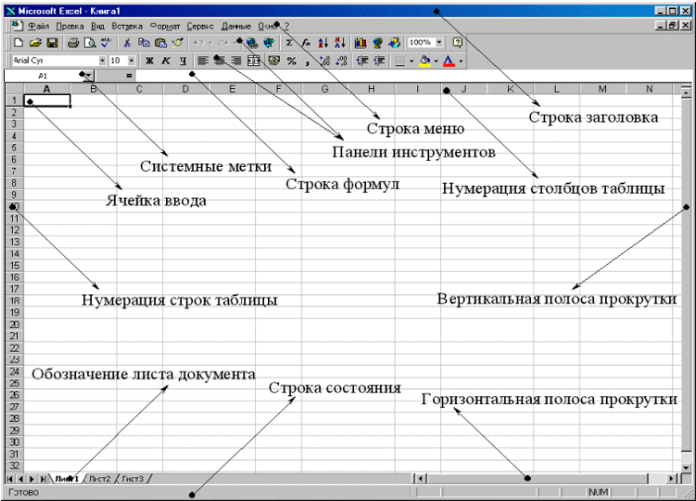
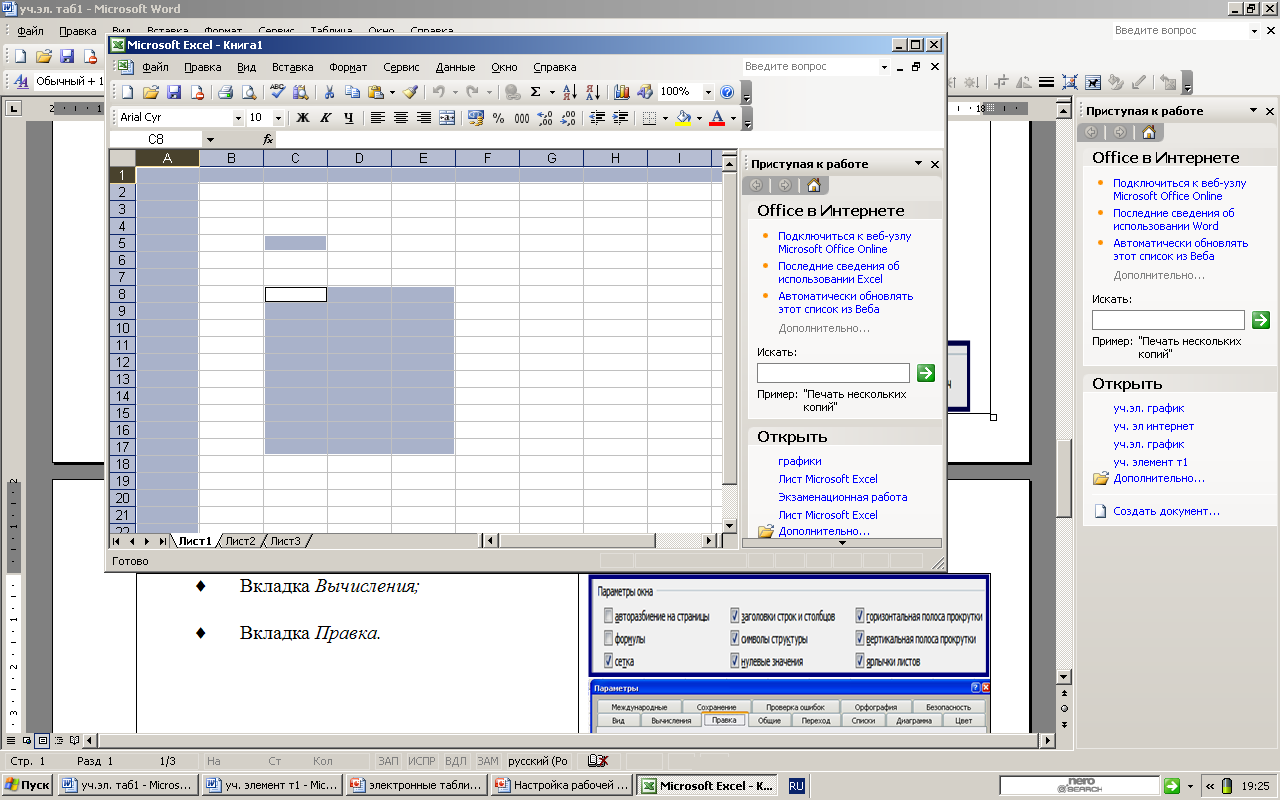
Элементы окна MS Excel:

заголовок окна;

кнопки минимизации

строка меню;

панель инструментов;

поле имени;

строка формул;

активная ячейка;

строки - 65536;

столбцы -  256;

ярлычки листов;

полосы прокрутки;

строка состояния;

Информация в среде Excel хранится в

виде файла рабочей  книги с расширением XLS.

Объекты электронной  таблицы

Таблица представляет собой сложный объект, который состоит из элементарных объектов: строки, столбца, ячейки, диапазона ячеек.

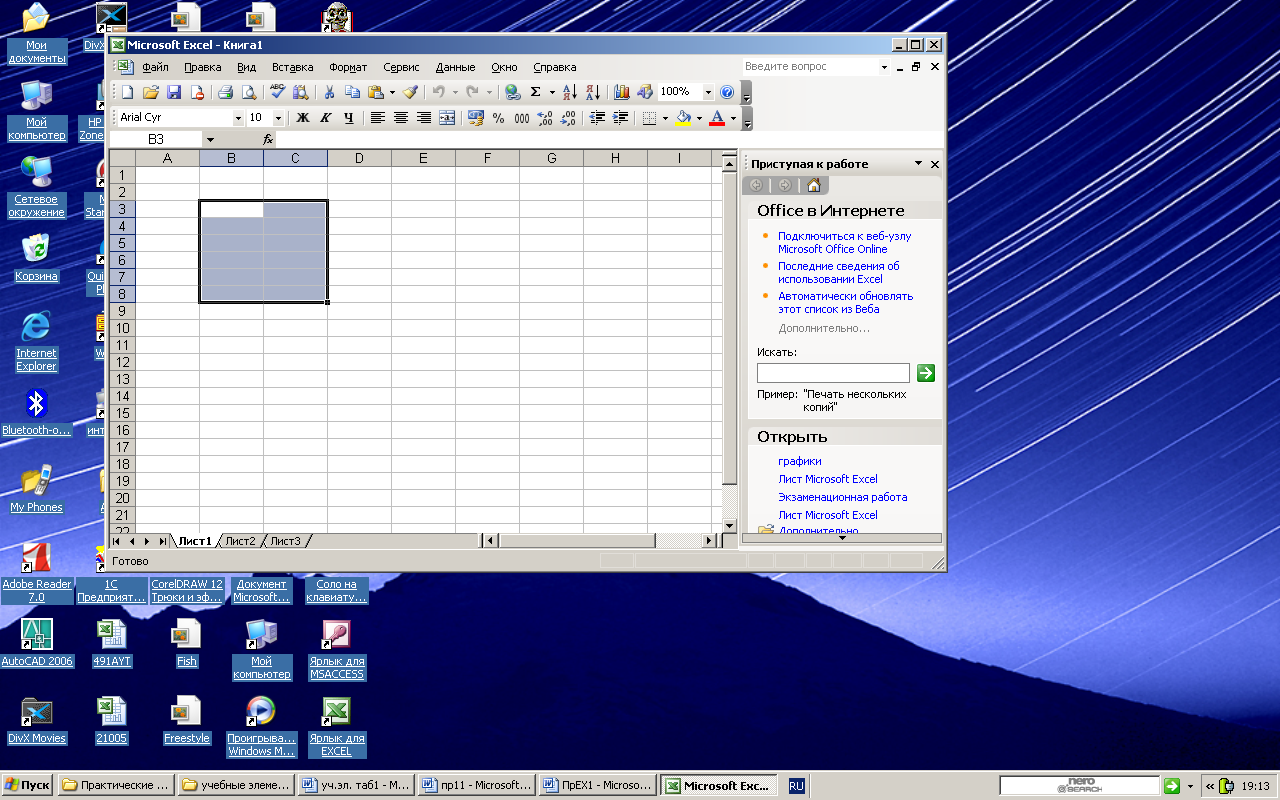
Адрес ячейки определяется заголовком столбца и строки, на пересечении которых она находится.  (В3:С8) адрес диапазона ячеек.

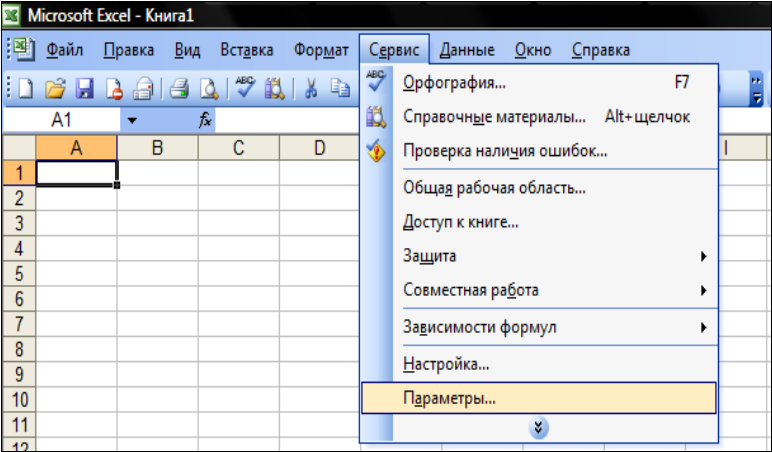
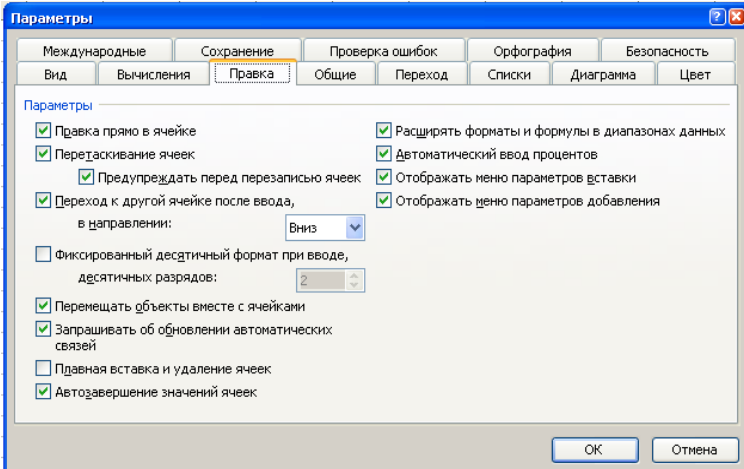
Настройка рабочей книги.

Сервис → Параметры;

Вкладка Вид;

Вкладка Вычисления;

Вкладка Правка.

Выделение ячеек, блока ячеек

Чтобы выделить всю строку целиком, щёлкните заголовок этой строки. Чтобы выделить столбец щёлкните заголовок этого столбца.

Диапазон - это группа смежных ячеек: строка или часть строки, столбец или его часть, а также несколько смежных ячеек, образующих прямоугольную область.

При выделении ячеек указатель мыши имеет вид белого креста.

Заполнение таблицы данными

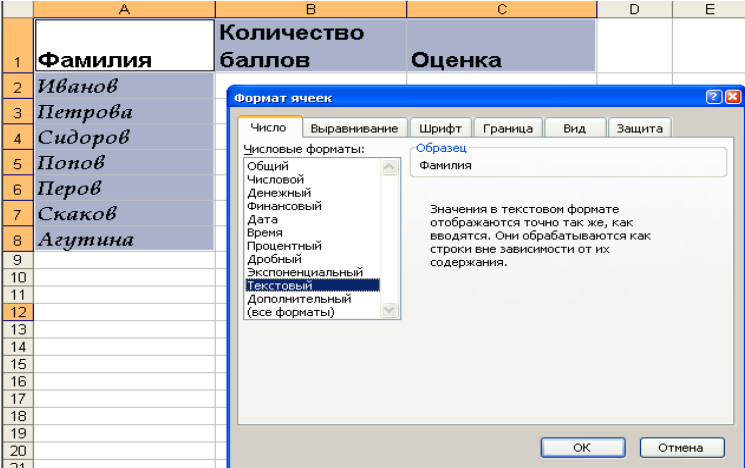
Выделить диапазон ячеек.

Задать формат ячеек.

Занести данные.

Типы данных, вводимых в ячейки:

  • текст;
  • число;
  • дата;
  • время;
  • формула.

Текст  по умолчанию выравнивается по левому краю. Число – по правому краю.

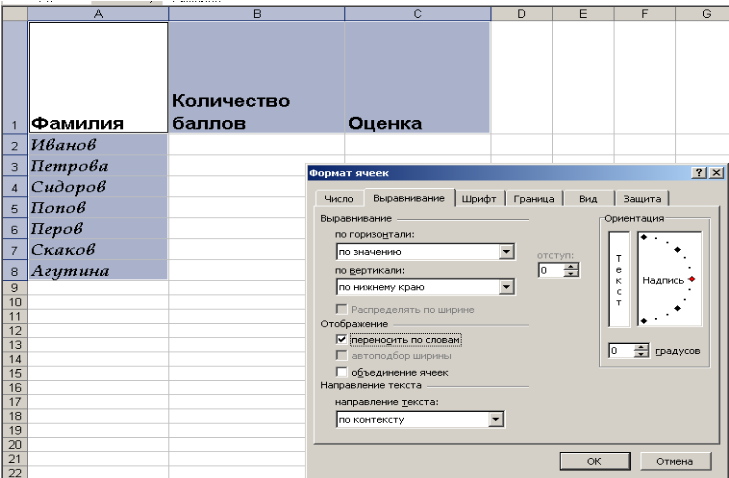
Для текста вкладка Выравнивание установить: переносить по словам.

Автозаполнение

При копировании указатель мыши имеет  вид чёрного креста  в правом нижнем углу ячейки (маркер автозаполнения)

Весь материал - в документе.

Содержимое разработки

Учебный элемент

Тема: «Начало работы в MS Excel» -1-

Предмет: «Информатика и ИКТ»


Цели:


Изучив данный учебный элемент, Вы будете знать:


  • MS Excel – программа для работы с электронными таблицами;

  • как настроить рабочую книгу;

  • основные элементы электронных таблиц;

  • основные приёмы заполнения и редактирования таблиц.


Оборудование, материалы и вспомогательные средства:


    1. персональный компьютер;

    2. презентация урока;

    3. раздаточный материал.


Сопутствующие учебные элементы и пособия:


  1. Электронный учебник «Начало работы с электронными таблицами»


  1. Элементы окна MS Excel:

    • заголовок окна;

    • кнопки минимизации

    • строка меню;

    • панель инструментов;

    • поле имени;

    • строка формул;

    • активная ячейка;

    • строки - 65536;

    • столбцы - 256;

    • ярлычки листов;

    • полосы прокрутки;

    • строка состояния;


Информация в среде Excel хранится в

виде файла рабочей книги с расширением XLS.


  1. Объекты электронной таблицы


Таблица представляет собой сложный объект, который состоит из элементарных объектов: строки, столбца, ячейки, диапазона ячеек.

Адрес ячейки определяется заголовком столбца и строки, на пересечении которых она находится. (В3:С8) адрес диапазона ячеек.


  1. Настройка рабочей книги.


  • Сервис → Параметры;

  • Вкладка Вид;

  • Вкладка Вычисления;

  • Вкладка Правка.


  1. Выделение ячеек, блока ячеек


  • Чтобы выделить всю строку целиком, щёлкните заголовок этой строки. Чтобы выделить столбец щёлкните заголовок этого столбца.

  • Диапазон - это группа смежных ячеек: строка или часть строки, столбец или его часть, а также несколько смежных ячеек, образующих прямоугольную область.

  • При выделении ячеек указатель мыши имеет вид белого креста.


    1. Заполнение таблицы данными


  • Выделить диапазон ячеек.

  • Задать формат ячеек.

  • Занести данные.


Типы данных, вводимых в ячейки:

  • текст;

  • число;

  • дата;

  • время;

  • формула.


Текст по умолчанию выравнивается по левому краю. Число – по правому краю.


Для текста вкладка Выравнивание установить: переносить по словам.


Автозаполнение


При копировании указатель мыши имеет вид чёрного креста в правом нижнем углу ячейки (маркер автозаполнения)


Практическая часть


Действие Содержание действия

1. Создание новой книги

Файл, Создать. Тип шаблона – Книга

2. Сохранение новой рабочей книги

Файл сохранить как. Укажите тип, имя файла, папку, диск, параметры сохранения

3. Скрытие рабочей книги

Установите курсор на новом листе. Окно, Скрыть.

4. Просмотр скрытой рабочей книги

Окно, Отобразить. Выберите книгу из списка скрытых.

5.Выделение рабочего листа

Установите курсор мыши в левом верхнем углу рабочего листа и нажмите кнопку мыши.

6. Вызов контекстного меню

Выделите рабочий лист и нажмите правую кнопку мыши.

7. Выделение нескольких рабочих листов(смежных)

Выделите первый рабочий лист. Нажмите клавишу Shift и, не отпуская её, выделите следующий рабочий лист и т.д.

8. Вставка рабочего листа

Вставка, Лист

9. Переименование рабочего листа

Выделите рабочий лист. Формат, Лист, Переименовать.

10. Удаление рабочего листа

Выделите рабочий лист. Правка, Удалить лист. Или использовать контекстное меню

11. Скрытие рабочего листа

Выделите рабочий лист. Команда Формат, Лист, Скрыть.

12. Просмотр скрытого рабочего листа

Выполните Формат, Лист, Отобразить. Выберите из списка скрытых нужный, ОК

13. Перемещение или копирование рабочего листа

Выделите рабочий лист. Правка, Переместить/Скопировать. Укажите книгу, куда идет перемещение или копирование. Выберите переключатель Создать Копию, если лист копируется.


Действие

Содержание действия

1. Выделение блока смежных ячеек

Установите курсор в начальную ячейку. Нажмите левую кнопку мыши и протащите курсор, закрашивая нужный блок ячеек.

2. Выделение блока несмежных ячеек

Выделите блок смежных ячеек. Нажмите клавишу Ctrl. Выделите следующий блок смежных ячеек и т.д.

3. Форматирование блока ячеек

Выделите блок ячеек. Выполните команду Формат, Ячейки. Альтернатива. Вызовите контекстное меню, нажав правую кнопку мыши. Выберите команду Формат ячейки.

4. Удаление блока ячеек

Выделите блок ячеек. Выполните команду Правка, Удалить. Укажите объект удаления (строки, столбцы или блок ячеек влево или вверх).

5. Вставка блока ячеек

Выделите блок ячеек. Выполните команду Вставка, Строка или Вставка, Столбцы. Альтернатива. Вызовите контекстное меню и выполните команду Вставка.

6. Копирование блока ячеек

Выберите блок ячеек и выполните команду Правка, Копировать. Установите курсор в место копирования и выполните команду Правка, Вставка.

7. Очистка блока ячеек

Выделите блок ячеек и выполните команду Правка, Очистить. Укажите объект обработки: все форматы, содержимое, примечание.

8. Перемещение блока ячеек с помощью мыши

Выделите блок ячеек. Установите курсор мыши на любую линию контура блока. Нажмите левую кнопку мыши и, не отпуская её, переместите блок в другое место.

9. Копирование блока ячеек с помощью мыши

Выделите блок ячеек. Установите курсор мыши на любую линию контура блока. Нажмите клавишу Ctrl, а также левую кнопку мыши и, не отпуская её, переместите блок в нужное место. Отпустите клавишу Ctrl.

10. Заполнение блока значениями

Введите значения в начало или конец блока для тиражирования. Выделите блок ячеек (вниз, вверх, вправо или влево от начальной ячейки) для заполнения. Выполните команду Правка, Заполнить. Выберите вариант заполнения: вниз, вверх, вправо, влево в зависимости от расположения блока относительно начальной ячейки.

11. Заполнение блока ячеек при копировании с помощью мыши

Введите значения или формулы в смежные ячейки. Выделите блок заполненных ячеек. Установите курсор в нижний правый угол блока, нажмите правую кнопку мыши и протяните курсор на требуемый размер.

12. Скрытие блока строк (столбцов)

Установите курсор на строке с номерами строк (именами столбцов). Выделите блок строк (столбцов). Вызовите контекстное меню, нажав правую кнопку мыши. Выполните команду Скрыть.

13. Просмотр блока скрытых строк

(столбцов)

Установите курсор на строке с именами столбцов или на столбце с номерами строк. Выделите блок строк (столбцов), содержащий скрытие ячейки. Вызовите правой кнопкой мыши контекстное меню и выполните команду Отобразить.

14. Определение имени блока ячеек

Выделите блок ячеек. Выполните команда Вставка, Имя, Присвоить. Укажите имя блока ячеек, начинающееся с буквы.

15. Создание имени блока ячеек

Выделите блок ячеек. Выполните команду Вставка, Имя, Создать. Укажите источник имени: верхняя или нижняя строка, левый или правый столбец.


Контрольные вопросы


  1. Назвать элементы окна рабочего листа Microsoft Excel.

  2. Какой командой задаются стандартные установки для новой книги?

  3. Рассказать о действиях при вставке рабочего листа, при просмотре скрытой рабочей книги.

  4. Как копировать рабочий лист?

  5. Что такое строка, столбец, ячейка?

  6. Как обозначается адрес ячейки?

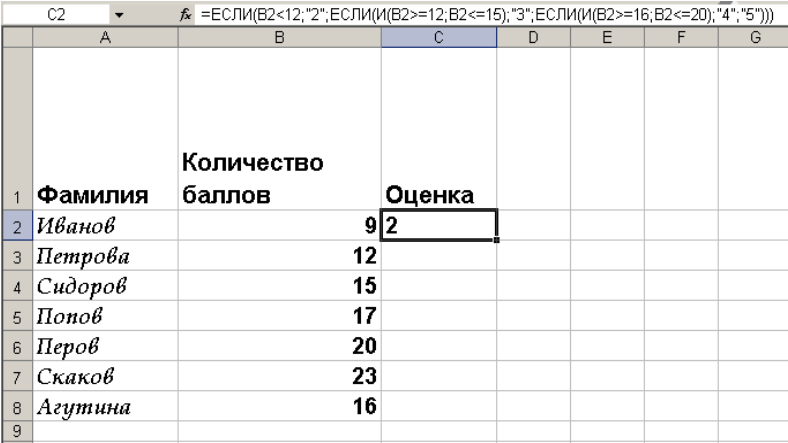
  7. Каким образом можно ввести текст, число, формулу?

  8. Что такое «автозаполнение»?


ПЛ-10

Иванилова Т.С.

-80%
Курсы дополнительного образования

Основы HTML

Продолжительность 72 часа
Документ: Cвидетельство о прохождении курса
4000 руб.
800 руб.
Подробнее
Скачать разработку
Сохранить у себя:
Начало работы в MS Excel (1.87 MB)

Комментарии 0

Чтобы добавить комментарий зарегистрируйтесь или на сайт