Меню
Разработки
Разработки  /  Информатика  /  Разное  /  10 класс  /  Материал по информатике "Капли росы в программе Blender"

Материал по информатике "Капли росы в программе Blender"

Представлен алгоритм создания капель в трехмерном редакторе Blender.
09.09.2014

Описание разработки

В этом уроке мы создадим простой листок, настроим для него материал и освещение. Затем добавим в сцену Metaball и, при помощи системы частиц, размножим его и расположим на листке.

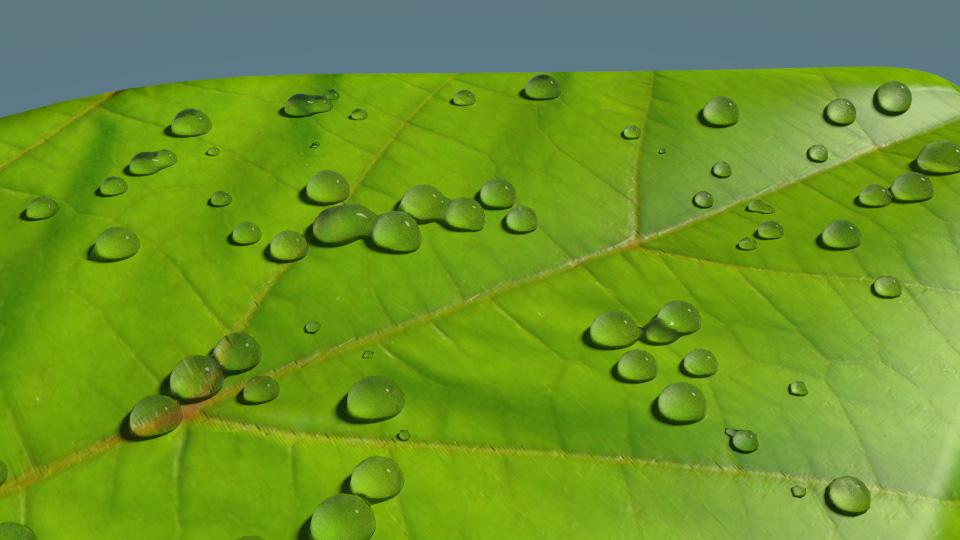
Финальный результат

Капли росы в программе Blender

Удалите куб и лампу из Вашей сцены. Измените тип рендера на Cycles Render. Перейдите на вид сверху (NumPad7), ортогональный вид (NumPad5) и добавьте в сцену плоскость. Разделите ее пополам создав по центру ребро (Ctrl + R), затем выделите две левые вершины и удалите их. Примените к плоскости модификатор Mirror и отметьте в нем пункт Clipping. После, добавьте дополнительные ребра как показано на изображении:

Удалите правую нижнюю вершину, добавьте еще одно ребро и с помощью пропорционального редактирования (O) придайте плоскости примерно следующую форму:

Добавьте для плоскости модификаторы Solidify и Subdivision Surface:

Примените модификатор Mirror (Apply). Если этого не сделать, то накладываемая текстура будет симметричной. Перейдите в режим редактирования, выделите все вершины и выполните развертку объекта (U — Project From View):

Создайте новый материал для плоскости и укажите использовать текстуру листка. В окнеUV/Image Editor загрузите эту текстуру и отрегулируйте развертку, чтобы текстура легла на листок так, как необходимо:

Закончив с текстурой, в режиме редактирования придайте плоскости окончательную форму листка. В случае необходимости добавляйте новые грани, а также не забывайте использовать пропорциональное редактирование:

Теперь настроим материал для листка. Перейдите в редактор нодов и создайте следующую связку для плоскости (leaf - bw. jpg — это черно - белый вариант текстуры листка):

Примените модификатор Subdivision Surface. В режиме редактирования переключитесь на выделение граней и выделите случайные грани. На месте этих граней будут располагаться капли росы. Не выделяйте грани близко к краю листка, иначе капли будут висеть в воздухе.

На вкладке Object Data создайте новую группу вершин и назначьте ей только что выделенные грани:

Добавьте в сцену Metaball (Shift + A — Metaball — Ball). Уменьшите его размер и расположите на листке. На вкладке Object Data появится новое меню данного Metaball. Параметр Treshold регулирует радиус, в котором соседние Metaballs взаимодействуют друг с другом. Параметр Resolution регулирует качество самих объектов (чем ниже значение — тем качественнее объект).

Создайте для Metaball материал Glass (цвет абсолютно белый) и на вкладке рендера выставите следующие настройки:

Выделите листок, создайте для него новую систему частиц и выставите для нее следующие настройки:

Регулируйте параметр Seed, чтобы добиться понравившегося Вам расположения капель на листке. Закончив с настройкой системы частиц, нажмите Ctrl + A — Make Duplicates Real. После этого удалите систему частиц (она нам больше не нужна). Преобразуйте все Metaball - ы в меш (Alt + C — Mesh from Metaball).

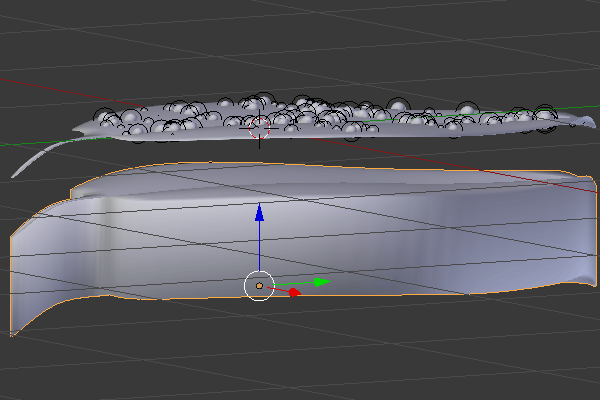
Если Вы будете производить рендер лишь на виде сверху, то на этом создание капель можно считать завершенным. В противном случае необходимо обрезать капли под листком. Для этого создайте копию листка (Shift + D) и опустите ее вниз на оси Z. В режиме редактирования проэкструдируйте ее вверх по оси Z, как показано на рисунке:

Для удобства работы создайте для копии новый материал и измените его цвет для окна 3D - вида на любой отличный от основного листка. Прислоните дубликат к листку так, чтобы он только касался его (это легко делается, если зажать клавишу Shift во время перемещения объекта по оси Z).

Выделите капли и добавьте для них модификатор Boolean. В качестве объекта укажите дубликат листка и измените тип операции на Difference. Нажмите кнопку Apply, чтобы применить модификатор. Дубликат теперь можно удалить из сцены.

Добавьте в сцену солнце (Shift + A — Sun) и выставите для него следующие настройки:

На вкладке мира укажите использовать Sky Texture:

Можно приступать в финальному рендерингу. Чтобы минимизировать количество шума и белых точек, увеличьте количество семплов до 2000+.

Весь материал – смотрите документ.
Содержимое разработки

В этом уроке мы создадим простой листок, настроим для него материал и освещение. Затем добавим в сцену Metaball и, при помощи системы частиц, размножим его и расположим на листке.

Финальный результат


Удалите куб и лампу из Вашей сцены. Измените тип рендера на Cycles Render. Перейдите на вид сверху (NumPad7), ортогональный вид (NumPad5) и добавьте в сцену плоскость. Разделите ее пополам создав по центру ребро (Ctrl + R), затем выделите две левые вершины и удалите их. Примените к плоскости модификатор Mirror и отметьте в нем пункт Clipping. После, добавьте дополнительные ребра как показано на изображении:

Удалите правую нижнюю вершину, добавьте еще одно ребро и с помощью пропорционального редактирования (O) придайте плоскости примерно следующую форму:

Добавьте для плоскости модификаторы Solidify и Subdivision Surface:

Примените модификатор Mirror (Apply). Если этого не сделать, то накладываемая текстура будет симметричной. Перейдите в режим редактирования, выделите все вершины и выполните развертку объекта (U — Project From View):

Создайте новый материал для плоскости и укажите использовать текстуру листка. В окнеUV/Image Editor загрузите эту текстуру и отрегулируйте развертку, чтобы текстура легла на листок так, как необходимо:

Закончив с текстурой, в режиме редактирования придайте плоскости окончательную форму листка. В случае необходимости добавляйте новые грани, а также не забывайте использовать пропорциональное редактирование:

Теперь настроим материал для листка. Перейдите в редактор нодов и создайте следующую связку для плоскости (leaf-bw.jpg — это черно-белый вариант текстуры листка):

Примените модификатор Subdivision Surface. В режиме редактирования переключитесь на выделение граней и выделите случайные грани. На месте этих граней будут располагаться капли росы. Не выделяйте грани близко к краю листка, иначе капли будут висеть в воздухе.

На вкладке Object Data создайте новую группу вершин и назначьте ей только что выделенные грани:

Добавьте в сцену Metaball (Shift + A — Metaball — Ball). Уменьшите его размер и расположите на листке. На вкладке Object Data появится новое меню данного Metaball. Параметр Treshold регулирует радиус, в котором соседние Metaballs взаимодействуют друг с другом. Параметр Resolution регулирует качество самих объектов (чем ниже значение — тем качественнее объект).

Создайте для Metaball материал Glass (цвет абсолютно белый) и на вкладке рендера выставите следующие настройки:

Выделите листок, создайте для него новую систему частиц и выставите для нее следующие настройки:


Регулируйте параметр Seed, чтобы добиться понравившегося Вам расположения капель на листке. Закончив с настройкой системы частиц, нажмите Ctrl + A — Make Duplicates Real. После этого удалите систему частиц (она нам больше не нужна). Преобразуйте все Metaball-ы в меш (Alt + C — Mesh from Metaball).

Если Вы будете производить рендер лишь на виде сверху, то на этом создание капель можно считать завершенным. В противном случае необходимо обрезать капли под листком. Для этого создайте копию листка (Shift + D) и опустите ее вниз на оси Z. В режиме редактирования проэкструдируйте ее вверх по оси Z, как показано на рисунке:

Для удобства работы создайте для копии новый материал и измените его цвет для окна 3D-вида на любой отличный от основного листка. Прислоните дубликат к листку так, чтобы он только касался его (это легко делается, если зажать клавишу Shift во время перемещения объекта по оси Z).

Выделите капли и добавьте для них модификатор Boolean. В качестве объекта укажите дубликат листка и измените тип операции на Difference. Нажмите кнопку Apply, чтобы применить модификатор. Дубликат теперь можно удалить из сцены.

Добавьте в сцену солнце (Shift + A — Sun) и выставите для него следующие настройки:

На вкладке мира укажите использовать Sky Texture:

Можно приступать в финальному рендерингу. Чтобы минимизировать количество шума и белых точек, увеличьте количество семплов до 2000+.


-80%
Курсы дополнительного образования

Основы HTML

Продолжительность 72 часа
Документ: Cвидетельство о прохождении курса
4000 руб.
800 руб.
Подробнее
Скачать разработку
Сохранить у себя:
Материал по информатике "Капли росы в программе Blender" (0.67 MB)

Комментарии 0

Чтобы добавить комментарий зарегистрируйтесь или на сайт