казенное образовательное учреждение Омской области
«Калачинская специальная (коррекционная) общеобразовательная
школа-интернат VIII вида»
Занятие
«Графический редактор»
(8 класс)
Составитель: воспитатель I категории
Наталья Павловна Михайлова
Калачинск -2014
Тема: Графический редактор.
Цель: расширять представления учащихся о графическом редакторе, как о новом виде информации.
Задачи.
1. Знакомить с обработкой рисунка в среде графического редактора Paint.
2. Расширять представление воспитанников о формах информации, закреплять знания о технике безопасности в компьютерном классе.
3.Воспитывать бережное отношение к своему здоровью, умение давать положительную оценку результату своего труда и одноклассников.
4. Корригировать умение преодолевать трудности, добиваться результатов.
Новое понятие: графический редактор.
Оборудование: мультимедийный проектор, интерактивная доска, флеш - карта, моноблок, ноутбук.
.
Ход занятия.
Слайд 1. Тема занятия: «Графический редактор».
I. Организационный момент.
Здравствуйте, начинаем наше очередное занятие, тема которого «Графический редактор».
1.1. Сегодня на занятии вы познакомитесь с возможностями графического редактора.
1.2.Будете учиться раскрашивать в графическом редакторе.
1.3.Закрепите представление о формах информации.
1.4. Вспомните технику безопасности в компьютерном классе, с целью бережного отношения к своему здоровью, продолжите формировать умение давать положительную оценку результату своего труда и одноклассников. Для этого вам нужно быть активными, внимательными, давать полные ответы.
Слайд 2 . Рефлексия.
2. Я предлагаю вам зачитать критерии, по которым вы в конце занятия оцените свои действия и работу товарищей.
II. Актуализация знаний.
Слайд 3. Тема занятия.
2.1. Беседа.
Вспомните и назовите:
алгоритм включения компьютера;
что такое информация;
устройства для хранения информации;
виды информации;
преимущество текстовой информации?
где встречается кодированная информация?
когда вы используете данный табличный вид информации?
когда вы используете графический вид информации?
2.2. Беседа по технике безопасности.
Прежде чем приступим к работе, повторим технику безопасности при работе с компьютером:
2.3. Включение компьютеров.
III. Практическая работа.
Слайд 4. Тема занятия.
3.1. Работа по технике безопасности в электронной тетради. Открываем тетрадь, подписываем, но прежде скажите, с какой буквы пишется имя собственное?
3.2. Выполнения задания.
Первый ряд выполняет задание № 15 – Отметьте действия, которые можно выполнять в компьютерном классе.
Второй ряд выполняет задание №16- Отметьте действия, которые нельзя выполнять в компьютерном классе.
3.3. Проверка знаний у доски.
3.4. Итог. Технику безопасности при работе на компьютере мы повторили, соблюдайте её в ходе работы на занятии.
3.5. Работа с документом «Цвет».
Чем отличается папка от документа?
Откройте папку с сегодняшним числом.
Откройте документ «Цвет».
Прочитайте задание.
(Отредактировать текст: распределить его по левому краю, вспомнить, как пишется имя собственное, найти ошибку и исправить, окрасить слово в соответствующий ему цвет)
Три цвета есть у светофора,
Они понятны для шофёра:
Красный свет – проезда нет.
Жёлтый будь готов к пути,
А зелёный свет – кати!
сергей маршак.
3.6. Индивидуальная работа.
При выполнении заданий Андрей, Ян – консультируют по необходимости друг друга; Женя, Вова работают самостоятельно; Артему, Серику помогает педагог.
3.7.Проверка выполненного задания у доски.
3.8. Сохранение документа.
Сохранить документ под названием «Цвет».
3.9. Итог работы с документом «Цвет».
Вы хорошо знаете «ГЛАВНУЮ» панель инструментов, можете редактировать текст, а свои знания можете применить на уроках русского языка.
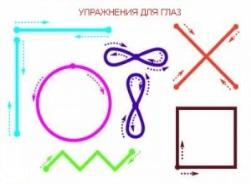
3.10. Гимнастика для глаз.
Слайд 5.
3.11. Работа с документом «Сердце».
вспомните, на какой панели инструментов будем выполнять это задание?
назовите способы выполнения задания.
| 7 |
|
|
|
|
|
| * |
|
|
|
|
|
| 5 |
|
|
|
| * |
|
|
| * |
|
|
|
| 1 |
|
|
| * | * |
|
|
| * | * |
|
|
| 6 |
|
|
|
|
| * |
| * |
|
|
|
|
| 4 |
|
|
| * |
|
|
|
|
| * |
|
|
| 2 |
|
| * |
|
| * |
| * |
|
| * |
|
| 3 |
|
| * |
|
|
| * |
|
|
| * |
|
| 1 |
|
|
| * | * |
|
|
| * | * |
|
|
| 2 |
|
| * |
|
| * |
| * |
|
| * |
|
| 3 |
|
| * |
|
|
| * |
|
|
| * |
|
| 4 |
|
|
| * |
|
|
|
|
| * |
|
|
| 5 |
|
|
|
| * |
|
|
| * |
|
|
|
| 6 |
|
|
|
|
| * |
| * |
|
|
|
|
| 7 |
|
|
|
|
|
| * |
|
|
|
|
|
3.12. Индивидуальная работа.
При выполнении заданий Андрей, Ян – консультируют по необходимости друг друга; Женя, Вова работают самостоятельно; Артему помогаю я.
3.13 Итог выполнения задания «Сердце».
Назовите, какие виды информации использовали в данном задании? (табличную и графическую, кодированную).
Где вы можете использовать данные виды информации?
(при совместных играх на компьютере, при составлении кодированной информации в виде графического рисунка, самостоятельно составлять график дежурства в классе, спальне и по школе).
3. 14. Сохранение документа «Сердце».
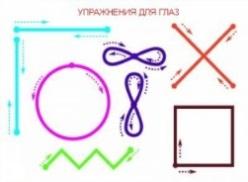
3.15. Предлагаю сделать гимнастику для глаз.
Слайд 5
IV. Новый материал.
Слайд 6. Тема занятия: «Графический редактор».
4.1. Подготовка к восприятию.
Вступительное слова педагога о графическом редакторе.
Прежде, чем приступить к изучению новой темы, мы должны вспомнить, что такое графический редактор? Для этого необходимо открыть документ «Словарь».
4.2. Работа с документом «Словарь».
Самостоятельное чтение воспитанниками лексического значения определения «графический редактор».
Чтения данного определения воспитанником вслух.
Ответ воспитанников на вопрос: для чего предназначена данная программа?
4.3. Выход в графический редактор Paint.
Прежде, чем выйти в графический редактор Paint, внимательно посмотрите, все ли программы закрыты?
Назовите последовательность выхода в программу графический редактор Paint.
Слайд 6 . Алгоритм включения программы Paint.
4.4. Слайд 7 . Беседа по слайду.
4.5. Работа в графическом редакторе Paint.
Слайд 8. Алгоритм выбора рисунка из «библиотеки изображения».
4.6. Коллективная практическая работа воспитанников по алгоритму.
V. Закрепление нового материала.
5.1. Индивидуальная практическая работа воспитанников.
Растянуть рисунок.
Раскрасить рисунок.
5.2. Индивидуальная работа. Андрей, Ян – консультируют по необходимости друг друга; Женя, Вова работают самостоятельно; Артему помогаю я.
5.3. Итог практической работы.
- Назовите алгоритм выбора рисунка.
- Перечислите приемы рисования.
- Используя программу графический редактор, вы можете самостоятельно делать различные поздравительные открытки и дарить своим родным и друзьям.
VI. Итоговая беседа.
В какой программе мы работали?
Как запустить графический редактор?
Что научились делать в графическом редакторе?
Назовите алгоритм выключения компьютера.
VII. Рефлексия. Оценка работы воспитанниками.
Слайд 9.
Сегодня на занятии я узнал…
Мне было интересно…
Мне было трудно…
Теперь я могу…
Сегодня я научился…
У меня получилось …
Я попробую…
Меня удивило…
Мне захотелось…
Я помогал ...
Слайд 10.
VIII. Итог занятия. Спасибо за активную работу на занятии. Все полученные знания вы сможете применить в своей жизни. На следующем занятии расширим знания работы в графическом редакторе. Занятие окончено.

 Получите свидетельство
 Вход
Вход












 Конспект занятия по информатике "Графический редактор" (70.51 КB)
 0
0 673
673 101
101 Нравится
0
Нравится
0


