Работа в программе «SnagIt»
Цель урока:
Материальное обеспечение занятия: компьютерный кабинет, мультимедийный проектор, программа Snagit, проигрыватель Flash-роликов ARFlash Player, исходные файлы.
Методы обучения: наглядный, практический, частично-поисковый (эвристический).
Методическая цель: показать применение метода проектов при проведении творческой работы в программе Snagit.
Добрый день. Сегодня на занятии мы создадим в программе Snagit интерактивную карту «Зодчество Тихвинского района» с использованием активных областей (подсказок) изображения церквей и часовен, а так же сохраним данный файл и продемонстрируем его действие в проигрывателе Flash-роликов ARFlash Player.
Для пользователей Интернета уже давно стали привычными появляющиеся на Web-страницах «живые» интерактивные изображения. Чувствительные изображения используются, чтобы получить некоторые эффекты, когда определённые области изображения активируются курсором. Наиболее распространённый эффект -
С помощью карт-изображений можно создать очень красивую панель навигации на Web страничке. В качестве ссылок на разделы сайта будут служить области на обычном изображении формата GIF или JPG.
В качестве примера продемонстрирую использование активных областе в программе Snagit:
SnagIt - программа, позволяющая профессионалам и рядовым пользователям делать максимально точные скриншоты независимо от характера информации на экране (изображения, Web-сайты, окна, текст, меню, видео).
Основное назначение программы - снятие скриншотов с экрана монитора, причем SnagIt умеет делать не, только статичные графические снимки выбранной области, но и, например, позволяет записать в видео-файл то, что происходит на экране.
Кроме этого, программа позволяет "выдергивать" текст даже оттуда, откуда он не перемещается с помощью команд Копировать/Вставить.
Из дополнительных функций: поддержка работы со сканерами и цифровыми камерами, а также возможность автоматической отправки сделанных программой скриншотов на веб-сайт.
И еще множество других мелочей: управление горячими клавишами, возможность использования преднастроек, снятие скриншота с веб-страницы, требующей для просмотра прокрутки и многое другое. Большое число настроек позволяет сделать работу удобной и комфортной. Например, имя файла для сохраняемой картинки можно придумать самому, а можно генерировать автоматически.
Пакет прост в использовании, имеет полную интеграцию с популярными настольными системами, имеет возможность редактирования захваченного текста и много других полезных особенностей, которые значительно облегчают задачу захвата изображения с экрана.
Редактирование
Вы можете легко совмещать несколько снимков экрана в один файл. Можете выделять важные данные или область экрана с помощью инструментов размытия и затемнения. А специальные графические элементы позволять обратить внимание зрителей на определенную информацию.
Возможности работы в программе Snagit.
Снятие скриншотов, изображения в произвольной области или со всего экрана монитора; захват текста, захват окон и экранных объектов с полосами прокрутки
Действия, которые можно применить в панели Изображение:
Обрезать, вырезать; повернуть; изменить размер, цвет полотна; добавить рамку, края, фирменный знак; цветовые эффекты;
Активные области - чувствительные изображения, когда определённые области изображения активируются курсором.
Параметры, которыми можно воспользоваться при создании активной области (подсказки):
Используя параметры можно изменять цвет текста, фона и рамки подсказки, скруглять углы рамки, управлять размещением подсказки, управлять форматированием текста или изображения.
В каком формате сохраняются файлы, предназначенные для хранения векторной графики и анимационных клипов, которые могут содержать звук.
- *.SWF (Shock Wave Format)
Ключевые особенности:
Все-в-одном
Одним нажатием кнопки Вы можете делать скриншоты всего рабочего стола, определенной области или окна, или даже прокручиваемого окна браузера! Вы также можете добавлять панель управления Snagit в Ваши любимые приложения.
All-in-One – сбор изображения
Full Screen – (фил скрин) снимок полного экрана
Copy to clipboard (no preview) – (копи ту клипборд) Все-в-одном (буфер обмена)
Web page as PDF with links – () Все-в-одном (файл PDF)
Copy text to clipboard – Извлечение текстов
Free hand – произвольная область
Menu with time delay – меню с задержкой
В кабинете создать пробный проект:
Выполнить задание1 и 2.

Дополнительное задание:
Сделать снимок панели инструментов программы Word – создать анимационные надписи к каждому инструменту.
Задание:
Сделать снимок панели инструментов
Увеличить размер полотна
Выделить каждый инструмент и сделать надписи к каждому инструменту
ТЕМЫ ДЛЯ самостоятельного СОЗДАНИЯ «ВИРТУАЛЬНОГО ГИДА»
(по 2 человека на проект)
Памятники города Тихвин.
Деревянное зодчество Тихвинского района
Внутренне состояние человека
Города герои
Карта метро (станции)
Столицы Мира
Бывший Советский Союз
Памятники СПб
Карты озер
Общее устройство автомобиля
Поэты
Писатели
Художники
Красная книга
«Интерактивная карта «Зодчество Тихвинского района»
Вы должны создать интерактивную карту с элементами активных областей на названии населенного пункта, выбрать вид подсказки и прикрепить к ней изображение церкви или часовни. Сохранить и продемонстрировать свой проект. Записать свои выводы по выполнению задания. Оценивается правильность выполнения этапов работы практикума, временные рамки и творческий подход к заданию.
- Многие города России занимаются разными видами туризма, где можно увидеть и многое узнать о великих достопримечательностях русского народа, связанных с рукотворным чудом.
Туристическим может стать и Тихвинский район, который имеет свои особенности. Знаменит наш район настоящим, интересен он и своей прошлой историей, своими памятниками и достопримечательностями.
Древние памятники деревянного зодчества нашего района ценнейшая часть национального архитектурного наследия. Они не только дают возможность по достоинству оценить таланты, изобретательность народных зодчих, но и помогают узнать традиционную народную культуру, раскрывают перед нами духовный мир наших предков…
Задание № 3: «Создание интерактивной карты «Зодчество тихвинского района»
Задание для работы у вас находится на столах. Ознакомьтесь с алгоритмом выполнения.
В качестве исходного изображения нашей карты откроем файл «Карта Тихвинского района» *.JPEG , находящийся на Яндекс диске. Карту также можно найти и в Интернете (сохранить карту в свою папку).
- Откройте его.
В ходе работы вы должны выполнить следующие этапы:
Создать под своим именем свою папку для отредактированных изображений и готового файла.
Открыть программу редактор Snagit.
Открыть Файл папка «Зодчество Тихвинского района».
Найти в Интернете 10 изображений (графических подсказок) по теме, используя критерии отбора (качество изображения, вид, сезонность).
Отредактировать размер изображения в pi или % (200*200).
Нанести комментарий для изображения (название).
Выделить активную область на карте и прикрепить графическую подсказку.
Аналогично выполняем действие для следующих областей.
Сохранить файл в формате, поддерживающим активные области.
Сохранить файл также в формате самой программы, для дальнейшего редактирования.
Воспроизвести в Flash проигрывателе.
Записать вывод.
Задание № 1:
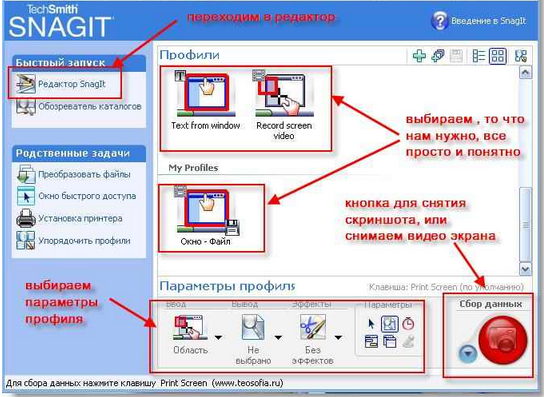


Создайте в папке со своей фамилией папку «КАРТИНКИ». Найдите в Интернете картинки, относящиеся к теме «Зодчество Тихвинского района», и сохраните их в созданную папку.
Используя панель Изображения примените к изображениям Эффекты, Рамки, Фильтры, Выделение области… . измените размер рисунка (50%). Сохранить в свою папку.
Используя панель Рисование используйте различные инструменты рисования. … . подпишите фотографии. Сохранить в свою папку.
Создайте документ Word и вставьте изображения из вашего файла.
Сохраните текстовый документ в свою папку.
Вывод:
Задание № 2: «Создание и редактирование изображения в Snagit»
Применить теоретические знания использования программы Snagit.
Открыть браузер интернета.
В поисковой строке ввести запрос: Новинки программного обеспечения или (своё по увлечению)
Создать по 2 скриншота и сохранить в документе MSWord:
а. Весь экран;
б. Часть экрана
в. Произвольная область;
г. Меню с задержкой.
4. В редакторе Snagit применить различные эффекты (текст, рамки, цветовые эффекты, выноски, увеличение и т.д.) для полученных 8 скриншотов. Скопировать в свой документ MSWord.

 Получите свидетельство
 Вход
Вход













 Конспект урока по информатике по теме "Работа в программе "SnagIt" (0.4 MB)
 0
0 340
340 14
14 Нравится
0
Нравится
0


