Тема: Анимационные эффекты на слайдах
Тип : формирование новых знаний
Цели : 1. Познакомить присутствующих с понятием анимации
2. формирование навыков создания анимации с помощью программных средств Microsoft power Point.
3. Развитие творческого мышления
4. Организация непрерывной циклической демонстрации презентации.
Обучающиеся должны уметь:
Дополнять слайды анимацией
Создавать эффекты перехода слайдов
Настраивать показ презентации
Демонстрировать слайд-фильм.
Задачи:
Развитие представления о возможности реализации разнообразных эффектов появления и исчезновения размещенных на слайде объектов.
Воспитывать гармоничное восприятие новых информационных технология
ТСО: мультимединый видеопроектор
Программная поддержка: Microsoft Power Point
Ход занятия
Организационный момент
Тема нашего занятия «Анимационные эффекты на слайдах». Цель нашего сегодняшнего занятия научиться применять эффекты анимации при работе с презентацией.
Давайте с вами ответим на вопросы:
а)Что такое презентация? Показ слайдов в определенной последовательности.
б) Для чего нужна программа Microsoft Power Point?
в) Как вы понимаете понятие анимация? Добавление к тексту или объекту специального видео или звукового эффекта.
Анимация слайдов и объектов нужна прежде всего для выделения ваших мыслей, для облегчения восприятия материала презентации в целом и материала на каждом слайде в отдельности.
Кроме того эффекты анимации могут стимулировать внимание слушателей к материалу.
Анимация может применятся к любым объектам файла.
Итак давайте с вами посмотрим, что мы будем сегодня делать.
1. Показ готовой презентации «Поздравительная открытка».
1. Запустите программу PowerPoint. Создайте новую презентацию, содержащий пустой слайд.
2. Выберите фон для слайда. Выполните команду [ Формат \ Фон \ Способы заливки \ Вкладка Рисунок \ Рисунок; (выберите картинку, нажмите Ок \ Применить ко всем).

3. С помощью инструментов панели рисования изобразите три сердечка, различных по форме и с различными цветовыми оттенками заливки.
4. С помощью инструмента WprdArt поместите на слайде слово Поздравляю! Первый слайд будет выглядеть примерно таким образом:
5. Скопируйте этот слайд и сделайте еще 7 его копий. Всего у вас должно получиться 8 слайдов.
6. Внесите изменения на каждом слайде, измените форму, оттенок цвета заливки и положение каждого сердечка, так, чтобы сердечки, мерцая, последовательно опускались вниз.
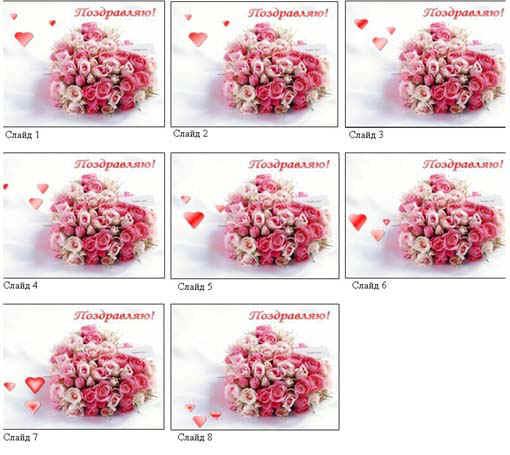
7. Когда все слайды будут готовы, в меню Показ слайдов выберите команду Настройка презентации. Установите флажок “непрерывный цикл до нажатия клавиши {Esc}” и щелкните на кнопке Ок. В меню Показ слайдов выберите команду Смена слайдов. Отметьте флажком режим Автоматически после и установите время 1сек (00:01). Щелкните по кнопке Применить ко всем.
8. Запустите презентацию {F5}.
Вместе сейчас попробуем сделать анимацию «Снегопад» у каждого на столе лежит подробная инструкция. Я вместе с вами буду делать на проекторе.
Инструкция по составлению слайдовой презентации «Снегопад»
1. Запустите программу PowerPoint. Создайте новую презентацию, содержащий пустой слайд. (Пуск- Все программы- Microsoft Office-Microsoft Power Point)
2. Выберите фон для слайда. Выполните команду [ Формат \ Фон \ Способы заливки \ Вкладка Рисунок \ Рисунок; (выберите картинку, нажмите Ок \ Применить ко всем).

3. Поместите на слайд изображение снежинки. (на рабочем столе папка Материалы- Снежинка). Щелкнув по снежинке правой кнопкой мыши, выберите команду Формат рисунка \ Перекрасить, измените цвет снежинки на более яркий.

4. Копируя, изобразите на слайде несколько снежинок; 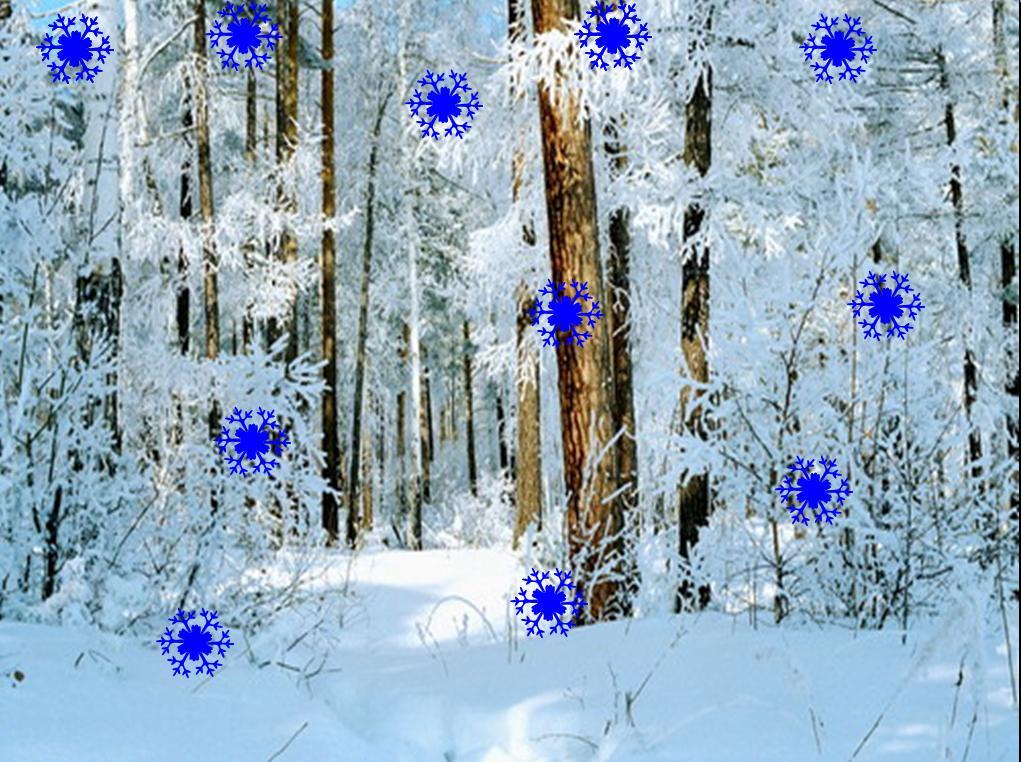
5. Скопируйте этот слайд и сделайте еще 5 или 6 его копий. Всего у вас должно получиться 7 - 8 слайдов;
6. Внесите изменения на каждом слайде, измените положение и количество снежинок, так чтобы они имитировали снегопад;
7. Когда все слайды будут готовы, в меню Показ слайдов выберите команду Настройка презентации. Установите флажок “непрерывный цикл до нажатия клавиши {Esc}” и щелкните на кнопке Ок. В меню Показ слайдов выберите команду Смена слайдов. Отметьте флажком режим Автоматически после и установите время 1сек (00:01). Щелкните по кнопке Применить ко всем.
8. Запустите презентацию {F5}.
Теперь каждый самостоятельно попробуйте сделать слайдовую анимацию «Новогодняя ёлка» с помощью инструкционного листа.
Инструкция по составлению слайдовой презентации «Новогодняя елка»
1. Запустите программу PowerPoint. Создайте новую презентацию, содержащий пустой слайд. (Пуск- Все программы- Microsoft Office-Microsoft Power Point)
2. Выберите фон для слайда. Выполните команду [ Формат \ Фон \ Способы заливки \ Вкладка Градиентная, установите флажок “два цвета”, выберите цвет 1, цвет 2, тип штриховки и нажмите ОК;
3. Поместите на слайде изображение ёлки; (на рабочем столе папка Материалы- Елочка)


4. С помощью инструментов панели рисования изобразите на ёлке разноцветные шарики;

5. Скопируйте этот слайд и сделайте еще 4 его копии. Всего у вас должно получиться 5 слайдов.
6. Внесите изменения на каждом слайде, измените оттенок цвета заливки каждого шарика;
7. Когда все слайды будут готовы, в меню Показ слайдов выберите команду Настройка презентации. Установите флажок “непрерывный цикл до нажатия клавиши {Esc}” и щелкните на кнопке Ок. В меню Показ слайдов выберите команду Смена слайдов. Отметьте флажком режим Автоматически после и установите время 1сек (00:01). Щелкните по кнопке Применить ко всем.
8. Запустите презентацию {F5}.
После завершения работы мы посмотрим несколько работ сделанных вами.
Всем большое спасибо за занятие!!!

 Получите свидетельство
 Вход
Вход












 Анимационные эффекты на слайдах (0.42 MB)
 0
0 1321
1321 67
67 Нравится
0
Нравится
0


