Получите свидетельство
 Вход
Вход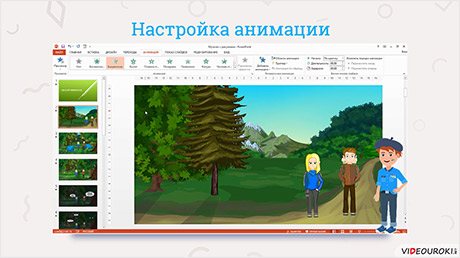



На прошлом уроке мы с вами вспомнили, как вставлять рисунки и графические примитивы на слайде, размещать текст внутри графических примитивов, а также изменять изображения и графические примитивы.
Сегодня давайте вспомним, как можно использовать вкладку «Анимация», настраивать анимацию для объектов на слайдах, и многое другое.
Прежде чем приступить к нашему мультику, давайте вспомним о том, что существует четыре типа анимации: вход, выделение, выход и пути перемещения.
Эффекты входа определяют зрительный способ появления объекта на слайде.
Эффекты выделения позволяют изменять цвет, размер, начертание и другие параметры объекта слайда. То есть при помощи этих эффектов объект не появляется на слайде, а выделяется.
Эффекты выхода определяют визуальный способ исчезновения объекта слайда. То есть при помощи эффектов входа мы задаём способ появления объекта на слайде, а при помощи эффектов выхода – способ исчезновения объекта со слайда.
И заключительный тип эффектов анимации – пути перемещения. Эффекты этого типа определяют перемещение объекта слайда по заданной траектории.
Также следует помнить, что к одному объекту можно применить несколько анимаций. Для этого следует на вкладке «Анимация», в разделе «Расширенная анимация», выбрать пункт «Добавить анимацию», а из списка – нужный нам эффект.

– Пора переходить к настройке анимации в нашем мультике.
Открываем презентацию «Мультик с рисунками» из своей рабочей папки.

– Переходы между слайдами мы с вами уже устанавливали.
Верно. Сейчас нам нужно применить анимацию к объектам на слайдах. Рассмотрим первый слайд.
– Давайте применим анимацию к названию мультика.
Выделяем заполнитель, а не сам текст, и переходим на вкладку «Анимация». Открываем список доступных анимаций. Какой тип мы должны применить к названию?
– У нас название должно появиться, значит, нужно использовать эффект входа.
Для того, чтобы открыть полный список доступных эффектов входа, выбираем в самом низу пункт «Дополнительные эффекты входа».

– Давайте применим к названию эффект входа «Падение».
Выбираем его из списка и нажимаем на кнопку «OK».
– Как-то медленно падают буквы. Давайте ускорим их падение.
В разделе «Время показа слайдов», в строке «Длительность», установим время – полсекунды.
Переходим на второй слайд. Что здесь у нас должно происходить?
– Должны появиться Аня и Вадим, а затем телефон и торт.
Давайте для Ани и Вадима зададим эффект входа «Выцветание». Выделяем два наших изображения при помощи клавиши «Ctrl» и левой кнопки мыши. Выбираем эффект входа «Выцветание».
Нам осталось задать на этом слайде анимацию для телефона и торта.
– Давайте выберем эффект «Растворение».
Выделим для начала торт. Так как он находится на заднем плане, то придётся немного схитрить. При помощи мыши выделяем произвольную область и растягиваем её до нашего торта. Выделилось нужное изображение. Теперь, нажимая и удерживая клавишу «Ctrl», выделяем телефон. Открываем список анимаций, выбираем пункт «Дополнительные пути входа», а в появившемся окне – эффект «Растворение», и нажимаем на кнопку «OK».
Переходим к третьему слайду.
– Здесь у нас должны появиться Аня и Вадим.
Выделим наших героев и выберем эффект входа «Выцветание».
Рассмотрим четвёртый слайд.
– На этом слайде у нас снова должны появиться персонажи мультика.
Выделяем их и применяем эффект входа «Выцветание».
Идём дальше. К чему нужно применить анимацию на пятом слайде?
– Ребята у нас остались на том же месте, что и на четвёртом слайде. Не будем применять к ним анимацию. А вот с выносками, в которых записан диалог, нужно что-то делать.
Начнём со слов Ани. Давайте выделим выноску со словами и из списка выберем эффект входа «Увеличение».
– Постойте! А ведь слова потом должны исчезнуть!
Верно. Выбираем пункт «Добавить анимацию», а из появившегося меню – эффект выхода «Выцветание».
Переходим к выноске со словами Вадима. Выделим её и применим анимацию входа «Масштабирование». А затем добавим анимацию выхода «Выцветание». Откроем область анимации при помощи кнопки «Область анимации». Как мы с вами уже знаем, все наши эффекты отображаются в этой области.
– Слова Вадима должны появиться сразу же после того, как исчезли слова Ани.
Выделяем в области анимации второй эффект входа овальной выноски, в разделе «Время показа слайдов», в строке «Начало», из списка выберем пункт «После предыдущего».

Переходим к шестому слайду.
– Здесь у нас должны появиться сначала один глаз, а потом второй.
Выделим сразу оба глаза и применим к ним эффект входа «Случайные полосы». Нужно установить начало появления для обоих глаз по щелчку. В области анимации наши эффекты уже выделены. Нам осталось только в строке «Начало» выбрать из списка пункт «По щелчку».
– А сейчас нужно установить анимацию для выноски с уханьем.
Выделим её и применим анимацию входа «Масштабирование».
– Далее должен появиться медведь.
Выделяем нужный рисунок и применяем к нему анимацию входа «Сбор». Она находится в дополнительных эффектах входа. Выбираем её и нажимаем на кнопку «OK».
– Зададим для выноски с рычанием анимацию входа «Масштабирование».
Выделяем выноску с рычанием и применяем к ней нужную анимацию.
К сове применим анимацию входа «Сбор» уже известным способом.
– На седьмом слайде не нужно устанавливать никакой анимации.
Рассмотрим восьмой слайд.
– Здесь нужно применить к словам Вадима анимацию входа «Масштабирование».
Выбираем выноску и устанавливаем анимацию.
На девятом слайде у нас Вадим и медведь на сосне. К чему здесь нужно применить анимацию?
– У нас должен появиться только медведь.
Медведь находится на заднем плане. Сначала выделим все элементы слайда. Для этого используем комбинацию клавиш «Ctrl»+«А», а теперь нажимаем и удерживаем клавишу «Ctrl» и снимаем выделения с Ани и Вадима. Отпускаем клавишу «Ctrl» и применяем анимацию «Выцветание» для выделенного медведя.
– На десятом слайде должно появиться слово «Караул!», потом медведь возле Ани.
Для выноски со словами применим анимацию входа «Масштабирование». Потом выноска должна исчезнуть вместе с медведем, который сидит на сосне. Выделим его уже известным способом и применим к нему эффект выхода «Случайные полосы», а для овальной выноски – «Выцветание». Всё это должно происходить одновременно, поэтому в области анимации выделяем эффект выхода для овальной выноски, нажимаем на стрелку вниз в строке самой анимации и выбираем из списка пункт «Запускать вместе с предыдущим».
В это же время возле Ани должен появиться медведь. Выделим его, выберем эффект входа «Случайные полосы», а в области анимации – пункт «Запускать вместе с предыдущим».
– На одиннадцатом слайде в первую очередь должны появиться слова Ани.
Применим к ним анимацию входа «Масштабирование» и сразу добавим такую же анимацию выхода.
После слов Ани должен появиться торт. Выделяем Аню без торта и задаём эффект выхода «Исчезновение». После этого к Ане с тортом применяем анимацию входа «Возникновение». Выберем две последних анимации в соответствующей области и установим начало «С предыдущим».
– На следующем слайде мишка должен упасть в обморок.
Но сначала нужно, чтобы появились мысли медведя. Применим к ним анимацию входа «Появление». Параметры эффектов не будем изменять. Также к этой выноске нужно применить анимацию выхода. Выберем «Появление». А вот в параметрах эффектов зададим направление «Сверху».
Переходим к самому мишке. Выделим сначала мишку, который сидит. Зададим для него анимацию выделения «Качание», начало – «С предыдущим». Затем добавим анимацию выхода для этого же мишки «Случайные полосы». В параметрах эффектов выберем пункт «По вертикали». Начало выберем «После предыдущего».
Выделим теперь мишку, который лежит. Применим для него анимацию входа «Случайные полосы». В параметрах эффектов также выберем пункт «По вертикали». Начало зададим «С предыдущим».
– Давайте посмотрим, что у нас получилось на этом слайде.
Нажимаем на вкладке «Анимация» кнопку «Просмотр».
Идём дальше.
– На тринадцатом слайде никакой анимации настраивать не нужно.
Переходим на четырнадцатый слайд.
– Давайте на этом слайде зададим анимацию только для выноски.
Выделяем саму выноску и дополнительные круги, которые мы с вами рисовали. Для начала сгруппируем объекты. Нажимаем комбинацию клавиш «Ctrl» + «G». Мы собрали все наши объекты в один, чтобы применить анимацию, как к единому объекту, а не к отдельным его частям. Выберем теперь эффект входа «Шашки».
Рассмотрим заключительный слайд.
– Применим к слову «Конец» анимацию входа «Увеличение».
Устанавливаем выбранную анимацию. В области анимации нажимаем на стрелку вниз и выбираем пункт «Запускать после предыдущего».
– Давайте посмотрим, что у нас получилось.
Переходим на вкладку «Показ слайдов» и выбираем кнопку «С начала».
Нажимаем на клавиатуре стрелку «Вправо», чтобы появилось название.
Снова нажимаем стрелку «Вправо» для перехода к следующему слайду.
Аналогично просмотрим всю презентацию и проверим, правильно ли мы настроили анимацию.
– Презентация теперь похожа на мультик! Давайте сохраним её.
Нажимаем клавишу «Эф двенадцать». В появившемся окне задаём имя файла «Мультик с анимацией» и нажимаем на кнопку «Сохранить».
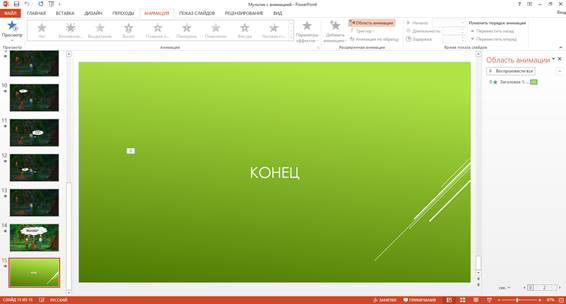
Мы с вами сохранили презентацию с анимацией в новом файле.
Пришла пора подвести итоги урока.
Сегодня мы с вами вспомнили, как устанавливать анимацию для объекта, настраивать время и начало показа анимации.
В конце урока сохранили нашу презентацию с анимацией в новом файле.
 0
0 1491
1491