Получите свидетельство
 Вход
Вход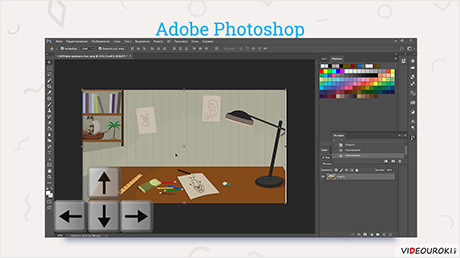



Вопросы занятия:
· палитры в Adobe Photoshop;
· инструменты в Adobe Photoshop;
Витя: на прошлом уроке мы познакомились с интерфейсом программы Photoshop и его основными особенностями. Теперь, я думаю, пора приступать к изучению инструментов, с помощью которых выполняется редактирование или создание изображения.
Я знаю, что палитра – это небольшая дощечка, на которой живописец во время своей работы смешивает краски. Что же можно смешивать в Photoshop?

В Photoshop палитра – это не дощечка. Здесь каждая палитра представляет собой вкладку и имеет ярлык с названием. Очень важно научиться управлять палитрами.
Рассмотрим, например, палитру История. Все палитры могут отображаться во вкладках (как в данном случае выглядит палитра история), окнах, нажмём левой кнопкой мыши на заголовок палитры и не отпуская кнопку мыши перетянем палитру на рабочее поле. Это окно можно свободно перемещать по экрану и затем поместить в любое удобное место. или могут быть свёрнуты до значка или кнопки. Для того чтобы переместить палитру в область значков необходимо ухватиться за её заголовок и перетащить в необходимую область, а затем, когда палитра начнёт исчезать, отпустить кнопку мыши). Для того чтобы раскрыть палитру, отображающуюся в виде значка достаточно просто щёлкнуть по нему.

Существует несколько способов раскрытия палитры из значка в окно:
1. Можно щёлкнуть по её значку.
2. Можно выбрать имя палитры в меню окно.
Витя: с палитрами всё понятно, это вкладки с различными инструментами. Пора выяснить какие здесь есть инструменты.
Когда мы первый раз запускаем Photoshop, то первое, что бросается в глаза – это панель инструментов. Она разделена на несколько групп: инструменты выделения, корректировки, рисования, специальные и для облегчения работы.

Для удобства сходные инструменты работы в Adobe Photoshop группируются. Обратите внимание, что на множестве кнопок на панели инструментов снизу справа есть стрелочка-уголок. Если нажать на неё раскроется дополнительная панель, в которой будут находиться остальные инструменты группы.
Витя: ничего себе! Так тут огромное количество инструментов! Как же всё запомнить?
Ничего сложного в этом нет. Все они обязательно запомнятся в процессе рисования.

Перейдём к подробному изучению инструментов Adobe Photoshop с помощью которых, создаются либо изменяются изображения.
Итак, первая группа инструментов Выделение областей. К ней относятся четыре инструмента: Перемещение, Прямоугольная область, Лассо и Волшебная палочка.
Перемещение – позволяет двигать слои. Для этого на палитре Слои нужно выбрать слой, который вы хотите передвинуть. Передвигать можно мышкой или стрелками клавиатуры – вправо, влево, верх, вниз (в этом случае передвижение будет выполняться на один пиксель). При удерживании клавиши Shift перемещение будет осуществляться на десять пикселей.
Прямоугольная область позволяет выделять прямоугольные и квадратные фрагменты. Этот инструмент содержит скрытые инструменты выделения: Овальная область, Область (горизонтальная строка) и Область (вертикальная строка)
Границу выделенной области можно сделать резкой или размытой. Для этого на панели Параметры в поле Растушёвка нужно изменить ноль на любое положительное число.
Витя: а если понадобится выделить область другой формы, как мы делали в Paint?
В Photoshop выделение области другой формы возможно тремя способами: Лассо, Прямолинейное лассо и Магнитное лассо.
Давайте нарисуем сюжет известной сказки про трёх поросят.
Витя: На картинке не хватает ещё двух поросят.
Правильно. Нам нужно выделить поросёнка, скопировать его и вставить два раза. Рассмотрим инструменты выделения.

Прямолинейное лассо может рисовать только прямые линии. При работе щелкайте в различных точках изображения. Чтобы закончить выделение, щёлкните дважды в одной точке.
Магнитное лассо старается угадать следующий шаг пользователя. Недостаток этого инструмента в достаточно грубом контуре, который получается при его использовании.
Волшебная палочка – делает выделение области по цвету. Она выбирает пиксели того цвета, по которому вы щёлкнули этим инструментом.
На панели Параметры инструмента Волшебная палочка можно установить нужные характеристики выделения.
В поле Допуск выбирается количество смежных пикселей, включаемых в выделение. Чем выше их число, тем больше область выделения.

Флажок в окошке Образец всех слоёв позволяет брать значение для выделения как среднее для пикселей при конкретных координатах во всех слоях изображения. При этом такое выделение может существовать только в текущем слое.
Края выделения можно сгладить, если поставить флажок в окошко Сглаживание. Если поставлен флажок в окошко Смежные пиксели, то выбор цветов производится в областях, соседних с точкой, к которой применён инструмент. Если флажок снят, то близкие по цвету области выбираются по всему изображению.
Витя: итак, мы выделили фрагмент рисунка, сделали все необходимые действия с ним, а как же теперь снять выделение?
Чтобы снять выделение с области, нужно воспользоваться командой Выделение - Отменить выделение или нажать сочетание клавиш Ctrl +D.
Витя: Мы забыли добавить третьего поросёнка!

Точно! Чтобы заново выделить область, которая была выделена последней, выполните команду Выделение - Выделить снова или па палитре История щёлкнуть по элементу предыдущего состояния, в котором была задействована выделенная область.
Витя: Теперь нужно каждого поросёнка переместить к его домику.
Для этого выбираем инструмент Перемещение. Теперь внутри фрагмента, который нужно переместить нажимаем левую кнопку мыши и перетаскиваем его в нужное место. Если необходимо выполнить перетаскивание выделенной области на один пиксел в соответствующем направлении, то нужно воспользоваться клавишами перемещения курсора.
Идём дальше. Теперь рассмотрим инструменты рисования. Самым часто используемым инструментом является кисть. Здесь кисть – это форма отпечатка которая многократно дублируется по траектории движения кисти, создавая непрерывный след. Причём меняя расстояние между отпечатками кисти, можно получить абсолютно разные штрихи. Отпечаток кисти – это своего рода изображение в оттенках серого цвета, форма отпечатка может быть эллиптической либо произвольной.
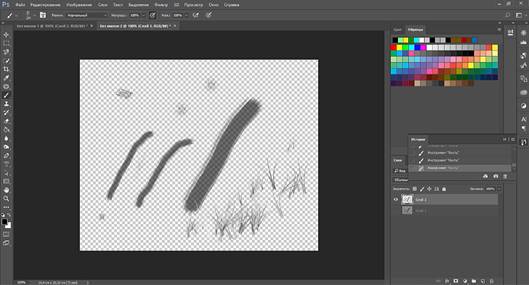
Рассмотрим базовые настройки инструмента Кисть. Для начала выбираем на панели инструментов инструмент кисть, также его можно выбрать, нажав на клавиатуре кнопку В. Затем выбираем форму отпечатка кисти, диаметр и жёсткость кисти.
Ещё один способ получения списка кистей – это кликнуть правой кнопкой мыши на изображении в любой точке.
Параметр Непрозрачность показывает степень непрозрачности штриха. Данный параметр изменяется в диапазоне от единицы (практически полностью прозрачный) до ста (практически полностью непрозрачный).
Кнопка Аэрограф рисует как будто аэрографом. Рисование происходит если нажата кнопка мыши.
Вторым важным инструментом Adobe Photoshop является Карандаш. Данный инструмент применяется если важна точность прорисовки до последнего пиксела, если необходимо создать очень мелкие картинки, иконки и маркеры.
Витя: с Ластиком всё понятно. Его применение приводит либо к окрашиванию изображения в цвет фона, либо к стиранию на выделенном слое. А вот интересный инструмент штамп. Он применяется для того чтобы ставить печати?

Нет, инструмент Штамп – используется для выделения области изображения и копирования её в другом месте. С его помощью можно ретушировать фотографии, убирать дефекты с изображений и продлевать картинки в нужном направлении. Выбрав инструмент Штамп и удерживая клавишу Alt, необходимо щёлкнуть по нужному объекту для клонирования. После этого, отпустив клавишу Alt, необходимо щёлкнуть в другом месте изображения, чтобы скопировать туда выбранный фрагмент.
Размытие – служит для уменьшения чёткости изображения. А инструмент Резкость увеличивает контраст между соседними пикселами изображения.
Витя: а! я понял, инструмент Осветлитель – осветляет фрагменты изображения. А Затемнитель- затемняет фрагменты изображения.
Всё правильно. Под группами инструментов находится блок выбора цвета. Здесь также как в Paint верхний квадрат отображает основной цвет, а нижний – цвет фона. Если щёлкнуть, но одному из квадратов, то открывается вся Палитра цветов.
На панели инструментов находится очень много инструментов и нам не хватит урока чтобы все их подробно разобрать, но дальше, на следующих уроках в процессе рисования мы будем изучать и другие инструменты.
Витя: просто прекрасно! Давайте уже поскорее начнём рисовать!
А вы любите чай и пончики?
Витя: кто же их не любит? Конечно любим!
Сегодня мы с вами создадим красивый узор в стиле Пиксель Арт. Сделать это очень легко и просто, так что, давайте приступим!

Создадим новый рабочий документ с размерами 200×200 px, цвет заднего фона прозрачный. Теперь увеличим масштаб изображения на 1200%, чтобы мы могли видеть пиксели. Выбираем инструмент Карандаш, размер карандаша 1 пиксель. И рисуем контур пончика.
Как только мы создали контурную обводку пончика, добавим к нему глазурь. Для этого заполним цветом область внутри созданной обводки. Не будем заполнять цветом центр пончика.
Теперь добавим несколько квадратиков для посыпки. Здесь можно использовать любой цветовой оттенок на своё усмотрение.
Что за пончик и без вкусного чая? Отключим видимость объединённого слоя с пончиком. Для этого на палитре Слои нажмём на глазок Видимость слоя. Создадим новый слой. Нажимаем меню слои и дальше новый, слой. Используя серые тона нарисуем контурную обводку чашки, а затем ручку к чашке.
Выполним заливку чашки бледно-розовым цветом, а сверху нарисуем одну полоску тёмно-коричневого цвета, имитируя напиток. Над чашкой нарисуем изогнутые линии, как будто это горячий пар от чая.
Чтобы показать свою любовь к чаю и пончикам, добавим красивое сердечко! Выключим видимость слоя с чашкой. Нарисуем одну половинку сердечка, теперь продублируем слой с половинкой сердечка, нажав сочетание клавиш Ctrl +J.
Затем, отразим по горизонтали дубликат слоя, для этого нажмём меню Редактирование – Трансформация – Отразить по горизонтали.
Добавим тень на сердце и яркий белый блик. Объединим все слои, относящиеся к сердцу, в один слой. Для этого нажимаем сочетание клавиш Ctrl + Е.

Осталось расположить все элементы узора в красивом порядке. Для создания симметрии, продублируем слой с сердечком. Перенесём дубликат на противоположную сторону и отразим по горизонтали.
Теперь, объединим все слои с элементами узора в один слой.
Выберем инструмент Прямоугольная область. С помощью данного инструмента, создадим прямоугольное выделение вокруг нашего узора, а затем нажимаем Редактирование – Определить узор. В появившемся окне запишем название нового узора: Чай и пончики.
Давайте протестируем узор на заднем фоне. Для этого щёлкнем по слою правой кнопкой мыши и в появившемся меню выберем опцию Параметры наложения. Далее, выберем стиль слоя Наложение узора и укажем название узора, который только что создали.
Витя Интересно получилось. Как же всё-таки здорово уметь рисовать на компьютере!
Также необходимо учитывать, что графический редактор Adobe Photoshop платный и для того чтобы им пользоваться необходимо приобрести лицензию.
 0
0 1211
1211