
 Получите свидетельство
 Вход
Вход



Конспект урока
Тема урока: «Текстовый процессор Microsoft Word»
7 класс
Учитель Макарова Наталия Анатольевна, МБОУ Сосновская СШ №2, пос. Сосновское.
Цели и задачи урока:
Организовать деятельность учащихся по изучению текстового редактора Word.
дать понятие текстового файла и текстового документа, назначении текстовых редакторов, среде текстового редактора.
формировать практические умения работы с текстовым редактором: набирать текст, выполнять основные операции над текстом, сохранять текст на диске.
Развивать познавательные способности учащихся, навыки работы за компьютером.
Способствовать воспитанию бережливого отношения к компьютерной технике и соблюдению правил техники безопасности.
Воспитывать информационную культуру учащихся, внимание, аккуратность, дисциплинированность, усидчивость.
Тип урока: урок объяснения нового материала.
Вид урока: теоретический урок с элементами практикума.
Оборудование: интерактивная доска, тетради, карточки, компьютерная презентация.
1. Организационный момент (1 мин.)
2. Теоретическая часть (15 мин.)
3. Практическая часть (25 мин.)
4. Домашнее задание (2 мин.)
5. Итог урока (2 мин.)
Ход урока
Организационный момент.
Приветствие, проверка присутствующих, объяснение целей, хода урока.
Проверка дом задания "Ребусы": http://learningapps.org/display?v=pmhc6wnmt01
Теоретическая часть.
Текстовый редактор (ТР) — это прикладная программа, позволяющая создавать текстовые документы, редактировать их, просматривать содержимое документа на экране, распечатывать.
По отношению к развитым ТР с широкими возможностями по форматированию текста, включению графики, проверке правописания часто применяется название «текстовый процессор».
Существует множество разнообразных текстовых редакторов — от простейших учебных до мощных издательских систем, с помощью которых делают книги, газеты, журналы.
Запуск программы: Пуск – Все программы – Microsoft Office – Microsoft Word.
Окно Microsoft Word.
О кно программы Microsoft Word включает такие элементы как:
Главное меню: Вставить, Копировать, Вырезать, Гарнитура шрифта, Размер шрифта, Полужирный, Курсивный, Подчеркнутый шрифт и т.д.
А также такие виды меню, как: Вставка, Разметка страницы, Ссылки, Рассылки, Рецензирование, Вид. С этими видами меню мы познакомимся на следующих урока.
Сохранение документа.
Существует два способа сохранения документа:
Файл – Сохранить как… в появившемся окне в поле «Имя файла» необходимо ввести название файла, затем нажать на кнопку «Сохранить». Применяется при первичном сохранении документа.
Файл – Сохранить. Данную команду используют при сохранений изменений в уже существующем документе.
При наборе текста в текстовом документе необходимо учитывать следующие правила:
Чтобы слова между собой не сливались, используют клавишу пробела.
Пробелы ставятся после знаков препинания.
При наборе текста по достижению конца строки не нужно нажимать на клавишу Enter, программа сама автоматически перенесет продолжения текста на следующую строку.
По окончанию абзаца чтобы начать новый абзац необходимо нажать на клавишу Enter.
Чтобы отступить красную строку в новом абзаце можно использовать клавишу Tab.
Если при наборе текста была допущена ошибка, для того чтобы удалить ее используем следующие клавиши: если допущенная ошибка находиться перед курсором используем клавишу Back Space, а также если допущенная ошибка расположена после курсора применяем клавишу Delete.
Если вам нужно перейти с конца строки в начало используем клавишу Home, а для того чтобы перейти с начала в конец строки применяем клавишу End.
|
| Полужирный шрифт
|
|
| Курсивный шрифт |
|
| Подчеркнутый шрифт |
|
| Гарнитура шрифта – здесь вы можете выбирать тот вид шрифта, который вам большего всего нравиться.
|
|
| Размер шрифта – здесь вы можете указать нужный вам размер начиная с 8 пт до 72 пт, а также вы можете сами задавать размер шрифта.
|
|
| Расположение текста с левого края листа |
|
| Расположение текста по центру листа |
|
| Расположение текста по правому краю листа |
|
| Расположение текста по ширине листа |

4. Физкультминутка. 1 комплекс.
| 1. И. п. – основная стойка, руки внизу | 2. И. п. – стойка, ноги на ширине плеч, руки на поясе. | 3. И. п. - стойка, ноги на ширине плеч, руки за спиной | 3- выпрямиться, руки в стороны;
| 4. И. п. – основная стойка, руки на поясе |
| 1- руки к плечам; 2- руки вверх; 3- руки к плечам; 4- И. п.
| 1- наклон вправо; 2- И. п. 3- Наклон влево; 4- И. п.
| 1- руки в стороны; 2- наклон вперед;
| 1- И. п.
| 1- руки в стороны; 2- И. п.
|
5. Закрепление темы. Групповая работа. Интерактивное задание. Тест он-лайн: "Окно Microsoft Word" http://learningapps.org/display?v=prs3at1cc01
6. Домашнее задание.
- "Microsoft Office Word 2007: https://www.youtube.com/watch?v=dfzRzsuFz1M
Тренажёр "Microsoft Office Word 2007": http://interneturok.ru/ru/school/informatika/5-klass/kompyuternyy-praktikum/programmy-paketa-microsoft-office?trainer
Принести иллюстрационную картину сказки.
7. Практическая часть.
А теперь перейдем к практической части нашего урока. Практика заключается в следующем, вам необходимо набрать часть текста набранного на карточках, вместо многоточия вам необходимо продолжить сказку, опираясь на иллюстрацию сказки.
При наборе текста выполняем следующие указания:
Придумайте название сказки.
Название сказки расположить по центру.
Текст набрать используя шрифт текста – 14 пт, Гарнитура шрифта - Bookman Old Style, Полужирный, расположить текст по ширине листа.
Придумать четыре предложения продолжения сказки.
С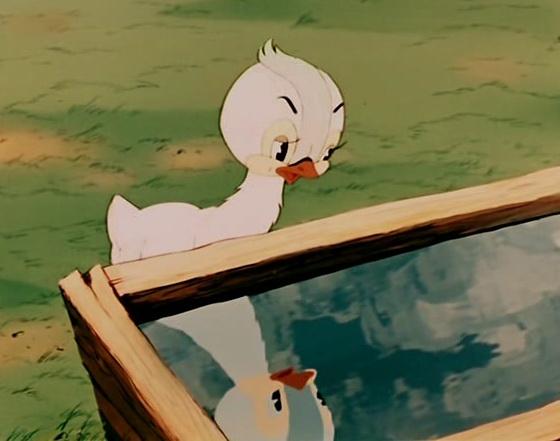 охраните сказки под названием «Гадкий утенок»
Прямо на солнышке лежала старая усадьба, окруженная глубокими канавами с водой; от стен дома до самой воды рос лопух, да такой большой, что маленькие ребятишки могли стоять под самыми крупными листьями во весь рост. В чаще лопуха было глухо и дико, как в самом густом лесу, и вот там-то сидела на яйцах утка.
Она должна была выводить утят, сидела она уже давно и ее редко навещали - другим уткам больше нравилось плавать по канавам, чем сидеть в лопухах да крякать с нею. Наконец яичные скорлупки затрещали.
- Пип! Пип! - запищало внутри. Все яичные желтки ожили и высунули головки.
…………..
8. Рефлексия.
Итоги урока. Выставление оценок за урок.









 Текстовый процессор Microsoft Word (345 KB)
 0
0 915
915 247
247 Нравится
0
Нравится
0


