
 Получите свидетельство
 Вход
Вход



Сплайновое моделирование
Сплайновое моделирование
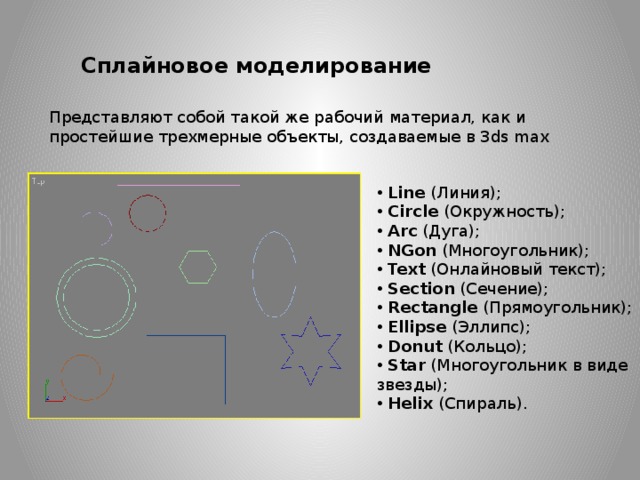
Представляют собой такой же рабочий материал, как и простейшие трехмерные объекты, создаваемые в 3ds max
- Line (Линия);
- Circle (Окружность);
- Arc (Дуга);
- NGon (Многоугольник);
- Text (Онлайновый текст);
- Section (Сечение);
- Rectangle (Прямоугольник);
- Ellipse (Эллипс);
- Donut (Кольцо);
- Star (Многоугольник в виде звезды);
- Helix (Спираль).
Сплайновое моделирование
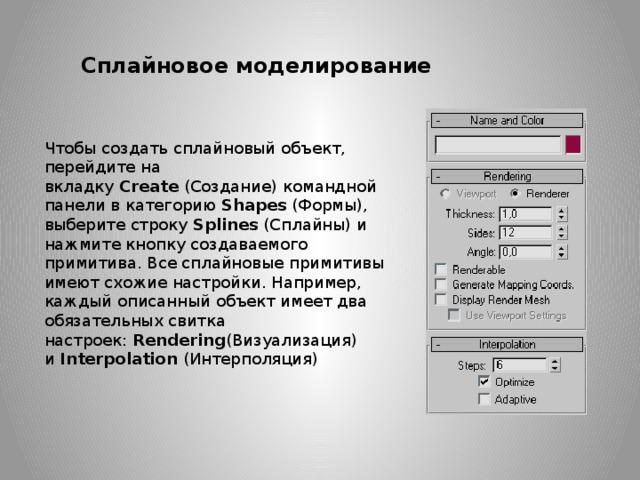
Чтобы создать сплайновый объект, перейдите на вкладку Create (Создание) командной панели в категорию Shapes (Формы), выберите строку Splines (Сплайны) и нажмите кнопку создаваемого примитива. Все сплайновые примитивы имеют схожие настройки. Например, каждый описанный объект имеет два обязательных свитка настроек: Rendering (Визуализация) и Interpolation (Интерполяция)
Сплайновое моделирование
По умолчанию сплайновые примитивы не отображаются на этапе визуализации и используются как вспомогательные объекты для создания моделей со сложной геометрией. Однако любой сплайновый примитив может выступать в сцене как самостоятельный объект. За отображение объекта в окне проекции и на этапе визуализации отвечает свиток настроек Rendering (Визуализация).
Если установить флажок Renderable (Визуализируемый), объект на этапе визуализации становится видимым.
Сплайновое моделирование
Включенный параметр Display RenderMesh (Показывать сетку визуализации) позволяет визуализировать сплайновый примитив в окне проекции с учетом толщины сплайна, которая регулируется параметром Thickness (Толщина).
Создаваемый сплайн характеризуется также количеством сторон Sides (Количество сторон) и углом их расположения Angle (Угол).
Минимальное количество сторон сплайна — 3 (такой сплайн имеет треугольное сечение).
Свиток настроек Interpolation (Интерполяция) определяет количество шагов интерполяции сплайна (количество сегментов между вершинами объекта).
Установленный флажок Optimize (Оптимизация) служит для оптимизации сплайна.
Редактирование сплайнов
Любой онлайновый примитив можно преобразовать в так называемый Editable Spline (Редактируемый сплайн), который позволяет изменять форму объектов.
Можно не преобразовывать сплайновую фигуру в Editable Spline (Редактируемый сплайн), а назначить объекту модификатор Edit Spline (Редактировать сплайн). В результате применения этого модификатора объект наделяется всеми свойствами редактируемого сплайна.
В отличие от всех онлайновых примитивов, объект Line (Линия) по умолчанию обладает всеми свойствами редактируемого сплайна, поэтому конвертировать его в редактируемый сплайн не имеет смысла.
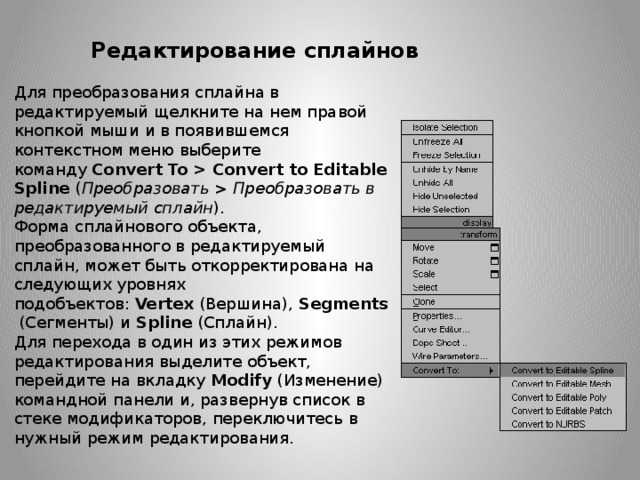 Convert to Editable Spline ( Преобразовать Преобразовать в редактируемый сплайн ). Форма сплайнового объекта, преобразованного в редактируемый сплайн, может быть откорректирована на следующих уровнях подобъектов: Vertex (Вершина), Segments (Сегменты) и Spline (Сплайн). Для перехода в один из этих режимов редактирования выделите объект, перейдите на вкладку Modify (Изменение) командной панели и, развернув список в стеке модификаторов, переключитесь в нужный режим редактирования. " width="640"
Редактирование сплайнов
Для преобразования сплайна в редактируемый щелкните на нем правой кнопкой мыши и в появившемся контекстном меню выберите команду Convert To Convert to Editable Spline ( Преобразовать Преобразовать в редактируемый сплайн ).
Форма сплайнового объекта, преобразованного в редактируемый сплайн, может быть откорректирована на следующих уровнях подобъектов: Vertex (Вершина), Segments (Сегменты) и Spline (Сплайн).
Для перехода в один из этих режимов редактирования выделите объект, перейдите на вкладку Modify (Изменение) командной панели и, развернув список в стеке модификаторов, переключитесь в нужный режим редактирования.
Редактирование сплайнов
Редактируемый сплайн имеет большое количество настроек, которые позволяют вносить любые изменения в структуру объекта.
Например, при помощи кнопки Attach (Присоединить) в свитке Geometry (Геометрия) настроек объекта вы можете присоединить к данному объекту любой другой имеющийся в сцене.
В режиме редактирования подобъектов Vertex (Вершина) можно изменить характер поведения кривой в точках изломов.
Точки излома — это участки, в которых кривая изгибается. Они могут выглядеть по-разному: в виде острых углов или закругленных участков.
Редактирование сплайнов
Чтобы изменить характер излома, в настройках режима редактирования Vertex (Вершина) установите переключатель New Vertex Type (Тип излома вершины) в одно из положений: Linear (Прямой), Bezier (Безье), Smooth (Сглаженный) или Bezier Corner (Угол Безье).
Тип излома вершин можно также изменить при помощи контекстного меню. Для этого нужно выделить необходимые вершины, щелкнуть правой кнопкой мыши в окне проекции и выбрать характер излома.
В зависимости от характера излома выделенные вершины по-разному отображаются в окне проекции — вершины типов Bezier (Безье) и Bezier Corner (Угол Безье) имеют специальные маркеры, с помощью которых можно управлять формой искривления
Создание трехмерных объектов на основе сплайнов
На основе сплайновых фигур можно создавать сложные геометрические трехмерные объекты. Для этого используются модификаторы Surface (Поверхность), Lathe (Вращение вокруг оси), Extrude (Выдавливание) и Bevel (Выдавливание со скосом). Рассмотрим наиболее часто используемые способы создания трехмерных объектов на основе сплайнов.
Создание поверхностей вращения
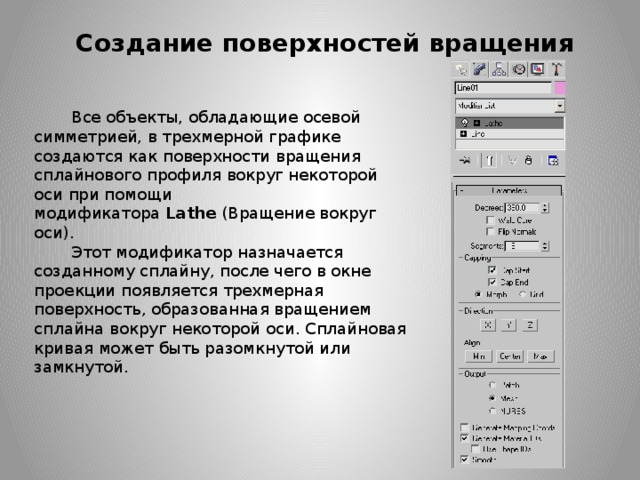
Все объекты, обладающие осевой симметрией, в трехмерной графике создаются как поверхности вращения сплайнового профиля вокруг некоторой оси при помощи модификатора Lathe (Вращение вокруг оси).
Этот модификатор назначается созданному сплайну, после чего в окне проекции появляется трехмерная поверхность, образованная вращением сплайна вокруг некоторой оси. Сплайновая кривая может быть разомкнутой или замкнутой.
Создание поверхностей вращения
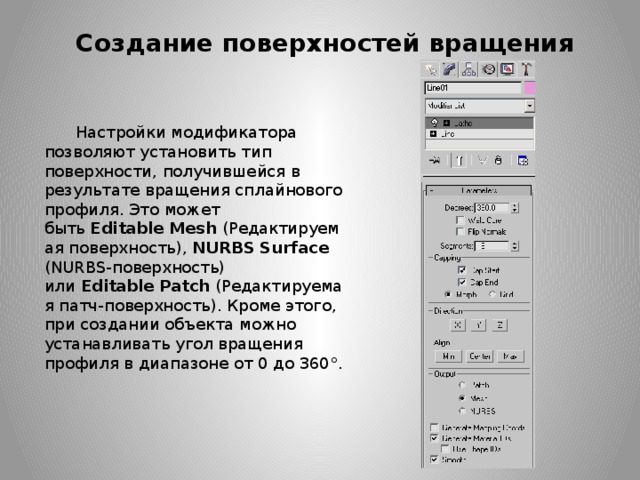
Настройки модификатора позволяют установить тип поверхности, получившейся в результате вращения сплайнового профиля. Это может быть Editable Mesh (Редактируемая поверхность), NURBS Surface (NURBS-поверхность) или Editable Patch (Редактируемая патч-поверхность). Кроме этого, при создании объекта можно устанавливать угол вращения профиля в диапазоне от 0 до 360°.
Модификаторы Extrude (Выдавливание) и Bevel (Выдавливание со скосом)
При создании трехмерных моделей часто используются стандартные модификаторы Extrude (Выдавливание) и Bevel (Выдавливание со скосом), которые схожи по своему действию и применяются к любой сплайновой форме.
Результатом действия этих модификаторов на сплайн является поверхность, созданная сечением выбранной сплайновой формы.
Модификаторы Extrude (Выдавливание) и Bevel (Выдавливание со скосом)
Разница между этими модификаторами заключается в том, что при использовании Bevel (Выдавливание со скосом) можно дополнительно управлять величиной скоса выдавливаемых граней.
Кроме того, модификатор Bevel (Выдавливание со скосом) позволяет применять трехуровневое выдавливание, с помощью которого можно придавать красивую форму краям выдавленной фигуры.
Модификаторы Extrude (Выдавливание) и Bevel (Выдавливание со скосом)
Особенно удобно использовать модификаторы Extrude (Выдавливание) и Bevel (Выдавливание со скосом) при разработке логотипов и работе с объемным текстом.
Если в окне проекции создать сплайновую форму Text (Текст), а затем применить к ней один из модификаторов выдавливания, получится объемная надпись.
С ней можно работать, как и с любым другим трехмерным объектом.
Если немного пофантазировать, то можно найти немало способов использования объемного текста в трехмерных сценах: от вывески при входе в магазин до елочных украшений.
Модификаторы Extrude (Выдавливание) и Bevel (Выдавливание со скосом)
Главной настройкой модификаторов Extrude (Выдавливание) и Bevel (Выдавливание со скосом) является амплитуда выдавливания.
Для модификатора Bevel (Выдавливание со скосом) — это параметр Height (Высота), а для Extrude (Выдавливание) — Amount (Величина).
Величину скоса задает параметр Outline (Масштаб).
Модификаторы Extrude (Выдавливание) и Bevel (Выдавливание со скосом)
Еще один модификатор, применяющийся для выдавливания, — Bevel Profile (Выдавливание со скосом по заданному профилю).
Он действует на сплайн аналогично Bevel (Выдавливание со скосом) с той лишь разницей, что в его настройках необходимо указывать трехмерную кривую, вдоль которой будет выдавливаться сплайн.
Модификатор Extrude (Выдавливание) имеет несколько меньшие возможности по сравнению с Bevel Profile (Выдавливание со скосом по заданному профилю), однако разработчики трехмерной графики очень часто используют Extrude (Выдавливание).
В частности, с его помощью удобно создавать геометрию помещений, моделируя сложные коридоры.
Моделирование при помощи редактируемых поверхностей
Еще один используемый в трехмерной графике способ моделирования — работа с редактируемыми поверхностями. Программа 3ds Max позволяет работать со следующими типами редактируемых поверхностей:
- Editable Mesh (Редактируемая поверхность);
- Editable Poly (Редактируемая полигональная поверхность);
- Editable Patch (Редактируемая патч-поверхность);
- NURBS Surface (NURBS-поверхность).
Булевые операции
Одним из наиболее удобных и быстрых способов моделирования является создание трехмерных объектов при помощи булевых операций.
Например, если два объекта пересекаются, на их основе можно создать третий объект, который будет представлять собой результат сложения, вычитания или пересечения исходных объектов.
Модели, создаваемые в трехмерной графике, можно условно разделить на две группы — органические и неорганические. К первой категории относятся объекты живой природы, такие как растения, животные, люди, ко второй — элементы архитектуры, а также предметы, созданные человеком (автомобили, техника и др.).
Булевые операции
Разница подходов к моделированию объектов первой и второй группы столь велика, что в зависимости от конкретных задач для реализации проекта могут использоваться различные пакеты для работы с трехмерной графикой.
Поскольку в 3ds max основной акцент делается на моделирование неорганических объектов, то есть архитектурную визуализацию и разработку компьютерных игр, то булевы операции — это незаменимый инструмент для каждого пользователя 3ds max.
Булевые операции
Разница подходов к моделированию объектов первой и второй группы столь велика, что в зависимости от конкретных задач для реализации проекта могут использоваться различные пакеты для работы с трехмерной графикой.
Поскольку в 3ds max основной акцент делается на моделирование неорганических объектов, то есть архитектурную визуализацию и разработку компьютерных игр, то булевы операции — это незаменимый инструмент для каждого пользователя 3ds max.
Булевые операции
- Union (Сложение). Результатом булевого сложения двух объектов будет служить поверхность, образованная поверхностями объектов, участвующих в данной операции.
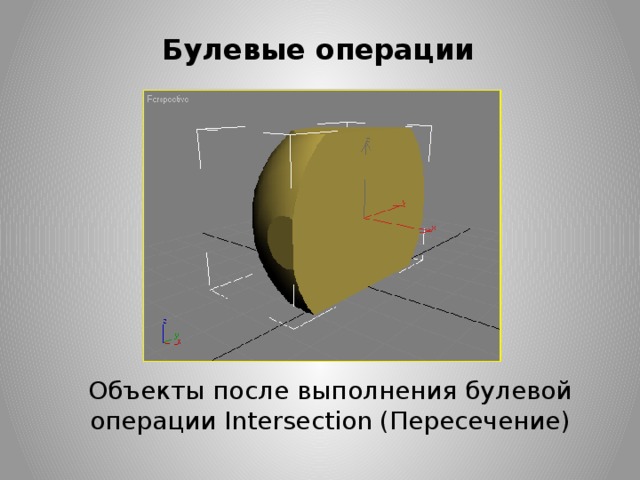
- Intersection (Пересечение). Результатом булевого пересечения двух объектов будет поверхность, состоящая из общих участков этих объектов.
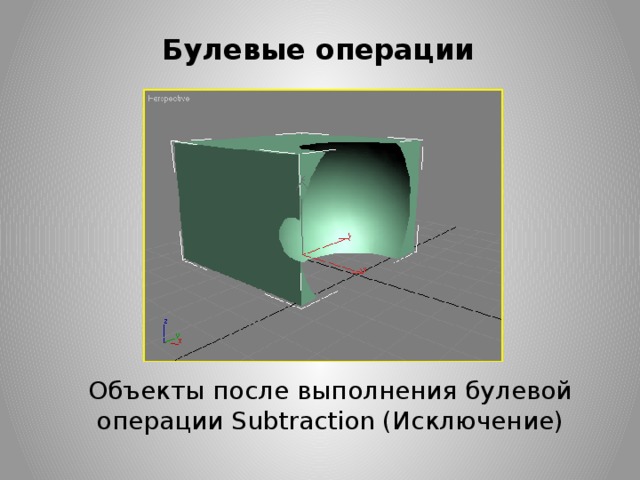
- Subtraction (Исключение). Результатом булевого исключения двух объектов будет поверхность, состоящая из поверхностей первого и второго объектов, но не включающая в себя общие участки этих объектов.
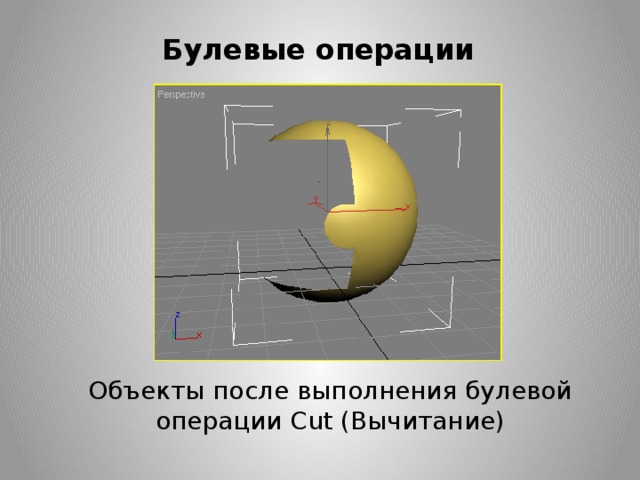
- Cut (Вычитание). Результатом булевого вычитания двух объектов будет служить поверхность, образованная исключением из поверхности одного объекта участков, занятых вторым объектом
Булевые операции
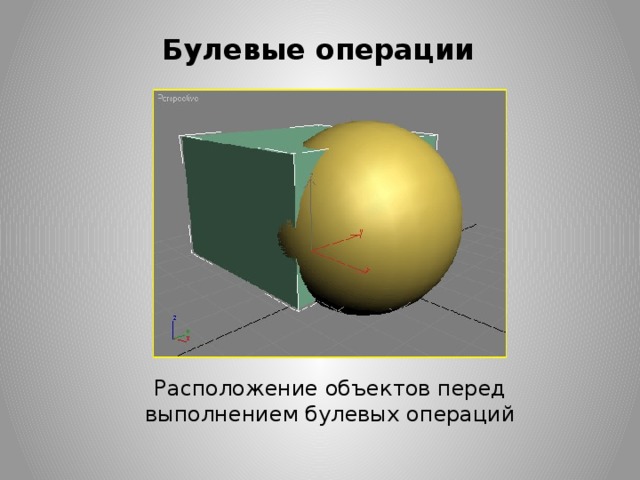
Расположение объектов перед выполнением булевых операций
Булевые операции
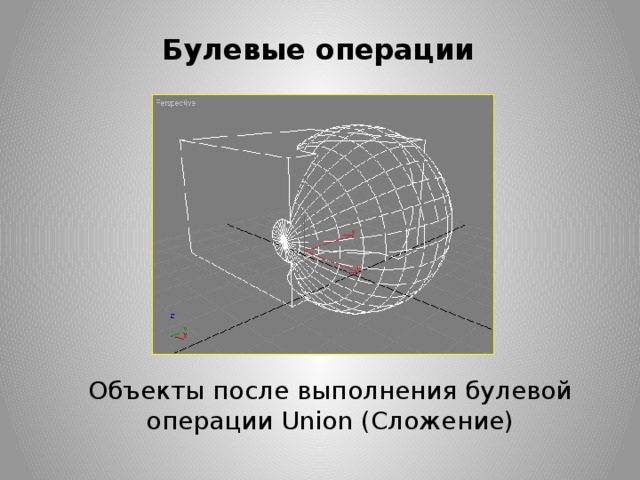
Объекты после выполнения булевой операции Union (Сложение)
Булевые операции
Объекты после выполнения булевой операции Intersection (Пересечение)
Булевые операции
Объекты после выполнения булевой операции Subtraction (Исключение)
Булевые операции
Объекты после выполнения булевой операции Cut (Вычитание)
Булевые операции
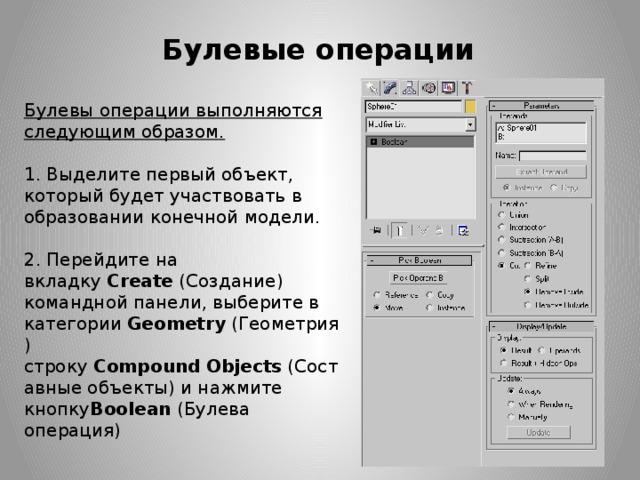
Булевы операции выполняются следующим образом. 1. Выделите первый объект, который будет участвовать в образовании конечной модели. 2. Перейдите на вкладку Create (Создание) командной панели, выберите в категории Geometry (Геометрия) строку Compound Objects (Составные объекты) и нажмите кнопку Boolean (Булева операция)
Булевые операции
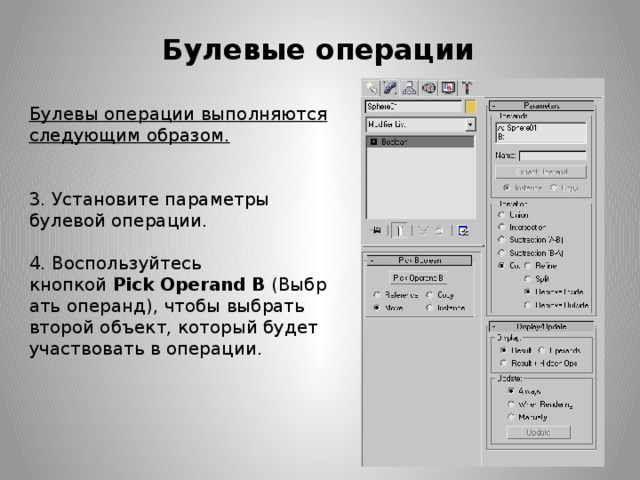
Булевы операции выполняются следующим образом. 3. Установите параметры булевой операции. 4. Воспользуйтесь кнопкой Pick Operand В (Выбрать операнд), чтобы выбрать второй объект, который будет участвовать в операции.

 Сплайновое моделирование (203.3 KB)
 0
0 690
690 12
12 Нравится
0
Нравится
0


