
 Получите свидетельство
 Вход
Вход



ПРАКТИЧЕСКОЕ ЗАНЯТИЕ № 5
Тема: Создание схем с помощью SmartArt в MS Word
Дисциплина: Информационное обеспечение профессиональной деятельности
Курс: 3
Специальность: 51.02.03 Библиотековедение
Продолжительность: 90 минут
Цель работы: формирование практических навыков создания, настройки и форматирования схем SmartArt для использования в профессиональной деятельности библиотекаря.
Задачи:
изучить типы и возможности объектов SmartArt;
освоить вставку, добавление и удаление фигур в схеме;
научиться форматировать схему (цвета, стили, шрифты);
научиться создавать профессиональные библиотечные схемы (структура библиотеки, классификация фондов, библиотечные процессы).
Теоретическая часть (20–25 минут)
1. Что такое SmartArt?
SmartArt — это инструмент MS Word для быстрого создания профессиональных графических схем, диаграмм и организационных структур.
Где находится: Вкладка «Вставка» → группа «Иллюстрации» → «SmartArt».
2. Типы графических элементов SmartArt
| Тип | Назначение | Пример использования в библиотеке |
| Список | Перечисление пунктов | План мероприятий библиотеки |
| Процесс | Последовательность шагов | Этапы обработки книг |
| Цикл | Замкнутый процесс | Книгооборот: выдача → чтение → возврат |
| Иерархия | Структура подчинения | Организационная структура библиотеки |
| Связь | Взаимосвязь элементов | Взаимодействие отделов библиотеки |
| Матрица | Распределение по категориям | Классификация читательских групп |
| Пирамида | Иерархия уровней | Приоритеты библиотечного обслуживания |
3. Основные действия со SmartArt
| Действие | Как выполнить |
| Вставить схему | «Вставка» → «SmartArt» → выбрать тип |
| Добавить фигуру | Выделить блок → «Конструктор» → «Добавить фигуру» (или контекстное меню) |
| Удалить фигуру | Выделить блок → [Del] |
| Повысить/понизить уровень | Выделить блок → «Конструктор» → «Повысить/понизить уровень» |
| Изменить цвет | «Конструктор» → «Сменить цвета» |
| Изменить стиль | «Конструктор» → «Стили SmartArt» |
| Ввести текст | Щелкнуть в блоке или использовать панель «Область текста» |
4. Профессиональное применение SmartArt в библиотеке
| Библиотечная задача | Тип SmartArt | Пример содержания |
| Структура библиотеки | Иерархия | Директор → Заведующие отделами → Сотрудники |
| Классификация фонда | Список / Пирамида | Художественная литература → Отраслевая → Справочная |
| Этапы обработки книги | Процесс | Поступление → Штамп → Каталогизация → Расстановка |
| Читательские группы | Матрица | Дети, студенты, специалисты, пенсионеры |
| Библиотечные услуги | Связь | Абонемент, читальный зал, электронная библиотека |
Практическая часть (65–70 минут)
Задание 1. Создание организационной схемы библиотеки
(15 минут)
Цель: освоить создание иерархической схемы (тип «Иерархия»).
Образец (по аналогии с предоставленным файлом):
Создайте схему «Организационная структура библиотеки»:

Последовательность выполнения:
Откройте новый документ MS Word.
Установите поля: все по 2 см.
Вставка → SmartArt → Иерархия → выберите «Организационная диаграмма».
Введите текст в блоки:
Верхний блок: «Директор библиотеки»
Второй уровень: «Заведующий абонементом», «Заведующий читальным залом», «Заведующий отделом комплектования»
Третий уровень: «Библиотекари (2 чел.)», «Библиотекари (3 чел.)», «Библиографы (2 чел.)»
Добавьте фигуры при необходимости (контекстное меню → «Добавить фигуру» → «Добавить подчиненную»).
Примените стиль: «Конструктор» → «Стили SmartArt» → выберите «Трехмерный» (например, «Углубление»).
Смените цвета: «Конструктор» → «Изменить цвета» → выберите цветовую гамму.
Результат: организационная диаграмма библиотеки.
Контрольный вопрос: Как добавить блок на один уровень ниже (подчиненный) и как добавить блок на тот же уровень (соседний)?
Задание 2. Создание схемы процесса «Путь книги в библиотеке»
(15 минут)
Цель: освоить создание схемы процесса (тип «Процесс»).
Профессиональное задание:
Создайте схему «Путь книги в библиотеке от поступления до выдачи читателю»:
| Этап | Действие | Ответственный |
| 1 | Поступление книги в библиотеку | Отдел комплектования |
| 2 | Штемпелевание и инвентаризация | Отдел обработки |
| 3 | Составление библиографического описания | Библиограф |
| 4 | Внесение в электронный каталог | Оператор ЭБД |
| 5 | Расстановка на стеллаж | Библиотекарь абонемента |
| 6 | Выдача читателю | Библиотекарь |
Последовательность выполнения:
Вставка → SmartArt → Процесс → выберите «Простой процесс» (со стрелками).
Введите 6 блоков с текстом (добавьте блоки через «Добавить фигуру» → «Добавить фигуру после»).

В каждом блоке укажите: номер этапа, действие, ответственный.
Пример: «1. Поступление (Отдел комплектования)»
Примените стиль «Порошок» или «Полированный».
Измените цвета на «Цикл градиента - Акцент 6» (зеленые оттенки).
Результат: схема технологического процесса обработки книги.
Контрольный вопрос: Чем отличается «Простой процесс» от «Восходящий процесс»?
Задание 3. Создание циклической схемы «Книгооборот» (10 минут)
Цель: освоить создание схемы циклического процесса (тип «Цикл»).
Профессиональное задание:
Создайте циклическую схему «Книгооборот в библиотеке»:

Книгооборот

Последовательность выполнения:
Вставка → SmartArt → Цикл → выберите «Базовый цикл».
Введите три блока: «Выдача книги», «Чтение книги», «Возврат книги».
Измените цвет и стиль на свое усмотрение.
В центре добавьте надпись: «Книгооборот» (можно добавить отдельную фигуру «Текстовое поле» ((параметры разметки «перед текстом», заливка фигуры и контур фигуры – нет) и разместить в центре).
Результат: циклическая схема книгооборота.
Контрольный вопрос: Для каких библиотечных процессов можно использовать тип «Цикл»?
Задание 4. Создание пирамиды «Приоритеты библиотечного обслуживания» (10 минут)
Цель: освоить создание иерархической пирамиды (тип «Пирамида»).
Профессиональное задание:
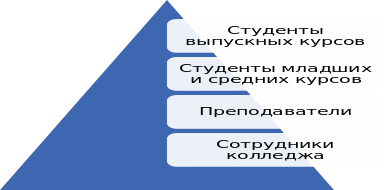
Создайте пирамиду «Приоритеты библиотечного обслуживания в колледже»:
Последовательность выполнения:
Вставка → SmartArt → Пирамида → выберите «Пирамидальный список».
Введите 4 уровня (сверху вниз):
Уровень 1: «Студенты выпускных курсов»
Уровень 2: «Студенты младших и средних курсов»
Уровень 3: «Преподаватели»
Уровень 4: «Сотрудники колледжа»
Измените цвет и стиль на свое усмотрение.
Результат: пирамида приоритетов обслуживания.
Контрольный вопрос: Можно ли поменять местами уровни пирамиды?
Задание 5. Самостоятельная работа (15 минут)
Цель: проверка усвоения материала.
Задание: Создайте схему «Классификация библиотечного фонда» с использованием типа SmartArt «Список».
Содержание схемы:
Рис. 1. Классификация библиотечного фонда ГБПОУ СО „СКИиК“

Требования:
Использовать тип SmartArt «Список» → «Вертикальный маркированный список».
Настроить отображение уровней вложенности (повышать/понижать уровень через контекстное меню или кнопки в «Конструкторе»).
Применить цветовую схему и стиль на свое усмотрение.
Добавить заголовок над схемой: «Рис. 1. Классификация библиотечного фонда ГБПОУ СО „СКИиК“» (шрифт 12 пт, курсив).
Вопросы для закрепления (5 минут, устно)
Какие типы SmartArt существуют? Приведите примеры.
Как добавить новый блок в схему SmartArt?
Как изменить порядок следования блоков?
Как изменить цвет всей схемы?
Как преобразовать список в схему SmartArt?
Какие библиотечные задачи удобно решать с помощью схем SmartArt?
Критерии оценки
| Задание | Макс. балл | Время |
| Задание 1. Организационная структура библиотеки | 20 | 15 мин |
| Задание 2. Путь книги в библиотеке (процесс) | 20 | 15 мин |
| Задание 3. Книгооборот (цикл) | 15 | 10 мин |
| Задание 4. Пирамида приоритетов | 15 | 10 мин |
| Задание 5. Классификация фонда (сам. работа) | 30 | 15 мин |
| Итого | 100 | 65 мин (+25 мин теория) |
Шкала перевода в оценку:
86–100 баллов — «отлично»
71–85 баллов — «хорошо»
51–70 баллов — «удовлетворительно»
0–50 баллов — «неудовлетворительно»
Домашнее задание
Создайте схему «Структура библиотечно-информационного обслуживания колледжа» с использованием не менее двух типов SmartArt (например, «Иерархия» + «Связь»). Сохраните файл в формате .docx. Подготовьте краткое описание схемы (3–5 предложений).







 Создание схем с помощью SmartArt в MS Word (78.09 KB)
 0
0 375
375 1
1 Нравится
0
Нравится
0


