|
Создание сводного отчёта При создании сводного отчёта необходимо выполнить следующие требования к исходным данным в электронной таблице: Первой строкой в каждом столбце должен быть заголовок. В пределах диапазона данных, используемых в отчёте, не должно быть пустых столбцов или строк. В каждом столбце должен быть только один тип данных. Если в исходных данных содержатся промежуточные и общие итоги, перед созданием отчёта удалите их.
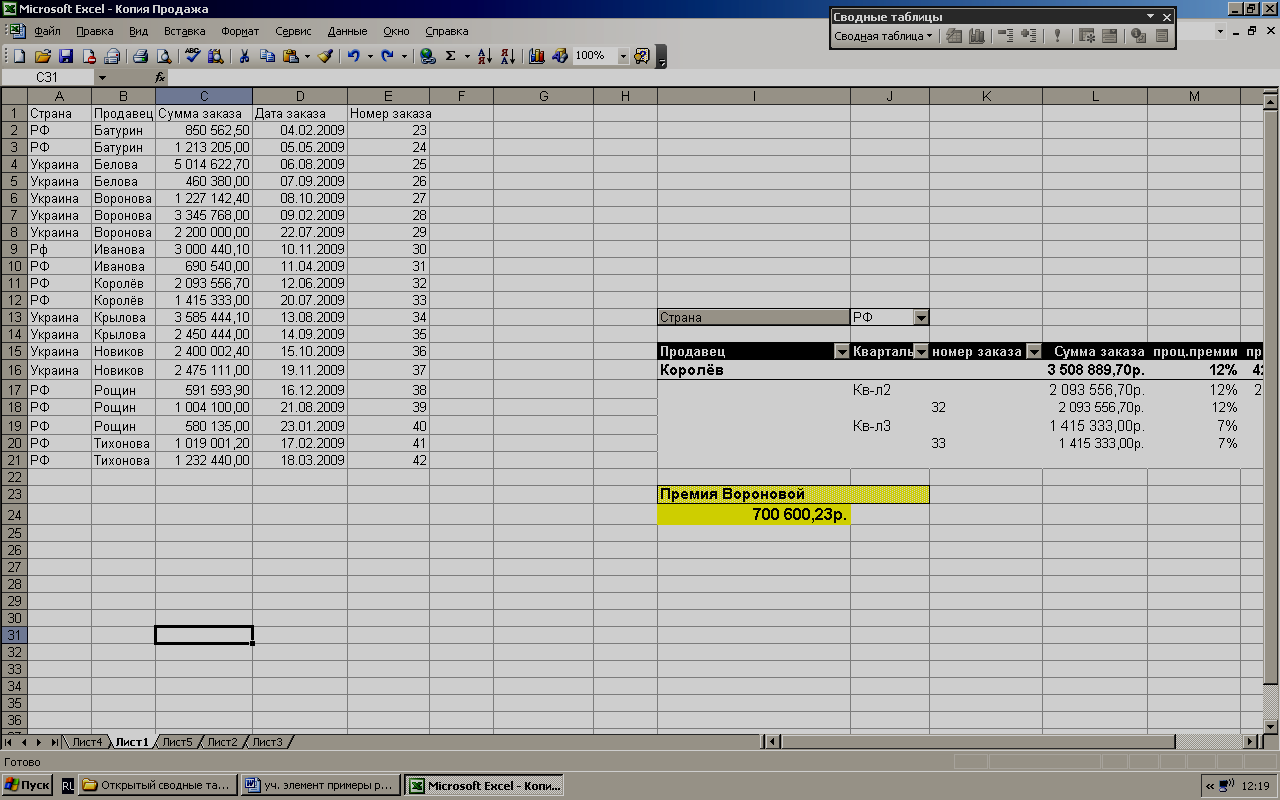
Пример создания сводного отчёта Сначала необходимо заполнить исходные данные. Исходными данными в этом примере служит список продаж по отдельным продавцам. Заголовки столбцов: «Страна», «Продавец», «Сумма заказа», «Дата заказа».
 Поля строк отображают данные по вертикали, по одной единице на строку. Поля строк отображают данные по вертикали, по одной единице на строку.
 Поля столбцов отображают данные по горизонтали, по одной единице на столбец. Поля столбцов отображают данные по горизонтали, по одной единице на столбец.
 Поля страниц отображают данные в виде страниц со сгруппированными или разделенными данными, введенными на них. Поля страниц отображают данные в виде страниц со сгруппированными или разделенными данными, введенными на них.
 Элементы данных, в которых отображаются и суммируются числовые данные. Элементы данных, в которых отображаются и суммируются числовые данные.
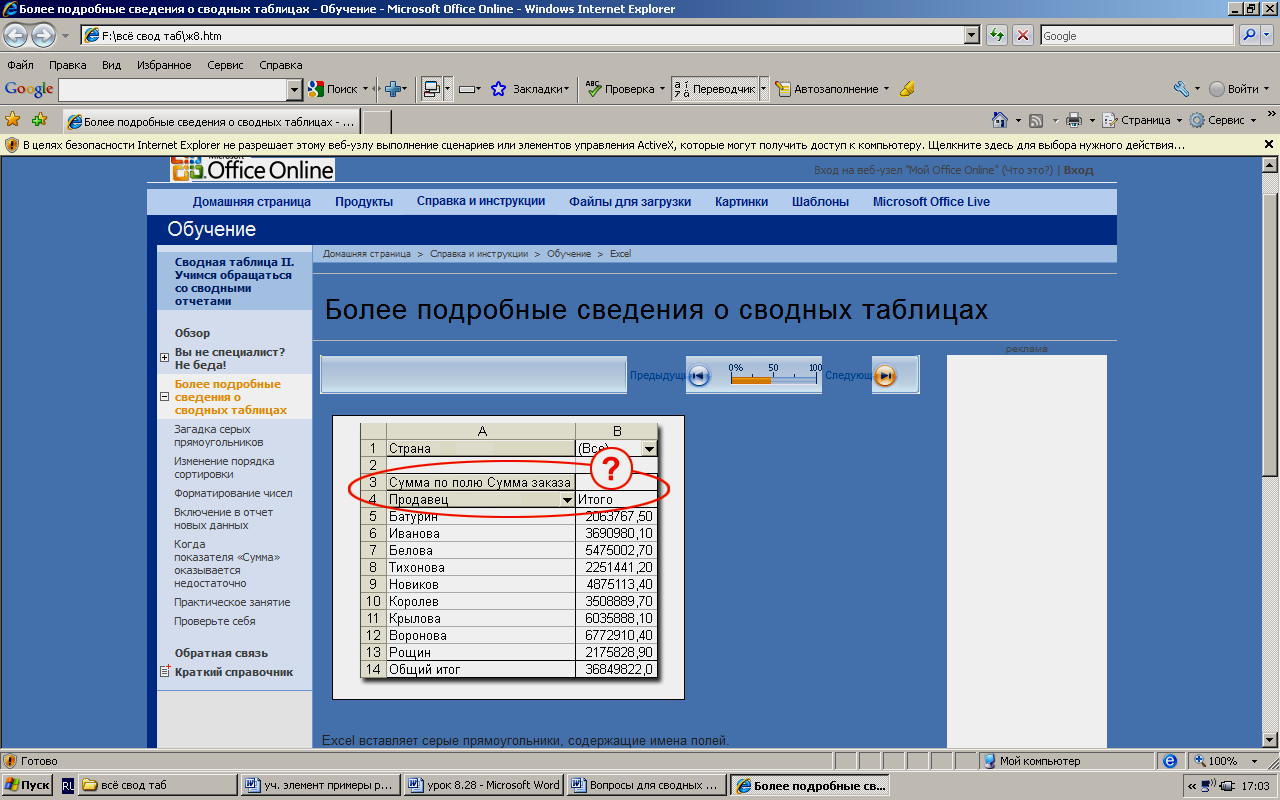
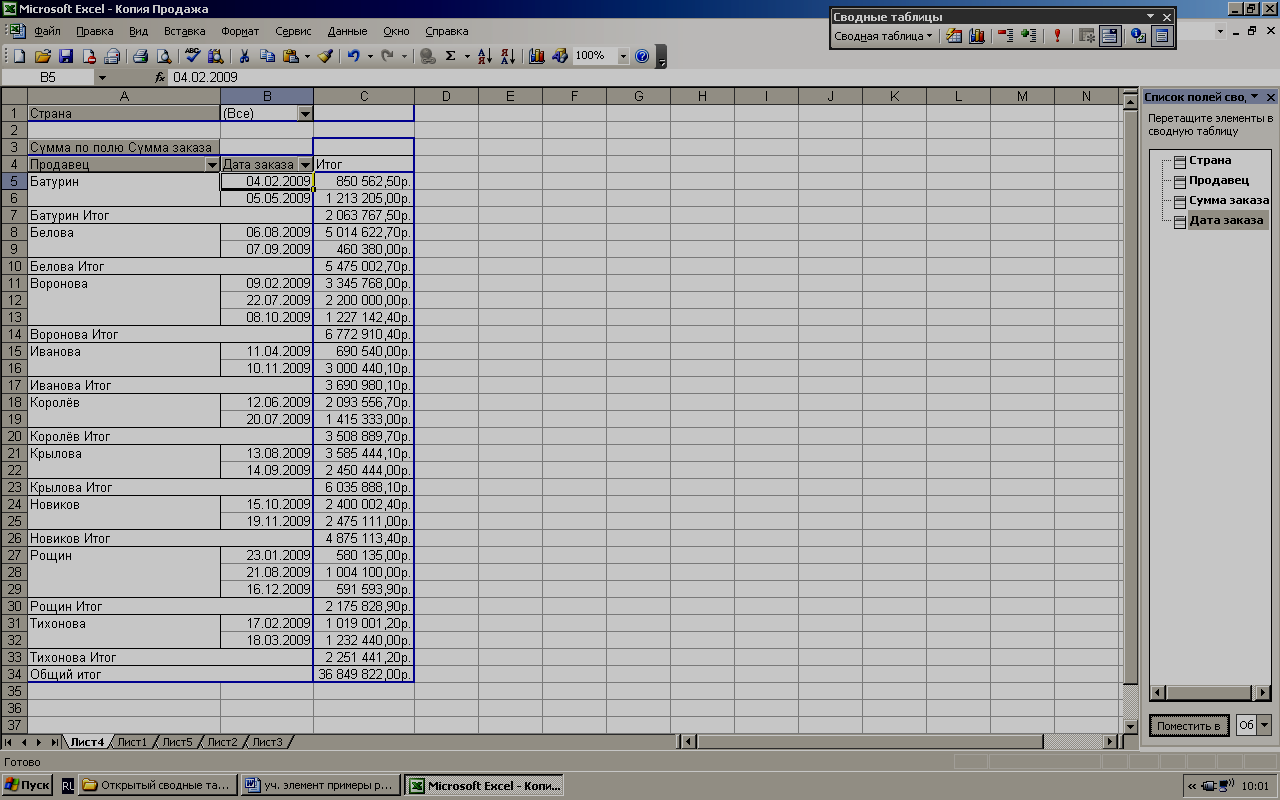
Перетащим поля «Страна», «Продавец», «Сумма заказа» получим таблицу.
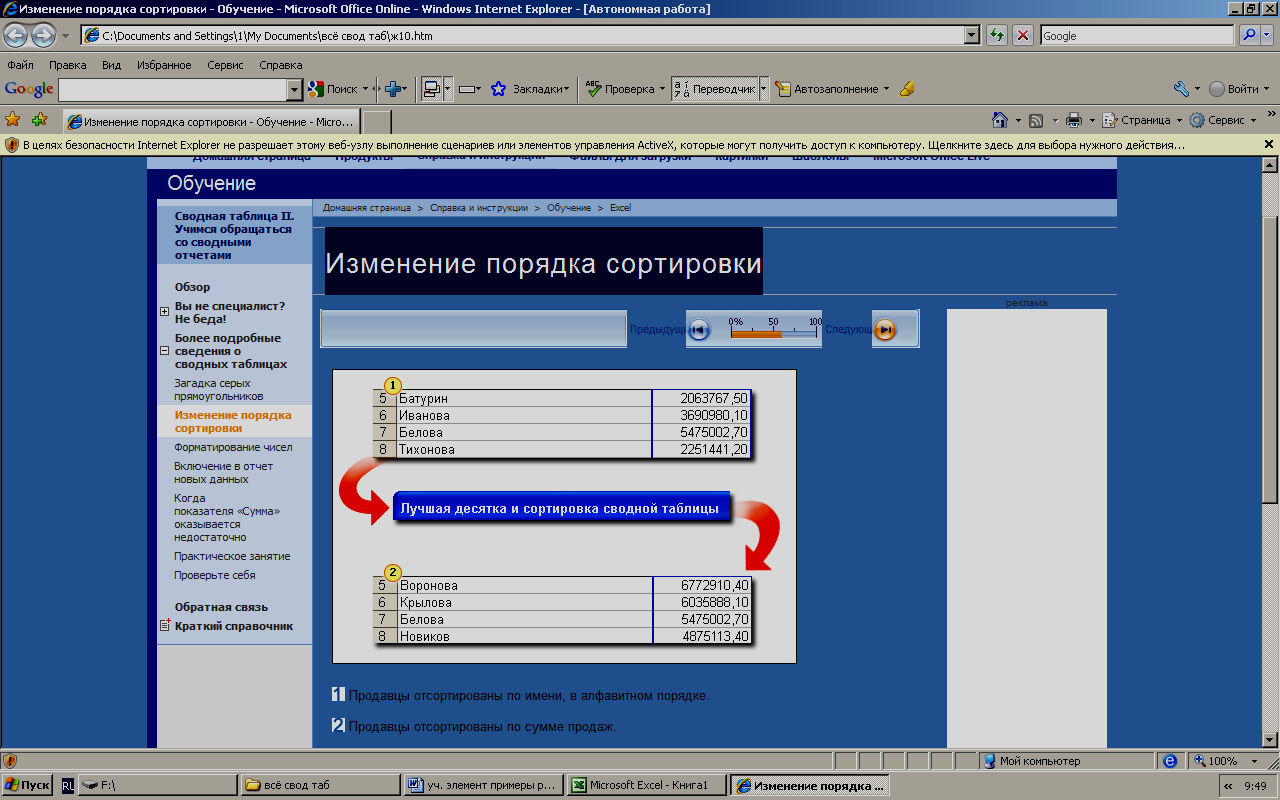
Изменение порядка сортировки
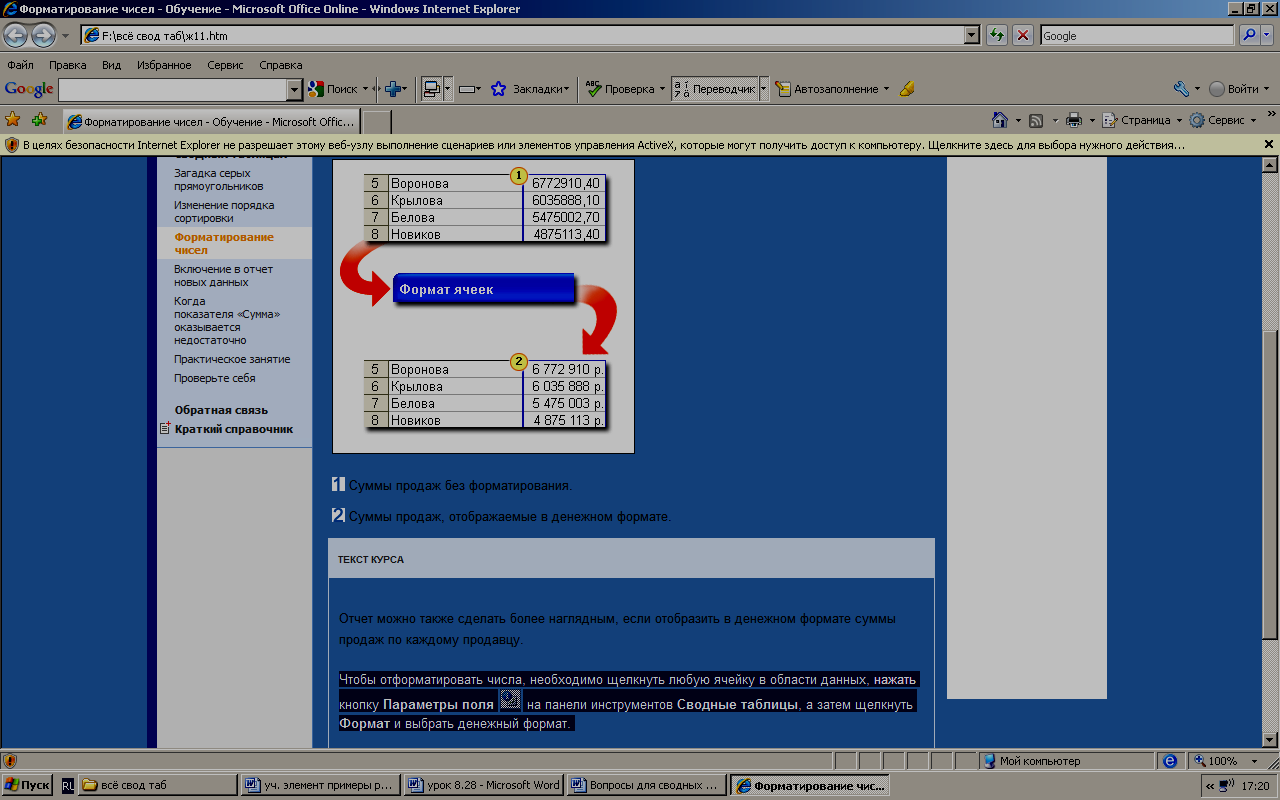
Форматирование данных щёлкнем любую ячейку в области данных нажмём Параметры поля  на панели инструментов Сводные таблицы на панели инструментов Сводные таблицы щёлкнем Формат и выберем денежный формат
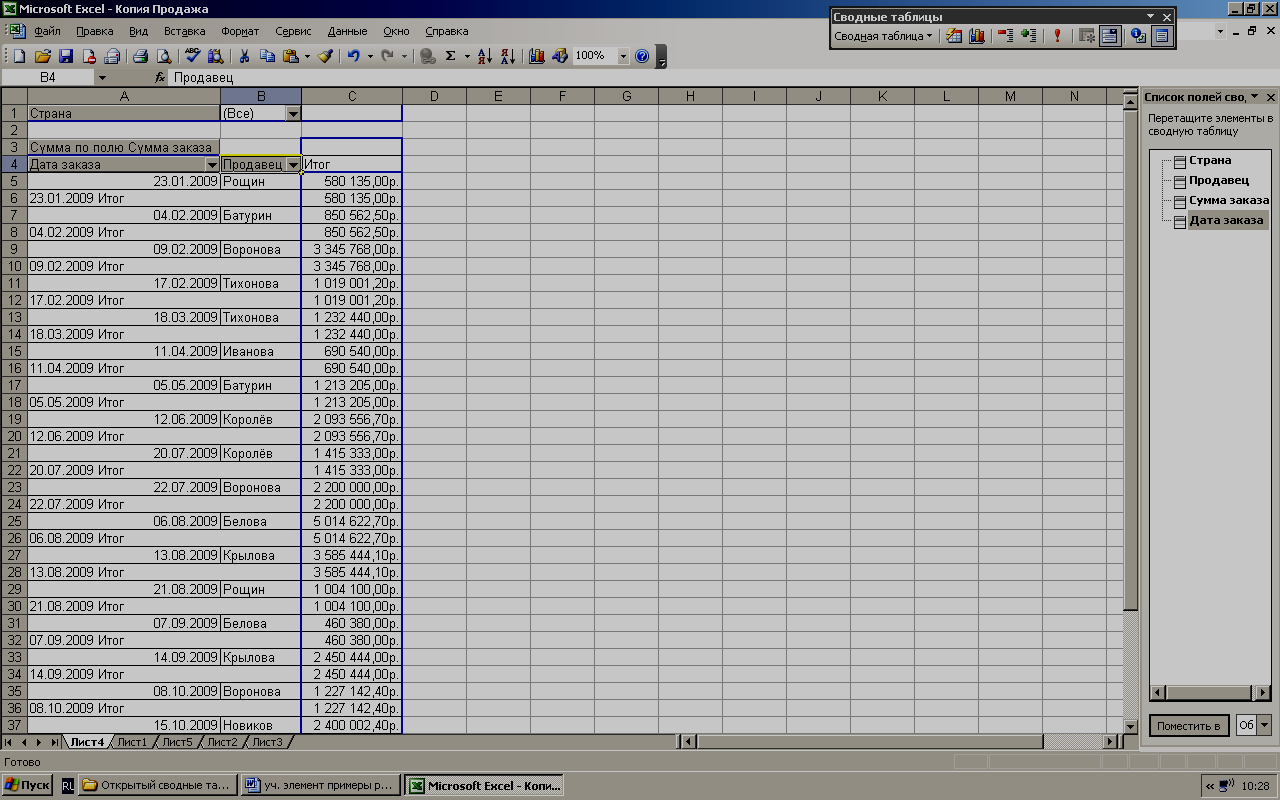
Добавление другого поля в области списка полей выберем поле «Дата заказа» щёлкнем на кнопке Добавить в область строк перетащим поле «Дата заказа» левее поля «Продавец» Теперь оба поля Дата заказа и Продавец имеют в отчёте построчную ориентацию. Но результаты продаж отсортированы по дням с итогом за день.
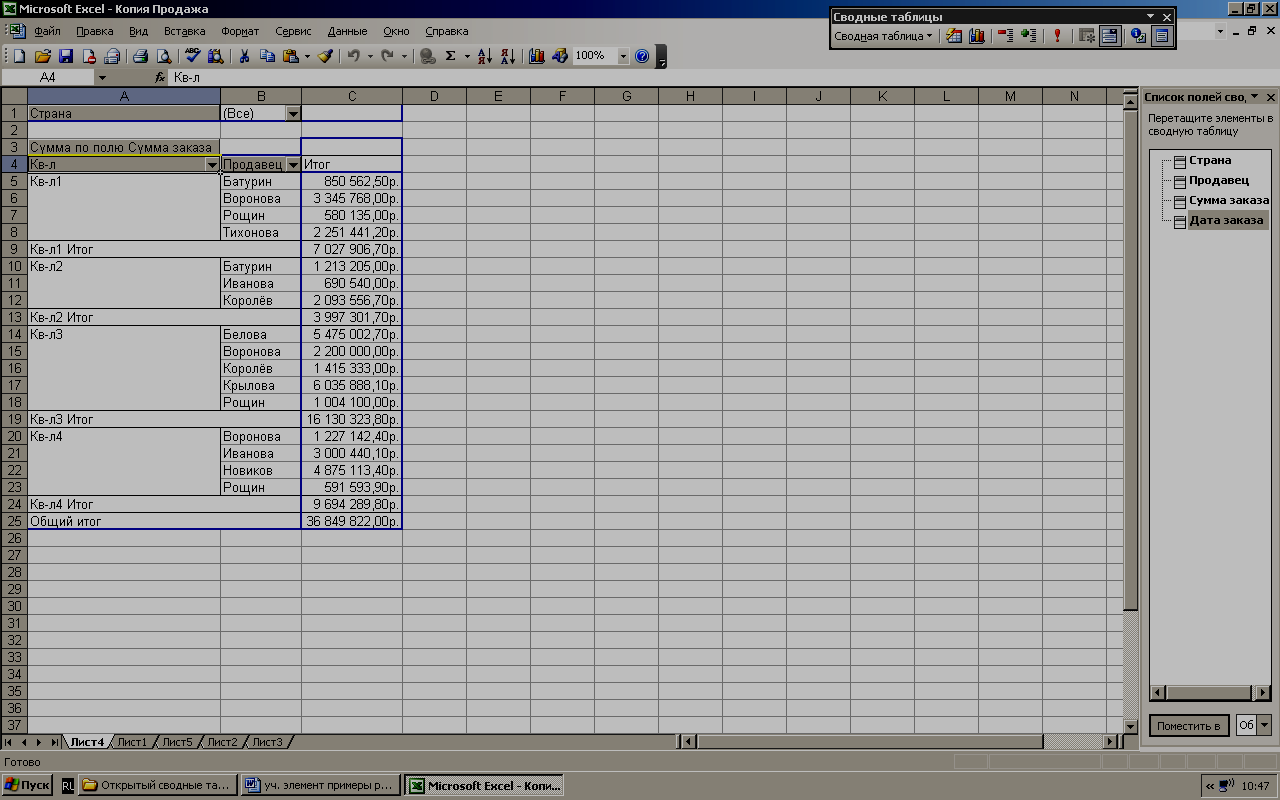
Создание квартальной группы переименуем поле Дата заказа в Квартал: для этого щёлкнем дважды поле Дата заказа в появившемся окне введём новое имя Кв-л правой кнопкой мыши щёлкнем поле с новым названием Кв-л, выберем Группа и структура щёлкнем Группировать в появившемся окне выберём Кварталы Результатом будет новое отображение — сравнение поквартальных результатов продаж для каждого продавца.
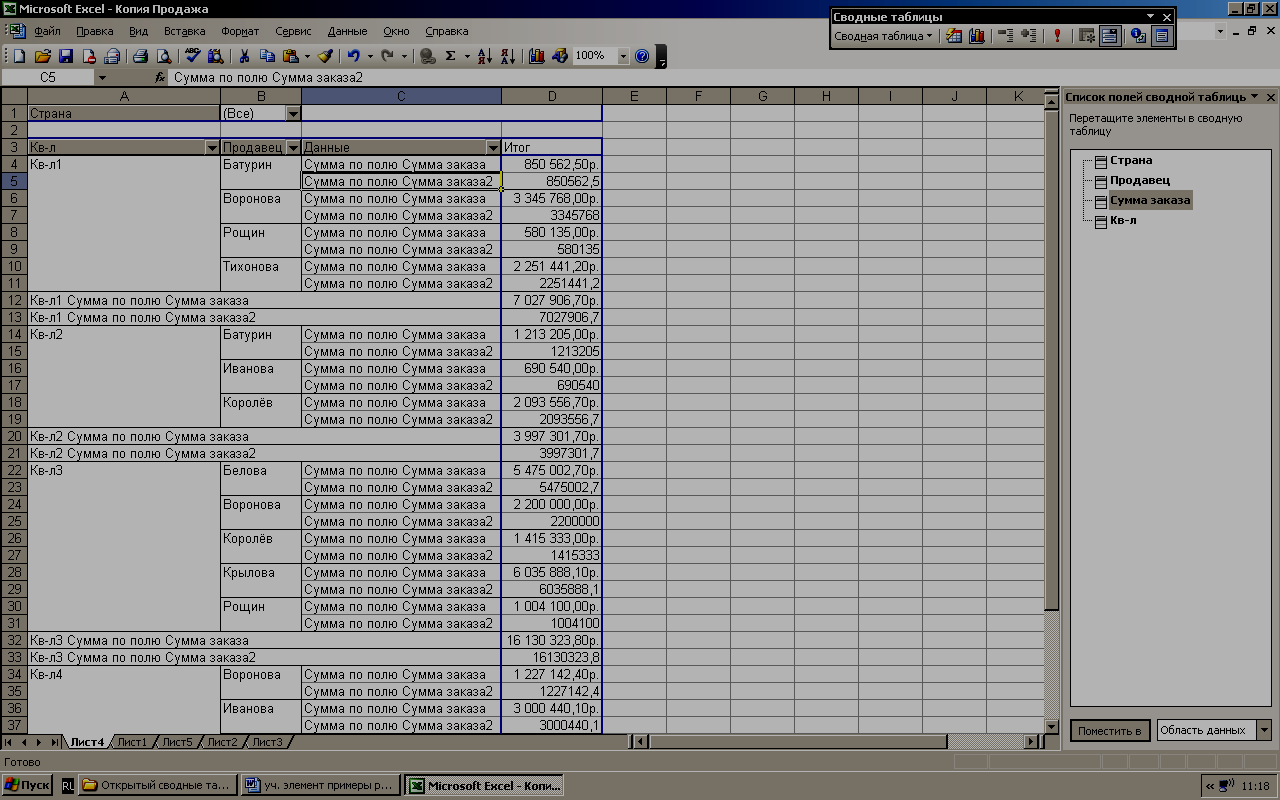
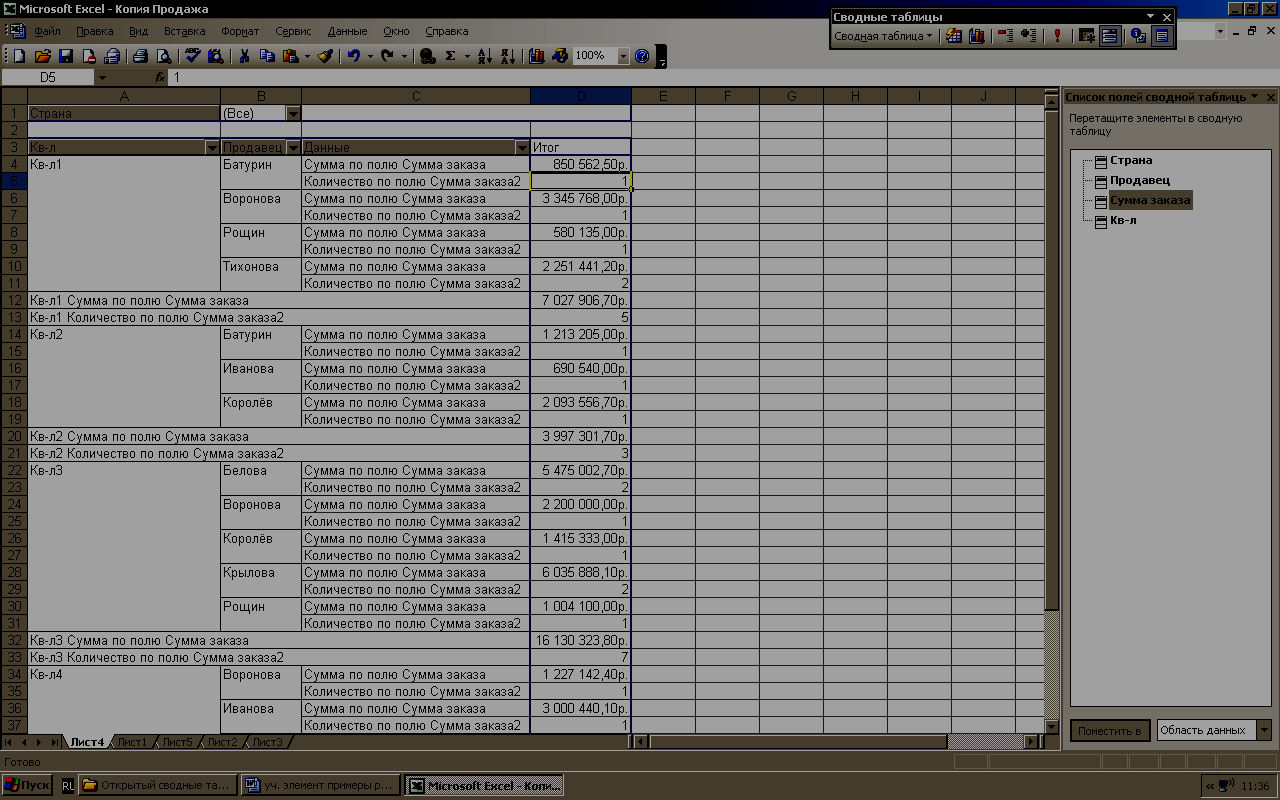
Найдём количество продаж, которое было сделано каждым продавцом Перетащим поле Сумма заказа в область данных ещё раз и ему автоматически будет присвоено имя Сумма по полю Сумма заказа 2. В результате появится новый заголовок поля Данные. Изменим способ вычисления с функции «Сумма» на функцию «Количество», для этого: щёлкнем в одной из ячеек с именем Сумма по полю Сумма заказа 2 щёлкнем кнопку Параметры поля на панели инструментов Сводные таблицы выберем функцию Количество в списке Операция щёлкнем ОК.
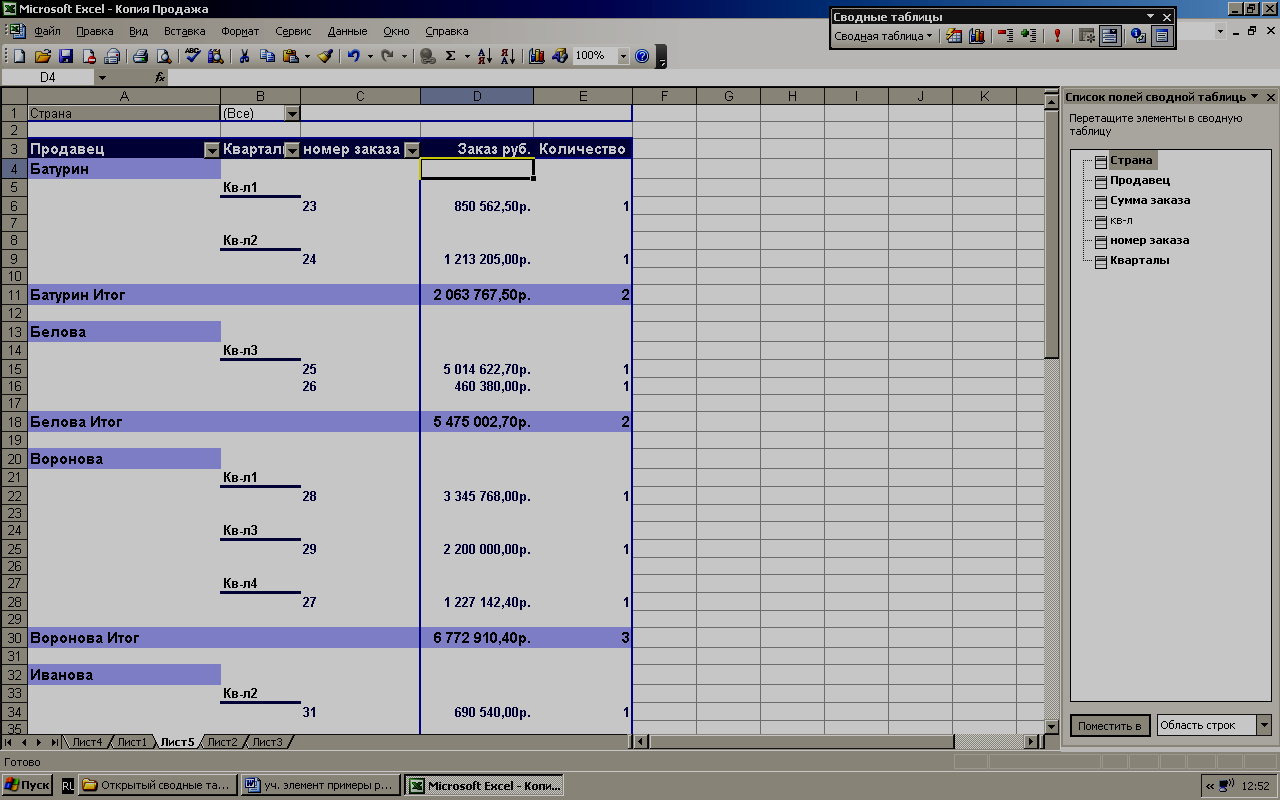
Форматирование отчета сводной таблицы Отформатируем отчет таким образом, что его будет проще читать. Для этого: поместим в область строк поле «Номер заказа» переименуем ячейку «Сумма по полю Сумма заказа» в «Заказ руб.» щёлкнем кнопку Формат отчета  на панели инструментов Сводные таблицы на панели инструментов Сводные таблицы выберём один из форматов сводной таблицы в диалоговом окне Автоформат. ОК.
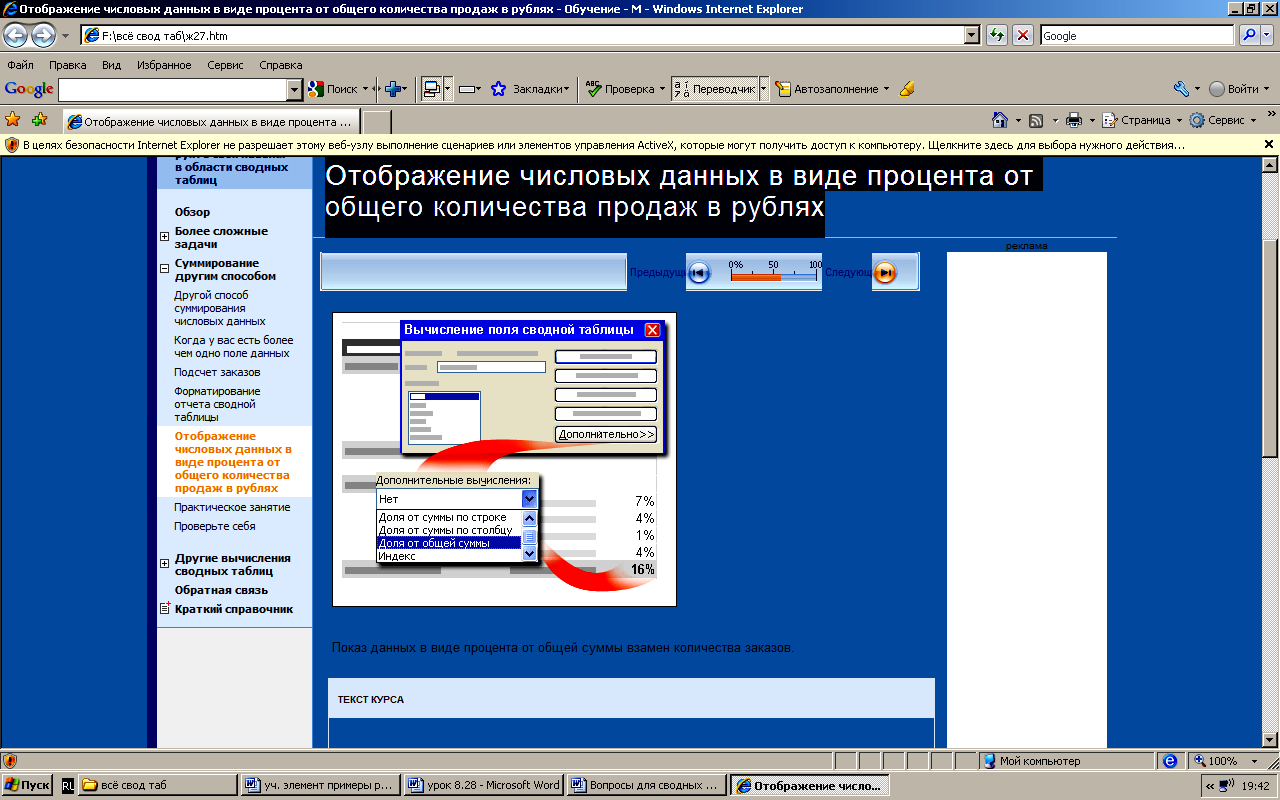
Отображение числовых данных в виде процента от общего количества продаж
Чтобы изменить функцию Количество на Долю от общей суммы, нужно щёлкнуть в одной из ячеек поля Количество. После этого: щёлкнем кнопку Параметры поля на панели инструментов Сводные таблицы в списке Операция изменим функцию суммирования Количество на Сумма щёлкнем Дополнительно и в раскрывающемся списке Дополнительные вычисления выберем Доля от общей суммы.
Вычисление процента премии Для того чтобы определить, составляет премия 12 процентов или 7, введём формулу в виде вычисляемого поля. Для создания вычисляемого поля: щёлкнем команду Сводная таблица на панели инструментов Сводные таблицы выберем Формулы и затем щёлкнем Вычисляемое поле в диалоговом окне Вставка вычисляемого поля введём формулу в поле Формула, используя поля из списка Поля. =ЕСЛИ(`Сумма заказа` 2000000;12%;7%) Оставим в отчёте четыре поля, изображённых на рисунке, остальные скроем. Для этого:
Вычисление размера премии Вычислим размер премии для каждого продавца за квартал: щёлкнем Сводная таблица на панели инструментов Сводные таблицы выберем Формулы и затем щёлкнем команду Вычисляемое поле в диалоговом окне Вставка вычисляемого поля введём формулу, умножающую суммы заказов на процент премии: =`Сумма заказа`*`Процент премии`
Сложение данных из отчета в ячейке за пределами отчета Посчитаем премию у Вороновой за все кварталы:
Обновление данных изменим данные в исходной таблице у Батурина перейдём к листу сводной таблицы. нажмём кнопку Обновить данные  на панели инструментов Сводные таблицы. на панели инструментов Сводные таблицы.
| 
 Получите свидетельство
 Вход
Вход






 редмет: «Информатика и ИКТ»









 Работа со сводными таблицами (1.63 MB)
 0
0 532
532 110
110 Нравится
0
Нравится
0


